Automatisch bewaard·Lokale herkenning·Altijd terug te vinden

Je screenshots,altijd terug te vinden.

Maak screenshots zoals altijd. Ze worden automatisch bewaard.Onthoud een paar woorden uit de afbeelding om hem later terug te vinden. Sleep hem eruit om hem te gebruiken.

Basisfuncties altijd gratis · Probeer geavanceerde functies 7 dagen gratis · Geen accountBekijk de demo van 30 seconden

  • 9.5 MBInstallatiepakket
  • 14 dagenNiet geschikt? Geld terug
  • één keerEenmalige aankoop, geen abonnement
  • 95functies

Door Apple genotariseerdmacOS 13+ · Apple silicon en Intel · Windows 10 / 11

FinderBestandenBewerkenTonenWoensdag 10:24
Waar is die factuur van drie dagen geleden?
Voorvertoning
Lokale OCR · 2 treffersAfbeelding niet geüpload
Meneer Wang
Stuur me de offerte en factuur
Stuur ook even die screenshot van de foutmelding

● Live demo Verspreide afbeeldingen automatisch bewaren → Terugvinden via hun tekst · Interface nagemaakt naar de echte app

Vind het terug met woorden

2,290 screenshots om die ene te vinden

Wanneer je het echt nodig hebt,
maar je herinnert je alleen één zin.

Factuur3 afbeeldingen gevonden · Lokaal · Niet geüpload
0stappenNa het maken automatisch bewaard
Niet apart opslaan of ordenen
3plekkenplekken is de tekst doorzoekbaar
Afbeeldingen · Videoframes · PDF-inhoud
20secondenVergeten op te nemen? Geen probleem
Eén druk: de afgelopen 20 seconden zijn er nog
1keerEén keer kopen. Geen abonnement.
Werkt ook zonder internet
95itemsMogelijkheden
Screenshots, zoeken, schermopnamen en klembord
80+typenBestanden bewaren
Bewaar PDF's, spreadsheets en archieven
Nu proberen

Pak een eigen screenshot,
Probeer het zelf.

Herkenning draait in je browser; de afbeelding verlaat deze computer niet. De eerste keer worden herkenningscomponenten van ongeveer 15 MB geladen. De geïnstalleerde app gebruikt lokale systeemherkenning, veel sneller en nauwkeuriger dan de webversie.

⤓
Sleep erin, plak met ⌘V of klik om een screenshot te kiezen PNG / JPG · Niet geüpload · Na herkenning is de tekst doorzoekbaar
Van vinden naar gebruiken

Minder zoeken.
Net iets makkelijker.

Offertes, referentieafbeeldingen, facturen en je laatste acties.
Ze zijn bij de hand wanneer je ze nodig hebt.

  1. VerzamelenNa het maken direct bewaard
  2. ZoekenZoek op tekst in de afbeelding
  3. BeschermenHoudt het voor je bij
  4. OpnemenEerst gebeurt het, dan bewaar je het
01VerzamelenAutomatisch bewaren

Niet apart opslaan. Niet slepen.
Gemaakt. Meteen bewaard.

  • Systeemscreenshots, afbeeldingen uit WeChat / QQ en nieuwe opnamen worden automatisch bewaard
  • Sleep meer dan 80 bestandstypen, zoals PDF, Excel en archieven, naar één plek
  • Opgeslagen als gewone PNG / MP4, zichtbaar en kopieerbaar in Finder
WeChat Gekopieerde afbeelding
QQ Gekopieerde afbeelding

Feishu Gekopieerde afbeelding
⇧⌘4Systeemscreenshot
●Je zojuist gemaakte opname
SnipocketVandaag +6
02ZoekenTekstherkenning in screenshots · Zoeken op woorden

Vind de offerte,
Sleep direct naar je collega.

  • Zoek met een paar woorden uit de afbeelding, een bestandsnaam of pinyin
  • Treffers in afbeeldingen, videoframes en PDF-inhoud. Video's springen direct naar de juiste seconde.
  • Gevonden? Sleep het naar een chat of document, zonder apart opslaan of opnieuw zoeken.
Meneer WangZojuist

Stuur me de offerte van gisteren, alsjeblieft

2026 Q3 Offerte voor kanaalsamenwerking

Totaal ¥108,756

✓ Verzonden · Gewoon eruit slepen

2026 Q3 Offerte voor kanaalsamenwerking

Totaal ¥108,756

03BeschermenHoudt het voor je bij

Verificatiecodes worden herkend,
Gevoelige gegevens worden voor je verborgen.

  • Een screenshot met een verificatiecode toont een banner. Kopieer met één klik.
  • Mobiele nummers, ID-nummers en kaartnummers automatisch herkennen. Verberg alles met één klik, zonder het origineel te wijzigen.
  • Kaartnummers worden alleen verborgen na een geldige Luhn-controle. Kopieën uit wachtwoordbeheerders worden niet opgeslagen.
Snipocket · Verificatiecode herkend

284917 Gekopieerd. Plak meteen.

✓ Gekopieerd
Bestelgesprek-screenshot.png
OntvangerMevrouw Wang
Mobiel nummer138 2244 9976
ID-nummer3101 0419 9602 0845 27
Betaalkaartnummer6222 0212 3344 1122
Kopie met verborgen gegevensOriginele afbeelding
Mobiel nummer ×1ID-nummer ×1Betaalkaart ×1
Naar klembord kopiëren
Tekst extraheren
Kopie met verborgen gegevens kopiëren
Kopie met vrijstaand onderwerp

Vastzetten op bureaublad
04OpnemenEerst gebeurt het. Dan bewaar je het.

Is het mooie moment al voorbij?
Haal het gewoon terug.

  • De laatste 10 / 20 / 30 seconden in een doorlopende geheugenbuffer
  • Een bug flitst voorbij of je denkt te laat aan opnemen? Met ⇧F2 bewaar je het vorige fragment in het verzamelvak.
  • Standaard uit. Ook na inschakelen alleen bufferen met netvoeding.
Beeld-in-beeld, toetsaanslagen, knippen, GIF… Alle opnamefuncties ↓
Zo voorbij

$ ./deploy quote-api --prod

✓ 42 migrations applied

✓ pod 1/3 ready

⚠ Payment worker crashed

NullPointerException at settle():214

$ _

Geheugenbuffer · Blijft doorlopenAfgelopen 20 seconden
⇧F2Laatste terugblik bewaren
Terugblik-zojuist.mp40:20 · Bewaard · Zoekbare tekst in videoframes
Vastzetten is gratis · Basisklembordfuncties zijn gratis

Vastzetten en klembord,
Elke dag onmisbaar.

Afbeeldingen vastzetten is volledig gratis, net als tekstgeschiedenis en terugplakken in de oorspronkelijke app. Chatafbeeldingen automatisch bewaren en doorzoeken via de tekst erin zijn geavanceerde functies.

05PlakkenAfbeeldingen vastzettenAlles gratis

Zet het in beeld,
Werk ernaast.

Druk na een screenshot op ⌘T om hem boven alle vensters vast te zetten, op 1:1 ware grootte zonder pixelverschil. Vul formulieren in, vergelijk cijfers of neem instellingen over zonder steeds tussen twee vensters te wisselen.

  • Klikken doorlaten: klik op wat eronder staat, ook met een afbeelding vastgezet
  • ⌥⌘P Verberg alle vastgezette afbeeldingen. Druk nogmaals om ze terug te halen.
  • Tekst vastzetten: maak van tekst een vaste notitie
  • Herstel vastgezette afbeeldingen met één klik. Pak kleuren met de kleurkiezer.
Onkostendeclaratie · Wordt ingevuld
Xinghui Culture · Q3 Kanaalsamenwerking
¥108,756
4420
Q3-offerte-kanaalsamenwerking.png1:1
2026 Q3 Partnerkanalenofferte (document)
Creativiteit en ontwerp¥38,000
Kanaaluitvoering¥64,600
Totaal¥108,756
Klikken doorlaten⌥⌘P Tonen/verbergenZoomen met het scrollwiel
De handeling is al gebeurdTekst vastzetten · Notities
#5B5BD6
06KlembordKlembordcentrumTekstgeschiedenis is gratis

Je gekopieerde tekst en afbeeldingen,
wordt allemaal voor je bewaard.

Elke gekopieerde tekst en afbeelding wordt automatisch bewaard, met het pictogram van de bronapp. Zoek met een paar woorden of pinyin, selecteer een item en druk op ↵ om het direct in je vorige venster te plakken.


  • Tekst wordt automatisch in de geschiedenis bewaard. Afbeeldingen uit WeChat / QQ komen direct in het verzamelvak. Geavanceerd
  • Bronapp-pictogrammen, zoeken met pinyin, ↵ plakken in de oorspronkelijke app
  • Fragmentenbibliotheek: bewaar veelgebruikte antwoorden, handtekeningen en opdrachten, met variabelen Geavanceerd
  • Achter elkaar plakken, plakvarianten en samen kopiëren Geavanceerd
  • Lokale synchronisatie: kopieer hier, plak direct op het andere apparaat Geavanceerd
fp|Ook zoeken met pinyin
Filteren op bronapp
Factuur op naam van: Xinghui Culture and Media Co., Ltd. Belastingnummer 91330…WeChat · 10:21
↵
const resp = await fetch(`/api/invoice/${id}`)VS Code · 10:14
Screenshot van bestelgesprekAfbeelding · WeChat · 10:08 · In het verzamelvak bewaard
https://admin.example.com/orders/SNP-2481Chrome · 09:58
kubectl rollout restart deploy/quote-apiTerminal · 09:40
Fragmenten
Hallo, hierbij het rekeningoverzicht van deze maand. {日期}Fragmentenbibliotheek · Variabelen
⌘1
↵ Terugplakken in WeChat · Je vorige vensterShift ↵ Achter elkaar plakken
Altijd bij de hand

Klap uit wanneer nodig, Als het druk is, klap je het in aan de schermrand.

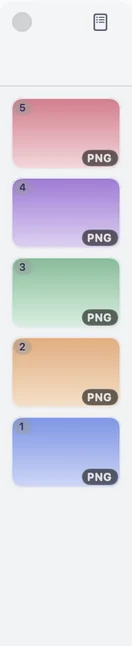
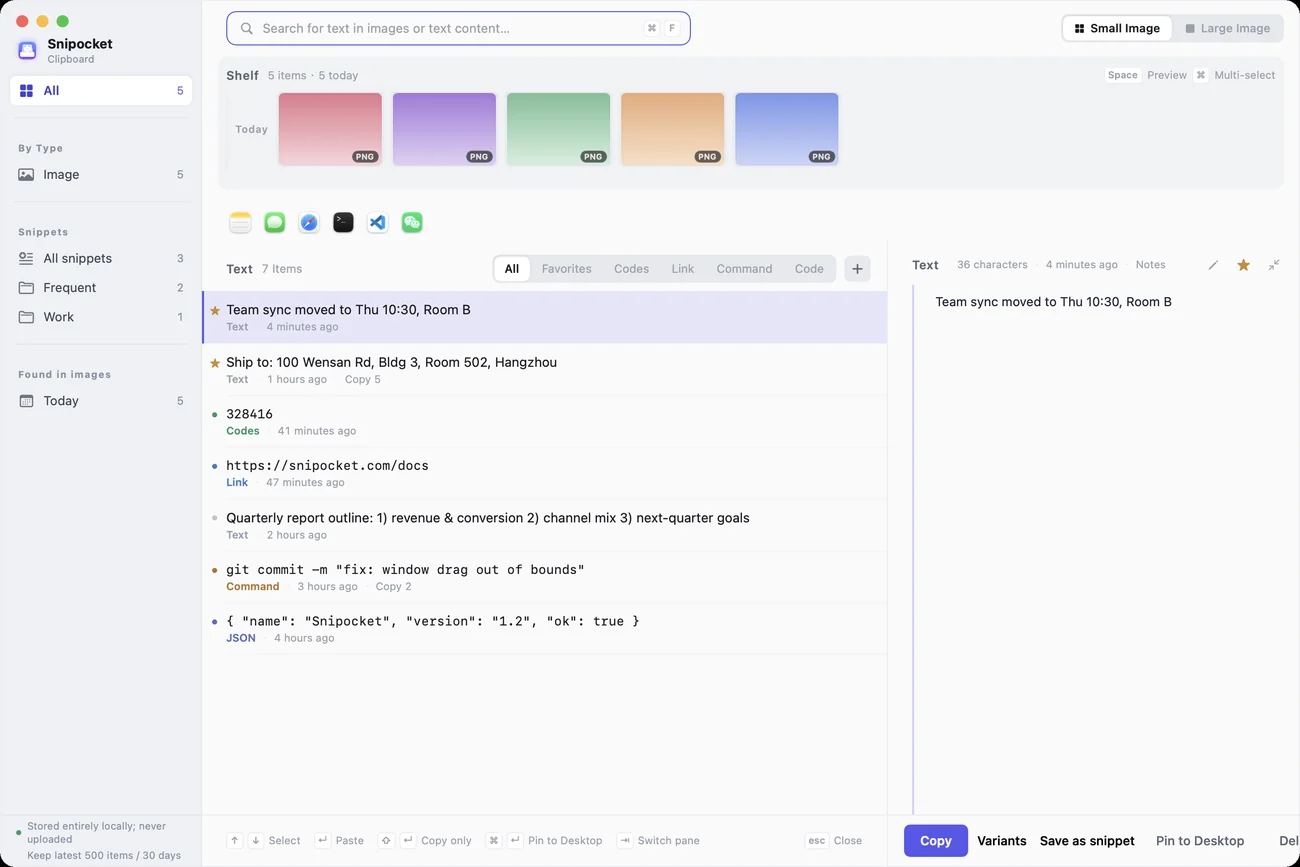
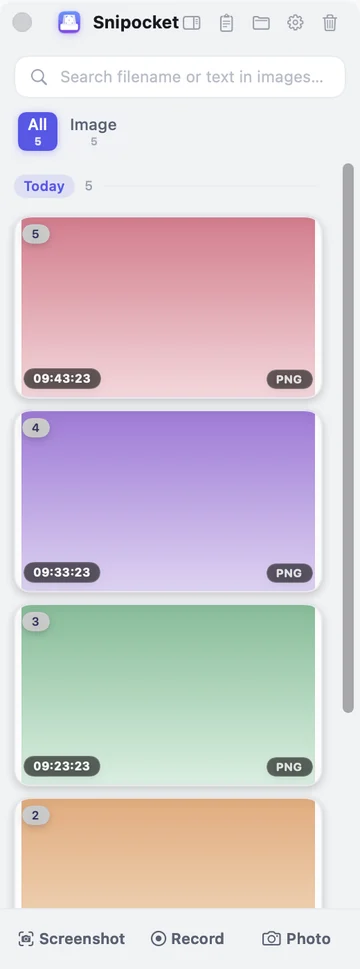
Eén verzamelvak, drie weergaven. Het klembordcentrum toont alles in één overzicht, het verzamelvak zit aan de schermrand en de compacte weergave klapt in tot een smalle strook. Het blijven steeds dezelfde gegevens.
FinderBestandenBewerkenTonenWoensdag 10:24
Q3-kanaalanalyse.key
Q3 Kanaalanalyse
Snipocket-klembordcentrum: klembordgeschiedenis en zoeken in screenshottekst Snipocket-verzamelvak: screenshots automatisch bewaren en eruit slepen om te gebruiken Snipocket compacte weergave: screenshotstrook van 96pt KlembordcentrumAfbeeldingen, bestanden en alle gekopieerde tekst in één overzicht. Zoek gewoon op woorden.Screenshot uit de echte app

5 ingebouwde thema's · GratisGrafiet en papierCeladonNachtvluchtTerracottaInktbamboe

Schermopname · GIF

Eén druk om op te nemen,
Neem op en knip meteen.

Neem camera, geluid en toetsaanslagen samen op. Vergeten te starten? Je kunt ook de afgelopen 20 seconden terughalen.

● Opgenomen in de echte app Direct terugkijken → Toetsaanslagen tonen → Slim zoomen → Direct als GIF opnemen · 33 seconden

01Vóór de opnameCamera · Foto's · GeluidBeeld-in-beeldvoorbeeld
Gebied / volledig scherm opnemen⌘F2Camera in beeld-in-beeld⌥⌘CFoto maken⌥⌘BSysteemgeluid + microfoonmix
02Tijdens de opnameZodat kijkers kunnen volgen▶ 33 seconden
Toetsen en muis zichtbaar makenTekenpen tijdens opname⌃⌥BDirect als GIF opnemen⌥⌘GDirect terugkijken⇧F2Pauzeren / Hervatten
03Na de opnameGeen tweede app nodig▶ 58 seconden
KnippenFrames exporteren · Omzetten naar GIFSlim zoomenExporteren met opmaakDoorzoek tekst in video's
01Vóór de opnameCamera · Foto's · GeluidBeeld-in-beeldvoorbeeld bekijken
  • Gebied / volledig scherm opnemenSelecteer een gebied of het hele scherm⌘F2
  • Camera in beeld-in-beeldRond / Vierkant. Sleep de camera naar de gewenste plek.⌥⌘C
  • Foto makenNa het maken direct bewaard. Je kunt het onderwerp vrijstaand maken.⌥⌘B
  • GeluidSysteemgeluid + microfoon, automatisch gemengd tot één spoor
02Tijdens de opnameZodat kijkers kunnen volgen▶ Bekijk de demo
  • Toetsen en muis zichtbaar makenToon toetsaanslagen en rimpels op klikpunten
  • Tekenpen tijdens opnameMarkeer belangrijke punten tijdens opname. Ze vervagen na 3 seconden.⌃⌥B
  • Direct als GIF opnemenSelecteer een gebied en neem direct een GIF op⌥⌘G
  • Direct terugkijkenDruk achteraf: de afgelopen 20 seconden zijn er nog⇧F2
  • Pauzeren / HervattenPauzes worden automatisch uit de uiteindelijke video verwijderd
03Na de opnameGeen tweede app nodig▶ Bekijk de demo
  • KnippenSleep twee keer om begin en einde af te knippen
  • Frames exporteren · Omzetten naar GIFBewaar het frame waarop je pauzeert of zet de hele opname om naar GIF
  • Slim zoomenZoom automatisch in op de actie via de muisbeweging
  • Exporteren met opmaakVerloopachtergrond, afgeronde hoeken en schaduw
  • Doorzoek tekst in video'sGevonden? Spring direct naar die seconde

Alle functies van de volledige versie · Na de proefperiode worden geen opgenomen video's verwijderd

Probeer zelf

Dit is geen video.
kun je aanklikken.
Even kijken,
Probeer het zelf op je computer.

Zes scenario's met dezelfde gebaren als in de app.Klik op een vak om het zelf te proberen. De gegevens zijn voorbeeldgegevens.Klik op een vak om het groter te bekijken. Open op een computer om zelf te proberen.

01

Selecteer een gebied en teken meteen.

Druk op F1 om een gebied te selecteren of klik om een heel venster vast te leggen. Na loslaten verschijnt de werkbalk naast de selectie: pijlen, tekst, nummering, gegevens verbergen… Druk na het tekenen op ↵ om te bewaren, of zet de afbeelding vast op je bureaublad of haal de tekst eruit.

F1ScreenshotKlikkenAansluiten op venster⌘ZOngedaan maken↵Bewaren in het verzamelvakEscAnnuleren
Safari-browserBestandenBewerkenTonenDonderdag 15:31
🔒 admin.example.com/orders/SNP-2481

Bestelling SNP-2481

Besteld op 2026-09-24 14:02 · Betaald

Ontvanger

Mevrouw Wang

Mobiel nummer

138 2244 9976

ID-nummer

3101 0419 9602 0845 27

Afleveradres

Wensan Road 100, gebouw 3, appartement 502, district Xihu, Hangzhou

ProductenAantalBedrag
Hoofdtelefoon Pro met ruisonderdrukking · Spacegrijs3¥3,897.00
2 jaar verlengde garantie1¥199.00
Totaal¥4,096.00
Sleep een gebied · Klik om op een venster aan te sluiten · Esc Annuleren
Snipocket
Probeer het: selecteer de bestelgegevens, verberg het mobiele nummer met ‘Verbergen’ en haal tekst eruit met ‘OCR’. Of selecteer de QR-code en klik op ‘QR-code’.
02

Wat belangrijk is, houd je in beeld.

Zet ontwerpen, instellingen of nummers die je moet overnemen boven alle vensters vast, op 1:1 ware grootte. Ook kleuren en tekst kun je vastzetten.

SlepenVerplaatsenScrollwielZoomen⌥ ScrollwielTransparantieDubbelklikkenInklappen tot miniatuurRechtsklikkenMeer⌥⌘PAlles tonen/verbergen
Tekst bewerkenBestandenBewerkenIndelingDonderdag 15:08
Publicatiechecklist v1.0.5.md

Publicatiechecklist · v1.0.5

Controleer aan de hand van de vastgezette tabel rechts, vink af en verstuur.

Probeer het: rechtsklik op een vastgezette afbeelding en kies ‘Klikken doorlaten’. Vink daarna de lijst eronder af.
03

Bij de hand. Sleep eruit om te gebruiken.

Je screenshots en bewaarde bestanden staan aan de schermrand. Zoek op de tekst in een afbeelding, druk op spatie voor een grote weergave en sleep direct naar een chat om te versturen.

TypenZoek tekst in afbeeldingenSpatieVoorvertoning ←/→Eruit slepenVersturenRechtsklikkenMeerSleep de linkerrandBreedte aanpassen▥Compacte weergave
WeChatBestandenBewerkenVensterDonderdag 15:12
Ontwerpreviewgroep (6)
Chen

Wie heeft die afbeelding met de Q3-conversie nog?

Wang

En de factuur van augustus, de financiële afdeling wacht erop 🙏

Sleep een afbeelding uit het verzamelvak hierheen om te versturen
←/→ Bladeren · Spatie Sluiten
Probeer het: zoek ‘factuur’ en sleep het resultaat naar de groepschat links. Of rechtsklik op een afbeelding en kies ‘Vastzetten op bureaublad’.
04

Eén verzameling, drie weergaven.

Het eerste pictogram in de titelbalk van het verzamelvak opent de compacte weergave; het tweede opent het klembordcentrum. Nieuwe screenshots verschijnen direct in alle drie weergaven, ongeacht waar ze binnenkomen.

▥Compacte weergave▤Klembordcentrum⌥⌘SVerzamelvak tonen/verbergen⌥⌘TKlembordcentrumScreenshot / Schermopname / FotoToevoegen
FinderBestandenBewerkenTonenDonderdag 15:36
Materiaal voor het weekoverleg

Wissel tussen de weergaven en zie dat het steeds dezelfde gegevens zijn.

Snipocket · Klembordcentrum⌥⌘T
AllesOp typeAfbeeldingenVideo's

Verzamelvak · Dezelfde gegevens als rechts

Verificatiecode284917
Linkshttps://snipocket.com/docs
Opdrachtengit switch -c feature/clip-hub
TekstVergadering verplaatst naar donderdag 10:30, vergaderruimte B
Steeds dezelfde gegevens
05

Selecteer eerst een gebied, Drukken. Opnemen.

Neem een gebied of het volledige scherm op. Camera-in-beeld, toetsaanslagen en tekeningen worden allemaal in de video opgenomen. Na afloop komt de opname direct in het verzamelvak. Je kunt meteen knippen, een GIF exporteren of automatisch laten inzoomen.

Gebied selecterenGebied opnemenF2Volledig scherm⇧GGIF⇧F2Bewaar wat net gebeurde⌃⌥BTekenpen tijdens opnameSlepen / ScrollwielCamera
Safari-browserBestandenBewerkenTonenDonderdag 15:20
🔒 shop.example.com/checkout

Hoofdtelefoon Pro met ruisonderdrukking

¥1,299 · Spacegrijs

1
⚠ Betaling mislukt: NullPointerException at settle():214
Sleep het opnamegebied en laat los om te starten
Opname bezig00:00
Snipocket
Schermopname.mp4
06

Alles wat je kopieerde, alles staat hier.

Het klembordcentrum bewaart gekopieerde tekst en de app waar die vandaan komt. Zoek op tekst of pinyin. Met ↵ plak je terug in de vorige app; met ⌘↵ zet je tekst vast op het bureaublad. Zet de tekst voor gebruik snel om naar een andere vorm.

↑↓Selecteren↵Plakken⇧↵Alleen kopiëren⌘↵Vastzetten op bureaublad⌘1–9Direct plakken⌘ KlikkenMeerdere selecteren
NotitiesBestandenBewerkenIndelingDonderdag 15:26
Notities

Taken voor donderdag

Stuur de factuur van augustus naar de financiële afdeling

Controleer de beeldschermadapter in vergaderruimte B

|

SnipocketKlembordcentrum
● Alleen lokaal opgeslagen, nooit geüpload
Bewaar de laatste 500 items / 30 dagen
⌘F
↑↓Selecteren↵Plakken⇧↵Alleen kopiëren⌘↵Vastzetten op bureaubladescZoekopdracht wissen
Probeer het: zoek ‘yzm’ voor de verificatiecode. Selecteer drie items met ⌘-klik en kies ‘Achter elkaar plakken’. Selecteer het JSON-item en kies ‘Varianten → JSON → YAML’.
Ook de basis verdient aandacht

Alles vastleggen. Makkelijk aanpassen.
Deel met een gerust hart.

Je dagelijkse tools, zonder een tweede app te openen.

Scrollende screenshots, automatisch aangesloten

Leg webpagina's en chats vast tot onderaan. Vaste navigatie verschijnt maar één keer.

Vaste navigatie bovenaan
Sectie 5 · Functiebeschrijving
Sectie 6 · Veelgestelde vragen
Sectie 7 · Wijzigingslog

Annoteren, gegevens verbergen en watermerken in één werkbalk

Teken direct na je screenshot. Annotaties zijn lagen die je altijd kunt ongedaan maken of opnieuw bewerken.

Gegevens verbergenWatermerkAchtergrond opmakenAchtergrond verwijderen

Ook bestanden bewaren, met doorzoekbare inhoud

Sleep PDF-, Office- of archiefbestanden erin om bestandskaarten te maken. Facturen worden automatisch ingedeeld.

PDFFactuur-augustus.pdf2.1 MB
XLSXKanaalgegevens.xlsx48 KB
ZIPPostermateriaal.zip36 MB
Tussen apparaten · Rechtstreeks via lokaal netwerk

Kopieer op je Mac en plak direct op een andere computer.

Rechtstreeks tussen apparaten op hetzelfde lokale netwerk, zonder servers en met end-to-endversleuteling. Verzenden gebeurt standaard handmatig. Werkt tussen Mac en Windows.

Ook buiten de hoofdworkflow onmisbaar.6 kleine dagelijkse handigheden

Bekijk alle 95 functies →
PROAchtergrond verwijderen met één klik

Klik rechts en kies ‘Onderwerp vrijstaand maken’. Het systeem scheidt de voorgrond lokaal en bewaart een PNG-kopie met transparante achtergrond in het verzamelvak (macOS 14+).

Tekst vastzetten

Zet tekst vast op je bureaublad als notitie boven alle vensters. Pas de lettergrootte aan met het scrollwiel en dubbelklik om te kopiëren.

Stille modus

Geen paneel na screenshots, wel automatisch bewaren. Met ⌥⌘P toon of verberg je alle vastgezette afbeeldingen.

URL Scheme

snipocket:// 15 acties, aan te roepen via Raycast / Alfred / Opdrachten / Stream Deck

PROQR-codes / barcodes herkennen

Herken QR-codes en barcodes met één klik in de annotatie-editor en open links direct

PROTekst omzetten

Zet vóór het plakken om: URL / Base64 / tijdstempel / JSON ↔ YAML, volledig lokaal

Vijftien toetsen. Alle sneltoetsen binnen handbereik.

De standaardwaarden komen uit de app zelf en zijn allemaal aanpasbaar in Instellingen. Minder gebruikte acties lopen via het snipocket:// URL Scheme, zonder een sneltoets in te nemen.

F1ScreenshotSelecteren → Annoteren → Bewaren
⌥⌘SPaneel tonen / verbergen
⌥⌘TKlembordcentrum
⌥⌘LScrollende screenshots
⌃⌥DAangepaste / vertraagde screenshots
⌥⌘RVorig gebied vastleggen
F2Schermopname van volledig schermMet Direct terugkijken aan wordt ook de aanloop automatisch meegenomen
⌘F2Schermgebied opnemen
⇧F2Laatste terugblik bewaren
⌥⌘PAlle vastgezette afbeeldingen tonen/verbergen
⌥⌘VMiniplakstrook
⌥⌘BFoto maken (camera)
⌥⌘GGebied als GIF opnemen
⌥⌘CCamera in beeld-in-beeld
⌥⌘KKleur van het scherm kiezen

Screenshotgebied selecteren:KlikkenAansluiten op venster · ⌥Bedieningselement selecteren · LScrollende screenshot · RVorig gebied · CKleur kiezen · GSchermgebied opnemen · ⇧GGIF van gebied · ↵Bewaren in het verzamelvak · EscAnnuleren

Ontwikkelaars · Automatisering via URL Scheme

Niet genoeg sneltoetsen?
Roep de app aan met één link.

Snipocket registreert snipocket://, aan te roepen via Raycast, Alfred, Opdrachten, Stream Deck of één terminalopdracht. Probeer de opdrachten rechts.

Een link op een webpagina kan het aangepaste protocol aanroepen. Daarom worden acties zoals opnemen en alles wissen niet uitgevoerd via dit protocol. Je kunt het ook helemaal uitschakelen in Instellingen.

Terminal — zsh

# Klik op een opdracht hierboven en zie hoe Snipocket reageert

Demovideo · Minder dan 7 minuten

Zie in zeven minuten hoe je de app de hele dag gebruikt.

Alles opgenomen in de echte app. Klik op een hoofdstuk om erheen te springen.

Materiaal bij de hand, en op je eigen computer

Je werkmateriaal,
Blijft op je computer.

Herkennen, zoeken en gegevens verbergen gebeurt allemaal lokaal.
Geen account nodig. Werkt ook zonder internet.

Lees onze privacyverklaring ↗
0Afbeeldingen automatisch uploaden
0Geen account nodig
1Schakel in om te openen
Volledig offline modus

De Mac-versie van de website is ondertekend en door Apple genotariseerd · Bestanden worden als gewone PNG / MP4 opgeslagen en zijn direct zichtbaar en kopieerbaar in Finder

Alle specificaties en standaardwaarden bekijken →Herkenningsengine · Indexbereik · Opslaglocatie · Bewaarbeleid · Standaardwaarde van elke schakelaar

Voor wie is het?

Ontwikkelaars zoeken foutmeldingen, financiële teams facturen.
Wat zoek je?

Andere zoekwoorden, hetzelfde gemak: een paar letters zijn genoeg.

OntwikkelaarsNullPointer

Die foutmelding van drie dagen geleden

Ook tekst in terminalscreenshots is doorzoekbaar

Testen / QACrash

Die crash die je niet kunt reproduceren

Haal met Direct terugkijken de 20 seconden vóór een crash terug

Operations / SREkubectl

Die opdracht die je vannacht aanpaste

Klembordgeschiedenis, ook doorzoekbaar met pinyin

ProductmanagersAndere producten

De volledige paginaworkflow van een ander product

Scrollende screenshots tot onderaan

OntwerpersOntwerp

Die referentieafbeelding van vorige week

1:1 vastzetten op je bureaublad om ontwerpen te vergelijken

Financiën / OnkostendeclaratiesFactuur

Alle facturen van deze maand

Screenshots en PDF's automatisch groeperen

WebshopklantenserviceVerificatiecode

De zojuist ontvangen verificatiecode

Kopiëren vanuit de banner met één klik

Marketing / Sociale mediaConversie

Die screenshot met de cijfers uit het beheerpaneel

Automatisch bewaard, zonder apart op te slaan

Sales / Zakelijke contactenofferte

De offerte die je naar de klant stuurde

Gegevens automatisch verbergen vóór je deelt

Juridische teams / AdvocatenContractuele boete

Die ene bepaling in het contract

Doorzoek ook de inhoud van PDF-bestanden

Administratie / HRIndiensttreding

Formulier voor indiensttreding en berichtsjablonen

ID-nummer verbergen met één klik

Studenten / OnderzoekersLiteratuur

Die ene pagina in het artikel

Selecteer tekst en gebruik die direct als citaat

Docenten / TrainersLesmateriaal

Dat frame dat tijdens de les werd besproken

Zoek op tekst en spring direct naar het frame

Streamers / GamersTerugkijken

Die geweldige actie van net

Bewaar de afgelopen 20 seconden met één druk

ContentmakersOmslag

Die afbeelding voor de publicatie

Gegevens automatisch verbergen + verloopopmaak

Vertalers / RedacteurenOriginele tekst

Die buitenlandse tekst in de afbeelding

Meertalige herkenning: selecteer een gebied om tekst te pakken

Alle functies · 95 items

Vijfennegentig functies,
in één overzicht.

Alle functies en wat gratis is: functies zonder label zijn altijd gratis. Het label ‘Geavanceerd’ moet na de gratis proefperiode worden geactiveerd (gegevens worden niet verwijderd);★ is een kernfunctie van Snipocket en hoort bij de geavanceerde functies.

95 items
Vergeleken met Snipaste / PixPin

Gratis screenshot-apps zijn prima,
Maar ze maken screenshots, zonder te helpen ze terug te vinden.

Ze zijn goed in screenshots, vastzetten en annoteren. Snipocket biedt dat ook. Het verschil zit in wat daarna gebeurt.

Wat je wilt doenGebruikelijke screenshot-appsSnipocket
Screenshots, afbeeldingen vastzetten, annotaties en scrollende screenshotsdoen ze allemaal goedAlles wat je nodig hebt, met automatisch bewaren na elke screenshot
Vind die afbeelding drie dagen later terugAfbeelding voor afbeelding doorbladerenTyp een paar letters uit de afbeelding en vind hem directKern
Tekst die in de video verscheenNiet gevondenSpring naar het frame waarin het verschijntKern
PDF- en Office-bestandenNiet bewarenBewaar 80+ bestandstypen en doorzoek ook hun inhoud
Gegevens verbergen vóór je deeltElk gebied met de hand bedekkenHerken automatisch mobiele nummers en ID-nummers. Verberg ze met één klik.Kern
SchermopnameDe opname begint pas nadat je druktBewaar ook wat net gebeurde door terug te kijkenKern

Deze vergelijking is gebaseerd op de openbare versies van de apps in september 2026. Elke functie in de Snipocket-kolom is direct bruikbaar in de app. Voor ‘Achteraf bewaren’ moet je Direct terugkijken inschakelen in Instellingen; dit staat standaard uit.

Eerst proberen. Dan beslissen.

Dagelijks gebruik is gratis.Meer functies. Eén keer betalen.

Probeer alle functies 7 dagen zonder account. Daarna schakelt de app automatisch over naar de gratis versie.

Gratis

¥0Altijd gratis

Dagelijkse screenshots zonder gedoe

  • Basisscreenshots en annotaties
  • Afbeeldingen vastzetten en kleuren kiezen
  • Geschiedenis van klembordtekst
Gratis downloaden

Hetzelfde installatiepakket: zonder activatie gebruik je de gratis versie

Aanbevolen

Persoonlijke licentie

¥69Eenmalige aankoop

Screenshots automatisch bewaard. Zoek ze terug wanneer je ze nodig hebt.

  • Inclusief alle gratis functies
  • Automatisch verzamelen, tekst in afbeeldingen en video’s doorzoeken
  • Direct terugkijken: bewaar het moment dat je miste
  • Scrollende screenshots, schermopname, GIF, camera in beeld-in-beeld
  • Achtergrond verwijderen met één klik, transparant meteen bruikbaar (Mac 14+)
  • Slim gegevens verbergen, tekst extraheren, QR-codes herkennen
  • Eigen thema’s, achtergrond van screenshots opmaken
  • Klembordfragmenten, achter elkaar plakken, miniplakstrook
  • Voor jezelf · Maximaal 3 apparaten
Nu kopen

Nog niet geprobeerd? Download en probeer alle functies 7 dagen

Voor Mac en Windows · Terugbetaling binnen 14 dagen

Licenties voor meerdere gebruikers

¥259Eenmalige aankoop voor 5 personen

Laat collega's meedoen, ieder met eigen gebruik

  • Dezelfde functies als de persoonlijke versie
  • Pakket voor 5: 15, pakket voor 10: 30 apparaten in totaal (ongeveer 3 per persoon)
  • Pakket voor 10 personen ¥459

Voor studio's en kleine teams

  • Geen abonnement nodig
  • Gegevens worden lokaal bewaard
  • Gegevens blijven na de proefperiode bewaard
  • Geen automatische afschrijving
Problemen met betalen of activeren:support@snipocket.com
Veelgestelde vragen

Voor je downloadt:
Een paar vragen.

Geen antwoord gevonden? Mail naar support@snipocket.com, meestal met antwoord binnen een dag.

Lees de handleiding →
Wat gebeurt er met mijn screenshots en bestanden na de proefperiode?

Er wordt niets verwijderd. Na afloop worden alleen geavanceerde functies vergrendeld. Je bewaarde screenshots, opnamen en bestanden blijven zichtbaar en bruikbaar. Na activatie zijn alle functies direct weer beschikbaar. Basisscreenshots en annotaties, inclusief kopiëren en opslaan als, blijven altijd gratis.

Wat betekent ‘volledig lokaal’ precies?

Screenshots, schermopnamen, OCR-indexering, volledige documentindexering, zoeken en gegevens verbergen gebeuren op je computer. Afbeeldingen en bestanden worden niet automatisch geüpload. De app kan verbinding maken om updates te controleren, activatie te verifiëren of feedback te versturen die je zelf indient. In ‘Volledig offline modus’ blijft alleen de handmatige actie ‘Controleer op updates’ beschikbaar.

Hebben Mac en Windows dezelfde functies?

De kern is hetzelfde: automatisch bewaren, OCR-zoeken, annotaties, afbeeldingen vastzetten, scrollende screenshots, schermopnamen en het klembordcentrum op beide platforms. Kleine systeemafhankelijke verschillen staan in de handleiding, bijvoorbeeld achtergrond verwijderen vereist macOS 14+. De activatiecode werkt op beide platforms, en beide versies kun je gratis downloaden en uitproberen.

Op hoeveel computers werkt één activatiecode? Wat als ik van computer wissel?

De persoonlijke licentie is alleen voor jezelf, op maximaal 3 apparaten in elke combinatie van Mac en Windows. Het pakket voor 5 personen werkt op 15 apparaten in totaal; dat voor 10 personen op 30 apparaten (ongeveer 3 per persoon). Eén code, alleen voor je eigen team. Gebruik je een oude computer niet meer? Ontkoppel hem zelf in het activatievenster (één keer per code per 90 dagen). De plek komt direct vrij.

Hoe krijg ik mijn activatiecode na betaling? Kan ik mijn geld terugkrijgen?

Na betaling verschijnt je activatiecode direct op deze pagina. Via internationale betaalmethoden krijg je ook een kopie per e-mail. Plak de code in de app om te ontgrendelen. Probeer eerst: de volledige proefperiode van 7 dagen vereist geen betaling of account. Past de app toch niet bij je? Mail binnen 14 dagen na aankoop naar support@snipocket.com met een toelichting voor een volledige terugbetaling.

Moet ik iets extra installeren voor Chinese OCR?

Niets extra's. Chinese en Engelse tekstherkenning zijn lokaal ingebouwd, direct klaar voor gebruik en volledig offline. De interface ondersteunt 30 talen.

Kost de app veel energie of systeembronnen als hij altijd aanstaat?

Normaal werkt de app rustig op de achtergrond. Alleen als een nieuwe afbeelding of nieuw bestand binnenkomt, wordt lokaal tekst herkend. Bij opnamen gebeurt herkenning als het beeld verandert, zonder onnodige herhaling bij stilstaand beeld. Direct terugkijken staat standaard uit. Pas als je het inschakelt, worden de laatste 20 seconden van je scherm doorlopend gebufferd.

Waarom zijn ‘Schermopname’ en ‘Toegankelijkheid’ nodig? Wat als mijn eerste screenshot niet reageert?

macOS vereist de toestemming ‘Schermopname’ voor alle screenshot- en schermopname-apps. Zonder die toestemming kun je geen screenshots maken. ‘Toegankelijkheid’ is alleen nodig om met Enter vanuit het klembordcentrum in het vorige venster te plakken en om bij een screenshot met ⌥ precies op knopranden aan te sluiten. Zonder die toestemming werken screenshots en zoeken gewoon. Reageert je eerste screenshot niet? Meestal ontbreekt nog toestemming. Schakel ‘Schermopname’ in via ‘Systeeminstellingen → Privacy en beveiliging’ en probeer opnieuw.

Waarom betalen als er Snipaste / PixPin is?

Dat zijn goede screenshot-apps. Snipocket verbindt de hele workflow ná het maken: automatisch bewaren, zoeken op tekst in afbeeldingen en video's, verificatiecodebanners, slim gegevens verbergen en Direct terugkijken. Als screenshots werkmateriaal voor je zijn, is Snipocket het overwegen waard.

Is een aankoop in de Mac App Store dezelfde licentie als een aankoop op de website?

Nee. De twee kanalen staan los van elkaar en licenties zijn niet uitwisselbaar. Bij een aankoop op de website krijg je een activatiecode voor de websiteversie (macOS / Windows). De Mac App Store-versie wordt ontgrendeld via een in-app-aankoop, die alleen daar geldig is.
Snipocket-pictogram

Je volgende screenshot,
Vanaf nu vind je alles terug.

Na installatie hoef je niets te leren. Maak screenshots zoals altijd en laat het verzamelvak de rest doen.

1Sleep naar ‘Apps’9.5 MB, ondertekend en door Apple genotariseerd. Dubbelklik om te openen.
2Sta ‘Schermopname’ toeHet systeem vraagt dit maar één keer. Screenshots hebben deze toestemming nodig.
3Drukken F1 Maak een screenshotHet staat al in het verzamelvak en de tekst is herkend

Basisfuncties altijd gratis · Na de proefperiode van geavanceerde functies wordt niets verwijderd

v1.1.0 · macOS 13+ (Apple silicon en Intel) · Windows 10 1809+ / 11 (x64)