使用手册
像屉是一个停靠屏幕边的「截图货架」:截图、录屏自动收进来,本地 OCR 建好文字索引——要用的时候,按图里的字就能搜到。
下载与安装
Mac
- 在官网点击「下载 Mac 版」,下载
Snipocket.dmg。
- 打开 DMG 后把「像屉 Snipocket」拖入「应用程序」。首次启动如被系统拦截,可到「系统设置 → 隐私与安全性」允许打开。
- 建议从「应用程序」启动,不要直接在 DMG 里运行。
Windows
- 在官网点击「下载 Windows 版」,下载
Snipocket-Setup.exe。
- 双击安装包完成安装;如 SmartScreen 提示,请确认来源为官网后选择继续运行。
- 系统要求:Windows 10 1809+ / Windows 11,64 位。
首次权限
像屉需要少量系统权限来读取屏幕画面、监听快捷键和录音。权限只用于本机功能,不会上传截图或视频。
| 平台 | 权限 | 用途 | 在哪里开启 |
|---|
| Mac | 屏幕录制 | 截图、长截图、录屏、即时回放 | 系统设置 → 隐私与安全性 → 屏幕录制 |
| Mac | 辅助功能 | 全局快捷键、窗口置顶/钉图体验 | 系统设置 → 隐私与安全性 → 辅助功能 |
| Mac | 麦克风 / 摄像头 | 录音、摄像头画中画、拍照 | 系统设置 → 隐私与安全性 |
| Windows | 麦克风 / 相机 | 录音、摄像头画中画、拍照 | 设置 → 隐私和安全性 → 麦克风 / 相机 |
权限改完后仍无效?退出并重新打开像屉;Mac 上有时需要重启 App,Windows 上确认没有安全软件拦截录屏或摄像头。
快速上手
- 截一张图:按 F1(Mac / Windows 相同,可自定义)框选屏幕任意区域,选完直接在画面上标注。
- 自动入架:系统截图(Mac ⌘⇧4 / Win Win+Shift+S)、微信 / QQ / Snipaste / 飞书复制的截图,都会自动收进面板,无需手动保存。
- 找回来:呼出面板(Mac ⌥⌘S / Win Ctrl+Alt+S),在顶部搜索框输入图里出现过的文字,比如「发票」「验证码」。
- 用出去:缩略图直接拖进微信、网页上传框;拖出是复制,原图还在架上。
7 天全功能免费试用,不需要账号、不绑卡。到期后已收集的截图、录屏、文件仍全部可见可用,仅高级功能锁定;购买激活码即可永久解锁。
功能动图总览
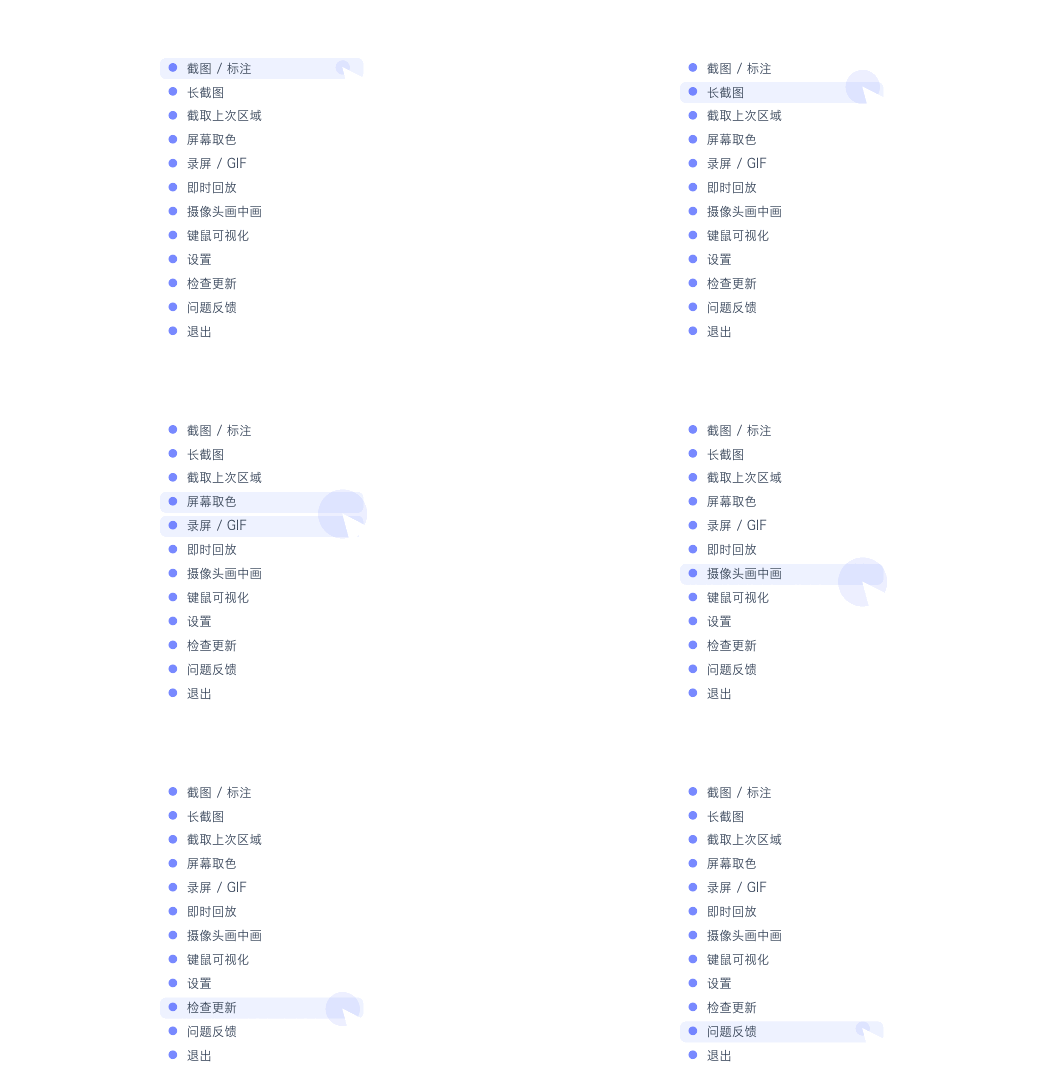
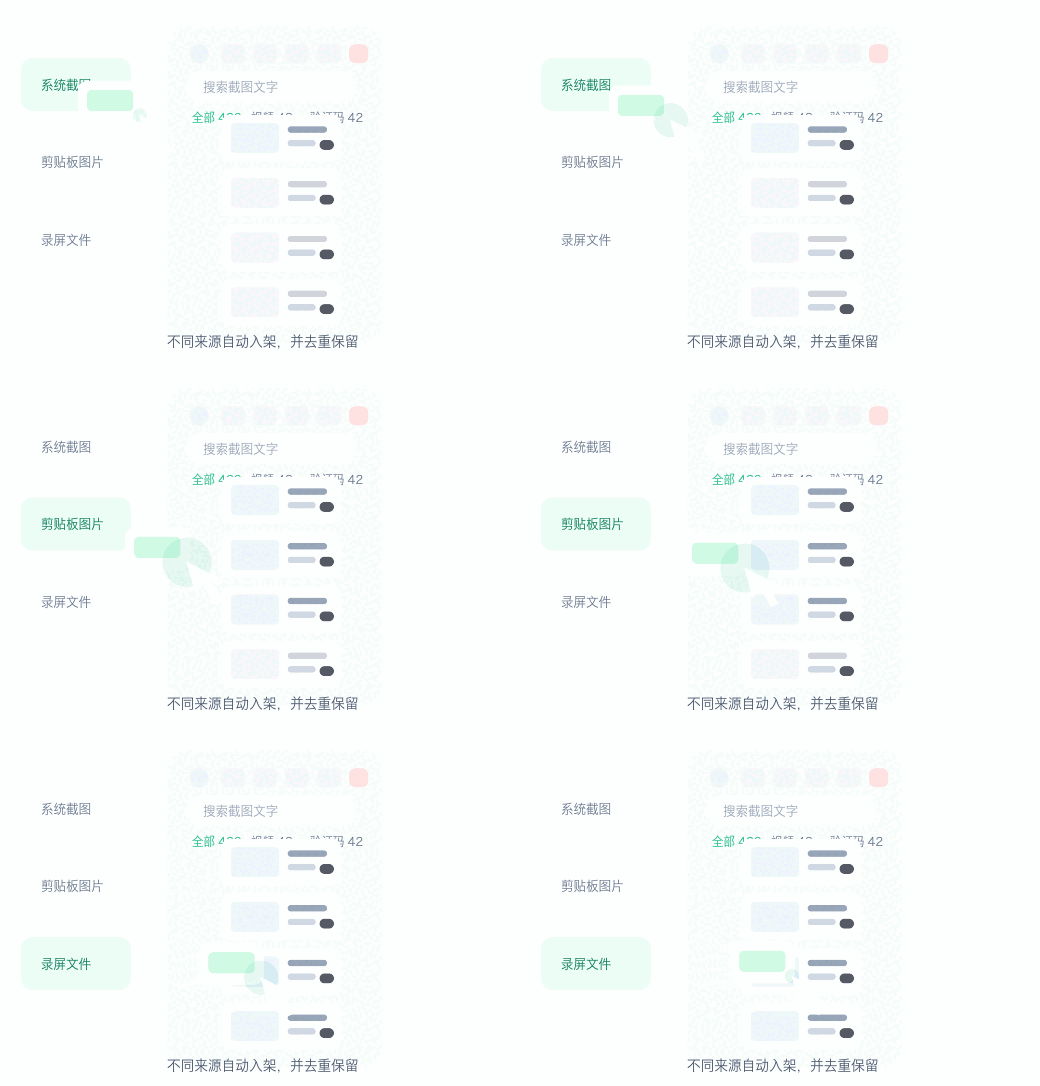
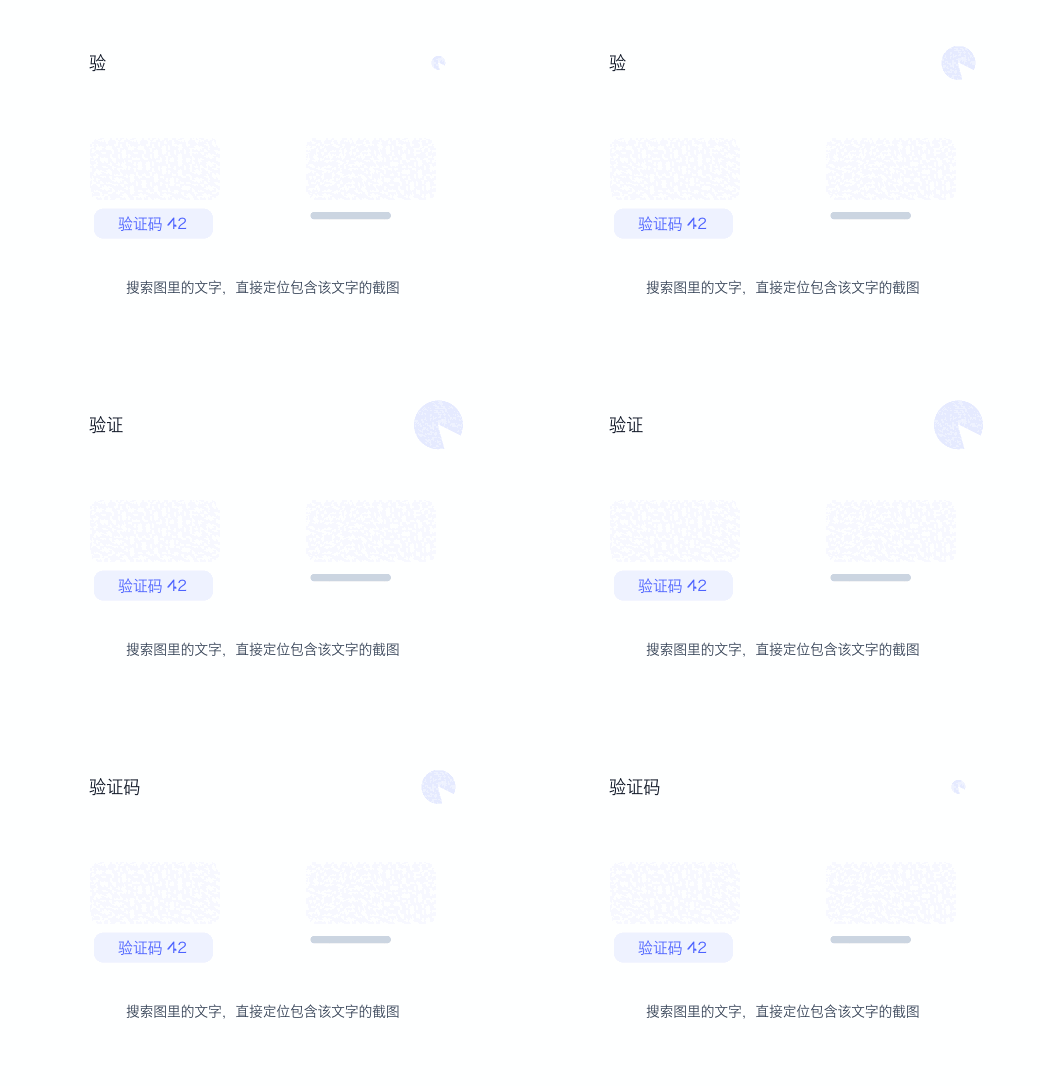
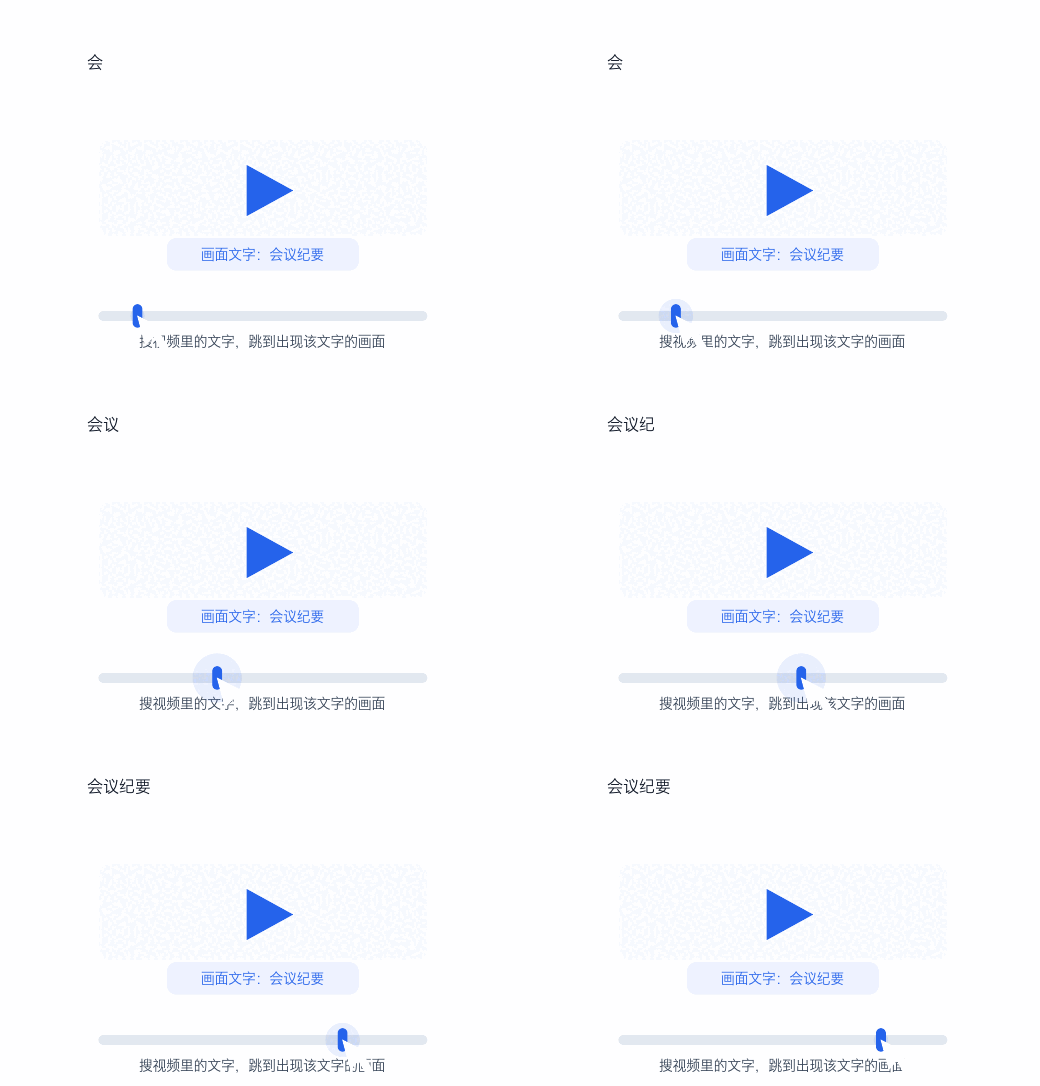
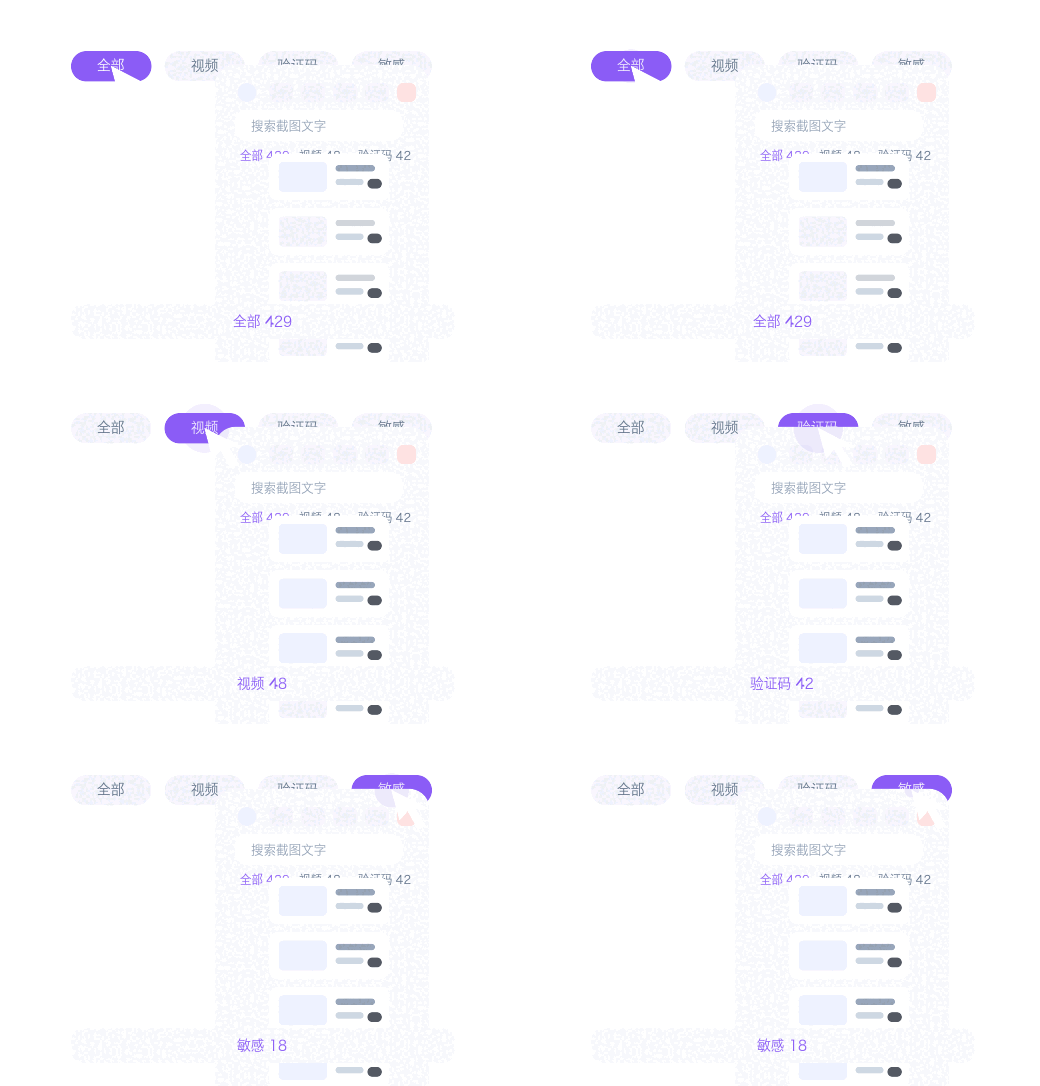
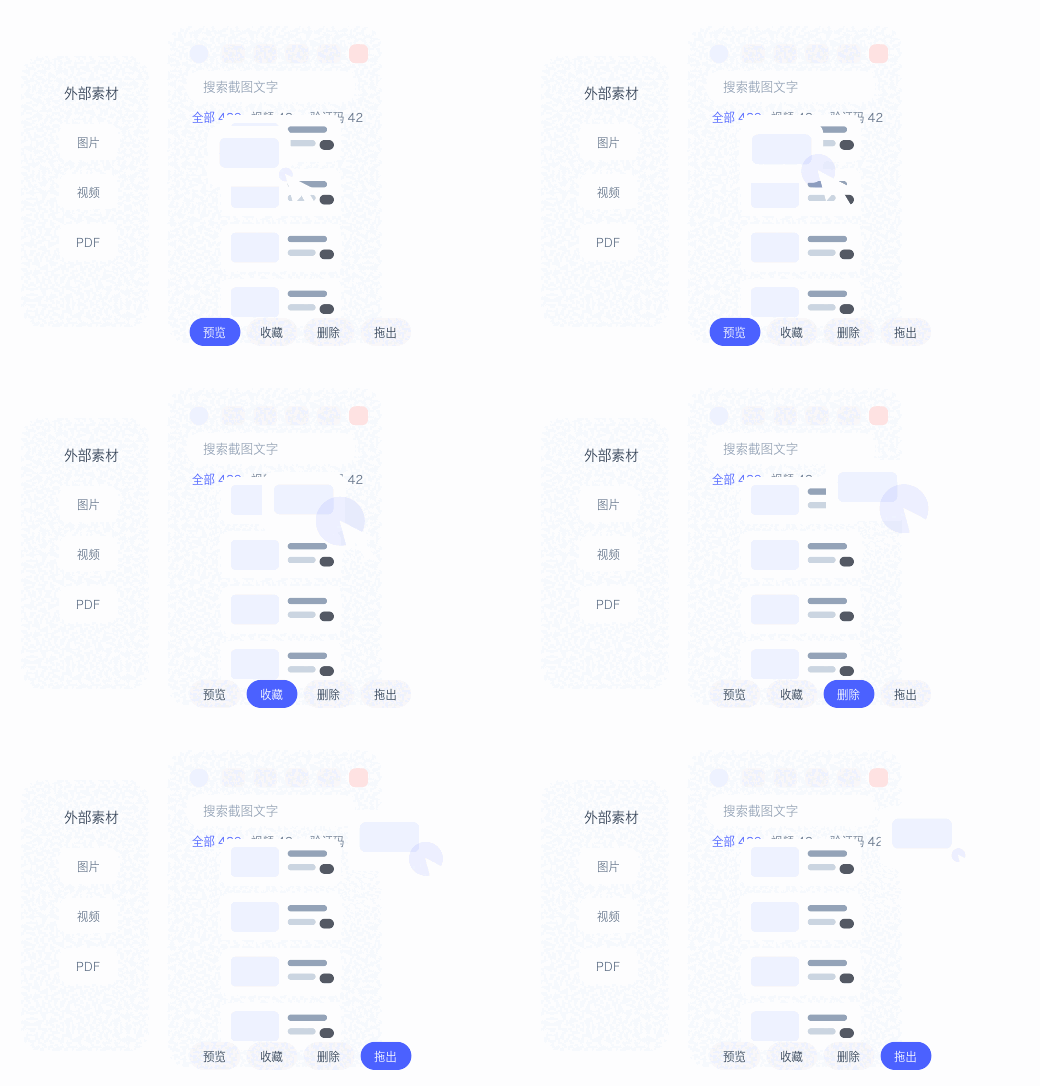
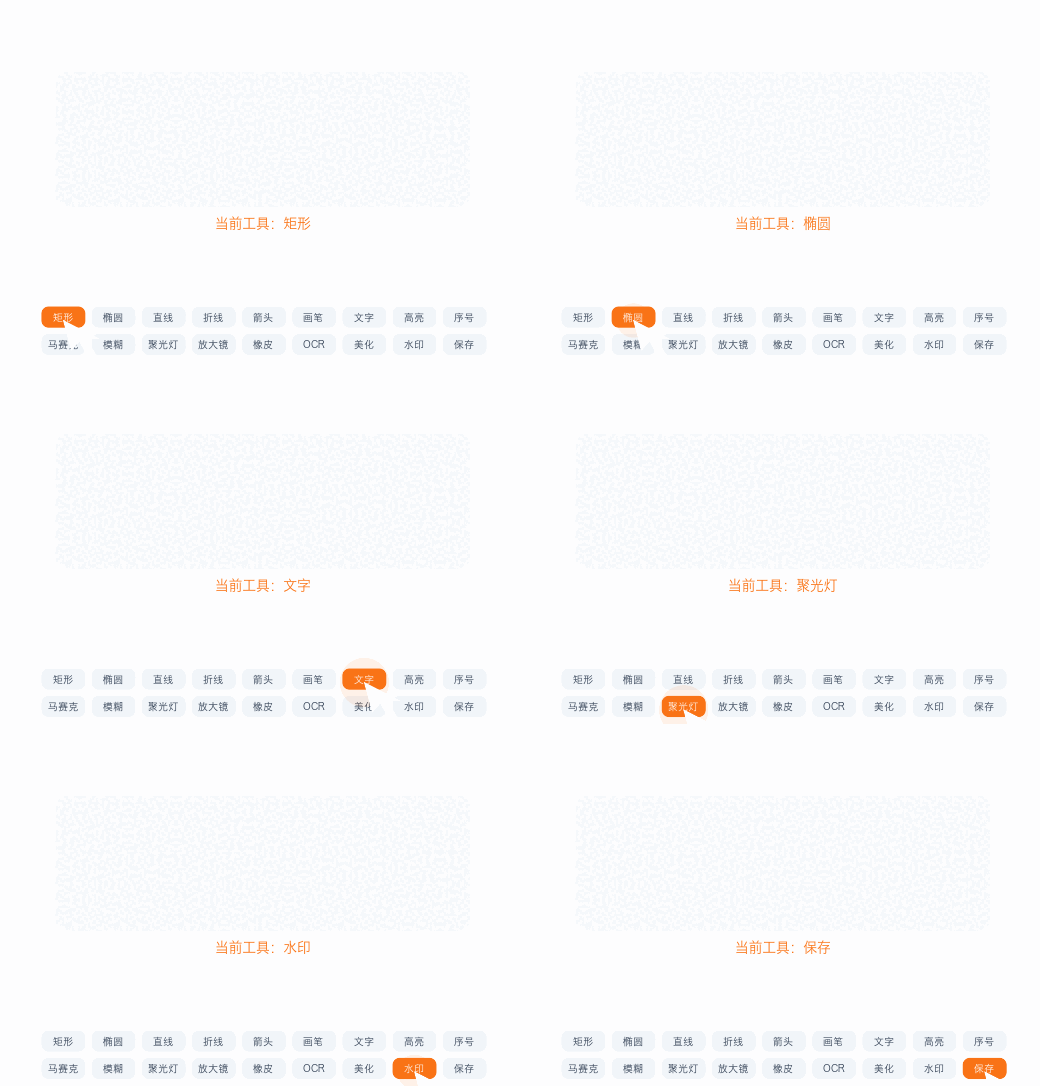
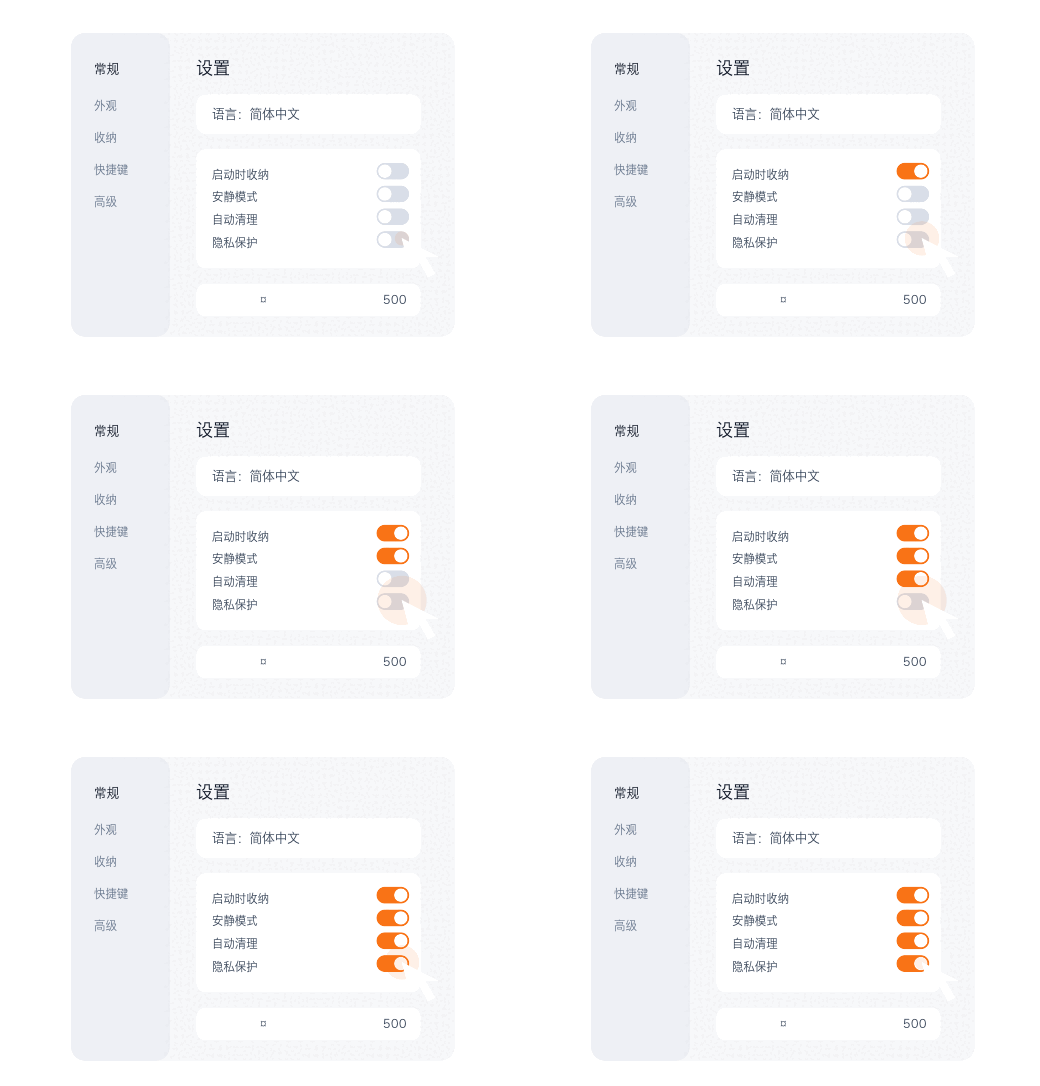
每张动图只出现一次,用统一风格的功能动效说明操作流程;真实截图版本已保留备份,可随时回退。
试用与激活
内测提示:当前购买与激活码交付尚未开放。以下购买、查码和订单说明供正式开放后使用;测试期间官网不会收款。
- 安装即开始 7 天全功能试用。
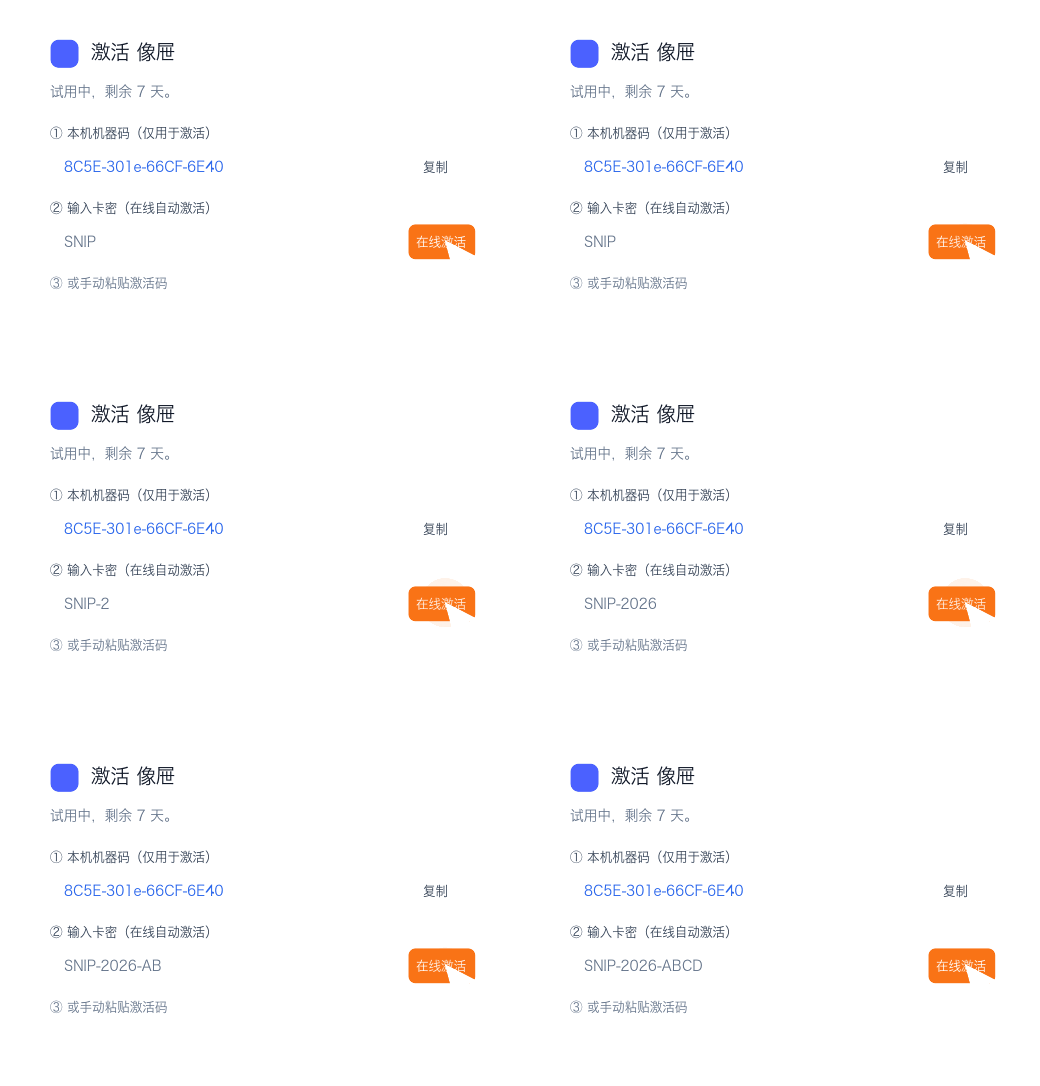
- 购买后激活码自动发到邮箱;付款成功页也会显示激活码。打开「激活 / 购买…」粘贴激活码,立即永久解锁。
- 一个激活码可在 2 台设备上使用(标准版;专业版 5 台、团队版 10 台,Mac / Windows 任意组合)。团队版适合团队 / 公司批量采购。换机可在激活窗口自助解绑旧设备(每张激活码 90 天一次,各档位规则相同),或联系客服。激活校验在本机完成,断网也能正常使用。
购买开放后的查码与订单问题
- 付款成功后,Creem 会把订单号和邮箱带回官网成功页;官网再向后台查询激活码,激活码不会出现在浏览器地址栏。
- 如果成功页提示「订单正在同步」,等 5–10 秒点击刷新。刚付款时 webhook 同步可能稍有延迟。
- 如果成功页要求输入邮箱,请填写付款时使用的邮箱;邮箱不匹配时不会显示激活码。
- 如果邮件没收到,先检查垃圾邮件;仍找不到可发邮件到 support@snipocket.com,附订单号、购买邮箱、付款时间。
- 退款或许可证停用后,成功页不再展示激活码,已激活设备也可能无法重新在线激活。
自动归集
像屉会自动收纳这些来源,重复复制不会重复入架:
- 系统截图:Mac ⌘⇧3/4/5;Windows Win+Shift+S、Win+PrtScn。
- 剪贴板截图:微信、QQ、Snipaste、飞书等任意工具复制的图片,会自动保存为暂存架图片;菜单或设置里可关闭。
- 录屏:停止录制后自动进暂存架(需在设置开启视频功能)。
- 手动拖入:把图片 / mp4 拖进面板即可。
- 文档文件:PDF / Word / Excel / PPT / 文本 / 压缩包等 80 余种常见文件可拖入暂存(详见「文件暂存」)。
「安静模式」下截图只在后台收纳、不弹出面板,不打扰当前工作。紧凑模式会把面板收成屏幕边缘的窄条,点击即可展开。
按图内文字搜索
每张图入架后,本地 OCR 自动建立文字索引,处理过程不会自动上传图片。在面板顶部搜索框输入图里的文字即可筛出;也支持按文件名搜。
- 点开大图后可「框选取字」:框选图中一块区域,文字直接复制进剪贴板。
- 标注界面点「取字」可提取整张图的文字;暂存架图片上右键「提取文字」也可一键识别整图并复制进剪贴板。
- 录屏视频也会建立本地文字索引;搜到视频里的文字后,可跳到对应画面附近查看。
- PDF / Word / Excel / PPT / 纯文本 / 代码等文档也会建立内容索引,可按文件内容搜索;证书 / 密钥类文件不索引内容。
- Windows 版内置中文识别引擎(PP-OCRv5),开箱即用;Mac 版使用系统 Vision 识别。
OCR 索引通常会在入架后自动完成;特别长的视频或大量图片可能需要稍等。识别准确率受字体、清晰度、倾斜、遮挡影响。
智能分组
入架即按内容自动归组,点面板上的分组芯片即可筛选(文件不动窝,分组是动态筛选):
- 二维码 · 链接:自动识别图中二维码与网址,可一键打开链接。
- 验证码:短信 / 邮箱验证码截进来,面板顶部横幅直接给出数字,点一下复制。
- 发票 · 票据:报销季一点全齐。
- 含敏感信息:检测到手机号、证件号等的图归到这里,发图前记得打码。
- 另有 视频 / 今天 等时间与类型筛选。
面板与素材管理
- 展开 / 收起:用快捷键显示或隐藏面板;紧凑窄条模式适合长期贴边放着。
- 拖出即用:缩略图可直接拖到聊天窗口、网页上传框、文档或桌面;拖出是复制,原图仍保留在架上。
- 多选批量:按住 ⌘(Windows 为 Ctrl)点选多张缩略图,顶部会出现批量操作条,可一次性拖出或删除;拖动其中任意一张即批量拖出。
- 导入素材:把外部图片或视频拖入面板即可入架、索引和归组。
- 收藏:常用截图建议收藏;自动清理不会删除收藏项。
- 删除:不需要的截图可从面板删除。删除前确认是否还需要原文件。
- 预览导航:双击缩略图打开大图或播放器,左右方向键切换,滚轮或加减键缩放。
文件暂存(文档 / 压缩包等)
暂存架不只收截图:PDF、Word / Excel / PPT、纯文本 / 代码、压缩包、音频、字体等 80 余种常见文件也能拖入面板统一暂存中转,与截图混排管理。
- 瓦片展示:文档显示缩略图或类型图标 + 文件名 + 扩展名角标(PDF / XLSX / ZIP…)。
- 打开与拖出:单击用系统默认应用打开;拖出到文件管理器 / 聊天框即复制,原文件仍在架上。
- 按内容搜索:PDF / Word / Excel / PPT / 纯文本 / 代码等的内容会进入本地文字索引,像截图一样按文件内容搜索。
- 敏感文件保护:证书 / 密钥文件(.pem / .key / .pfx 等)不读取内容,自动归入「含敏感信息」分组。
- 可执行程序拒收:.exe / .msi / .bat / .app / .dmg 等不支持暂存,拖入会被跳过(Windows 端有气泡提示)。
- 不参与自动清理:文档类文件不会被按天数 / 张数清理,合同 / 资料不怕误删。
- 固定分类自定义:在分类筛选上右键「固定到常驻栏 / 从常驻栏移除」(默认图片、视频,可固定 1–4 个),其余分类收在「更多」;文件按 文档 / 表格 / 演示 / 音频 / 压缩包 / 其他文件 六类筛选。
平台差异:webp / svg / psd 以文档方式入架并尝试系统缩略图——webp 缩略图 Mac 与 Win11 原生支持(Win10 显示类型图标);svg / psd 缩略图仅 Mac(Windows 显示图标)。视频容器支持双端不同:Windows 支持 mp4 / mov / mkv / webm / avi,Mac 支持 mov / mp4 / m4v。
截图与标注
按 F1 框选任意区域;把鼠标移到某个窗口上会自动高亮整窗,单击即可截取整窗,按住 ⌥(Windows 为 Alt)可进一步吸附到按钮、输入框等控件,按住拖动则转为手动框选。选完直接在画面上标注(内嵌标注模式,可在设置关闭改为弹出编辑器):
- 工具:矩形、椭圆、直线、折线、箭头、画笔、文字、高亮、序号、马赛克打码、模糊、聚光灯、放大镜、橡皮擦;颜色、线宽、描边 / 填充可调,撤销重做。
- 一键打码:自动识别手机号、证件号、二维码等敏感信息并遮挡。
- 复制打码副本:在暂存架图片上右键 →「复制打码副本」,自动识别敏感信息并遮挡后,打码副本直接进剪贴板、原图不动——发图前最快的一步。
- 水印:可加平铺文字水印。
- 完成后:保存到架 / 复制 / 另存 / 钉到桌面。
- 「截取上次区域」(Mac ⌥⌘R / Win Ctrl+Alt+R):复用上次框选范围,反复截同一处不用重新拖。
- 「屏幕取色」:放大镜取任意像素颜色,HEX 一键复制。
- 「二维码」:识别图中二维码 / 条码,内容可复制;如果是链接,可直接打开。
- 「美化」:把截图放到渐变或纯色背景上,自动加留白、圆角、投影、窗口栏,适合写文档、做 PPT、发社媒。
- 「抠出主体副本」:在暂存架图片上右键、放大预览顶栏、标注工具条或钉图右键触发,AI 识别前景主体(人物 / 物品)并抠成透明底 PNG 进暂存架,原图不动;完全本地识别,不上传。Mac 需 macOS 14+;Windows 内置标准模型,可在设置「一键抠图」里下载高质量模型提升发丝等细节。高级功能。
- 「图片压缩」:暂存架右键、放大预览或标注工具条里选 高清(2560px · 90%)/ 均衡(1920 · 80%)/ 省空间(1280 · 65%) 三档一键压缩,也可「自定义」长边、质量与目标大小(填目标大小会自动调低质量逼近)。副本进暂存架、原图不动;带透明通道保持 PNG,绝不放大,压不小会直接告知。高级功能。
长截图
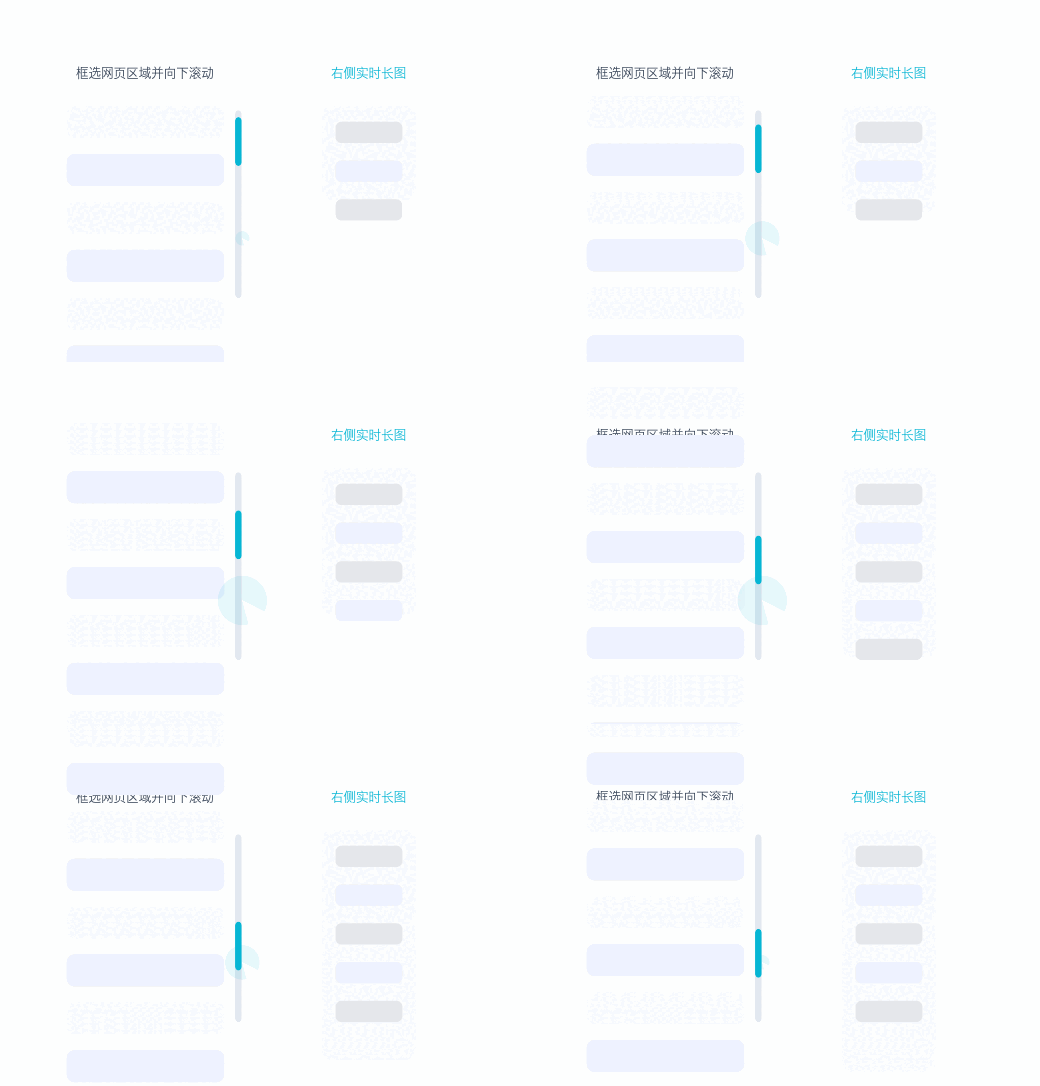
Mac ⌥⌘L / Win Ctrl+Alt+L:框选区域后正常滚动页面,像屉自动拼接成一张完整长图,适合长网页、长聊天记录。
- 滚动时保持速度平稳,避免快速来回滚动。
- 含固定头部、复杂动画或虚拟列表的页面,可能需要分段截图再手动处理。
- 长截图完成后同样可标注、打码、取字、保存到架。
钉桌面
- 把任意截图钉成始终置顶的悬浮窗,可拖动、滚轮缩放 0.2–6 倍、调透明度。
- 老板键(Mac ⌥⌘P / Win Ctrl+Alt+P)一键隐藏 / 显示全部钉图。
- 钉图可折叠成小卡片,支持跨桌面空间显示(Mac)。
- 钉文本:在剪贴板中心里选一条,按 ⌘↵ / Ctrl+↵ 或右键即可钉成桌面便签。
- 恢复关掉的钉图:菜单栏「钉图 → 恢复上次关闭的钉图」;也可以用 URL Scheme 调用(见下方 pin/restore-last)。
剪贴板中心
热键 ⌥⌘T / Ctrl+Alt+T 打开——暂存架之外的第二个收纳处:上半是暂存架的图片横条,下半是剪贴板文本历史,右侧是可直接编辑的预览。
拿来就用,不是拿来复制
按 ↵ 直接粘贴回你刚才那个应用,省掉「复制 → 切回去 → ⌘V」的后两步。只想复制不想粘贴按 ⇧↵。
「浏览」和「提交」是分开的:单击只是选中并预览(面板不关,方便边点边看),双击 / ↵ / ⌘1–⌘9 才会粘贴走人。
macOS 需要一次「系统设置 → 隐私与安全性 → 辅助功能」授权(合成按键是系统级输入)。没授权时会自动退回只复制,并在面板里给出授权入口,不会卡住流程。Windows 无需额外授权。
- 文本:自动识别验证码、链接、命令、代码、JSON、路径、长文本,可按类型筛选、收藏、搜索。双击选中到右侧编辑;JSON 自动排版并语法着色。表头的「+」可手动新增一条。
- 拼音搜索:敲
yzm 就能找到「验证码」。macOS 还支持全拼(yanzheng);Windows 为首字母。
- 来源应用:每条会记住是从哪个应用复制来的,显示在预览的元信息行里——「从微信复制的那段」是最自然的找法。
- 来源图标条:图片带下方有一排来源应用的图标,点一下只看这个来源的记录,选中的图标下会亮起一个绿点;再点一下同一个图标,或点右侧的「全部来源」即可取消。窗口拉宽会自动多显示几个,实在放不下的用「+N」提示,不会挤成两行。
- 条目重命名:长文本只看前几十个字认不出是哪条时,点预览右上角的铅笔给它起个名字。
- 粘贴变体:用之前顺手改形态——去首尾空白并合并空行、全大写 / 全小写、
camelCase、snake_case、kebab-case、并成一行。只在对这段内容有意义时才出现(纯中文不会给你驼峰选项)。
- 确定性转换:URL 编码 / 解码、Base64 编码 / 解码、时间戳 ↔ 日期、JSON 压缩、JSON ↔ YAML。同在「变体」菜单里,内容对得上才出现;全部本地计算不联网,看不懂的宁可不给这一项也不会悄悄转错。
- 图片:单击选中、双击看大图、拖出直接用。选中后右侧给出该图信息,可一键提取图中文字(OCR);若图里有二维码会直接列出解码结果,可复制或打开链接。「更多」是与暂存架右键完全相同的一套操作。
- 全键盘:↑↓ 选文本、←→ 翻图片、空格 快速预览、↵ 粘贴、⇧↵ 仅复制、⌘↵ 钉在桌面、⇥ 切换区域、⌘1–⌘9 直接取第 N 条。
- 文本历史仅保存在本机,默认最多 500 条、保留 30 天,可在「设置 → 常规 → 剪贴板文本历史」调整或清空;收藏的条目不受上限影响;密码管理器等敏感来源不记录。
- 高级功能边界:「存为片段、依次粘贴、粘贴变体、合并复制、迷你粘贴条」试用结束后需激活;已存片段仍可查看、取用与管理。
迷你粘贴条:不打断你正在打的字
按 ⌥⌘V / Ctrl+Alt+V(可改):在光标旁边弹出一小条,列最近 6 条。按数字键直接取,↑↓ 选、↵ 粘贴、Esc 关闭。
菜单栏 / 托盘菜单里也有「迷你粘贴条」一项,忘了快捷键时从那里也能打开。
它不切换窗口、不打断你正在输入的位置——主面板负责「找」(搜索 / 筛选 / 预览 / 编辑),这条负责「顺手取」。不需要时在「设置 → 常规」关掉,关掉后连快捷键都让回给系统。
按目标应用改形态:别让粘贴替你按回车
从网页复制一条命令,末尾常常带着一个看不见的换行。粘进终端,那个换行就是替你按下的回车——命令直接跑了。这不是「不方便」,是粘贴本身带了副作用。
做法是给目标应用配一条规则:在「设置 → 常规 → 剪贴板文本历史 → 按目标应用改形态」里点「添加建议规则」,一次配好 terminal / iterm / warp 三条「去掉尾随换行」。之后凡是粘进这些应用的文本,尾随换行会被去掉,中间的换行一个不动。
- 匹配串填应用标识里的一段,不分大小写:同一个终端在 Mac 是 com.apple.Terminal、在 Windows 是 WindowsTerminal,所以填 terminal 两端都覆盖。
- 第一条命中的生效:规则顺序就是优先级;匹配串留空的规则永不生效——一条空规则如果能命中,会吃掉你所有的粘贴。
- 只改形态,不做转换:去尾随换行、并成一行、大小写、camelCase 这些是形态;URL / Base64 / 时间戳那类转换会「不适用」,按应用无条件套用等于随机吞内容。
- 三个粘贴出口同一条链路:面板的双击 / ↵ / ⌘1–⌘9、迷你粘贴条、连续粘贴走的是同一套规则,不存在「有时候生效有时候不」。
默认一条规则都没有。预置规则会让人某天发现「粘进终端的东西被偷偷改了」却找不到出处;让你自己按一下「添加建议规则」,规则就有了出处。新增规则属于高级功能。
片段库:不会被清掉的那一格
左栏的「片段」是常用短语的长期存放处——签名、地址、常用回复、Prompt。它不参与 500 条 / 30 天的轮转,存进去就一直在(片段和历史根本不在同一个文件里,所以清理够不着它)。
- 入口在预览区的「存为片段」,选一个分组即可;也能新建分组。
- 片段可重命名、换组,按使用次数排序——片段库是「取用」场景不是「回溯」场景,常用的自然冒到前面。
- 默认分组叫「常用」:先能用,再谈组织。
局域网剪贴板同步:两台机器之间,不经过任何服务器
一台 Mac 一台 Windows,想把刚复制的一段地址、一条命令挪到另一台上——常见做法是发给自己的聊天窗口,绕一圈还留了记录。这里做的是两台机器直连。
- 只在同一局域网内点对点直连:不经过我们的服务器,也不经过任何第三方。我们看不到内容,也没有能力看到。
- 端到端加密:配对时双方各出一个临时密钥做密钥协商,配对码只用来互相确认身份。所以就算有人从头录下整个配对过程,也推不出密钥。
- 默认是手动发送:在剪贴板中心选中那条文字,点「发到「设备名」」(Windows 上是右键菜单里的同一项);没配过设备时不会出现这个入口。想让复制即同步,可以单独打开「自动同步剪贴板」——那是个默认关的开关。
- 自动同步也守着两道闸:密码管理器等敏感来源的复制不发,被识别为验证码的内容不发。
- 默认不监听端口:只有已配对、或你正在配对时才开。没用这个功能的人不会被多开一个端口,也不会白吃一次防火墙弹框。
- 最多配一台:要换设备得先解除配对。静默顶掉旧设备比拒绝更糟——你会以为还在往老那台同步,而剪贴板里常常是验证码。
- 开了「完全离线模式」就一并停用:自动联网和局域网同步都会关闭;只有你主动点击「检查更新」时会临时联网。
能不能用取决于你的网络:公司网络禁组播、开了客机隔离时可能发现不到对方,这时可以手动填对方 IP。我们不承诺在任意网络下都能连上。
片段变量与片段快捷键:模板 + 一个键
片段是模板,模板里最该变的那部分不该每次手改。片段正文里可以写变量,在取用那一刻才展开成当时的值。
{date} {time} {datetime} —— 今天的日期、现在的时间,或者两者都要。{clipboard} —— 当前剪贴板里的文字。把刚复制的东西套进一个固定模板,一步到位。{uuid} —— 一个随机编号。{date:yyyy/MM/dd} —— 自定义格式,可用的记号是 yyyy yy MM dd HH mm ss。- 变量名不分大小写,认不出的变量原样留着,不会悄悄吞掉一段内容。
为什么在取用时展开而不是存的时候:片段是模板,存的时候就把日期焊死的话,下次再用就是过期的——那不是片段库,是历史记录。
再给常用的那两三条绑一个全局快捷键:在「设置 → 快捷键 → 片段快捷键」里选片段、按组合键,之后在任何应用里按一下就直接粘出去。
- 最多 5 条:全局快捷键是全系统共用的资源,绑太多必然和别的软件打架。要更多请用迷你粘贴条。
- 绑的是片段本身:之后改片段内容,快捷键照常有效。
- 片段被删掉,键位自动让回给系统:不留一个按下去没反应的键。
- 与面板取用同一条链路:先展开变量,再过「按目标应用改形态」的规则。
连续粘贴:填表时依次粘好几段
复制姓名、电话、地址,然后一个字段一个字段地粘——合并成一段解决不了这个。做法是:⌘ 单击多选,点「依次粘贴」,第一条立刻粘出;之后每次触发 snipocket://paste/next 粘下一条,并浮出「还剩几条」的提示。
为什么用 URL Scheme 而不是新加一个全局热键:系统不提供「剪贴板被读取」的通知,所以「粘完自动换下一条」做不到,必须有个触发信号。而劫持主热键会破坏肌肉记忆——低频功能不该抢键位,想要键位的人自己在 Raycast / Alfred / 快捷指令 / PowerToys Run 里绑一个词就行。
面板皮肤
「设置 → 常规 → 面板皮肤」换一套外观。内置五套:系统默认(石墨与纸)、青瓷、夜航、赤陶、墨竹,每套都配了浅色 / 深色两组值;「夜航」在浅色模式下也是暗的,这是它的用意。
- 自定义图片(完整版):选一张自己的图当面板背景,可调背景强度、模糊(0 = 完全不糊)、铺法(填充 / 完整显示 / 居中 / 平铺)。
- 强度拉到最大也保证文字可读——两端取值都按最深 / 最浅的极端图片校过对比度。
- 皮肤只作用于暂存架与剪贴板中心;设置、标注等窗口保持中性配色,换皮不会让你找不到熟悉的控件。
主热键唤起哪个面板
「设置 → 常规 → 主热键唤起」决定主热键(⌥⌘S / Ctrl+Alt+S)打开哪个面板:暂存架(默认)、紧凑架、剪贴板。
截图落架后的自动弹出始终是暂存架,不受此设置影响——否则截完图弹出剪贴板中心,会找不到刚截的那张。
录屏
视频功能默认开启;不需要录屏可在右键菜单或设置里关闭「启用视频功能(录屏)」(纯截图零负担)。
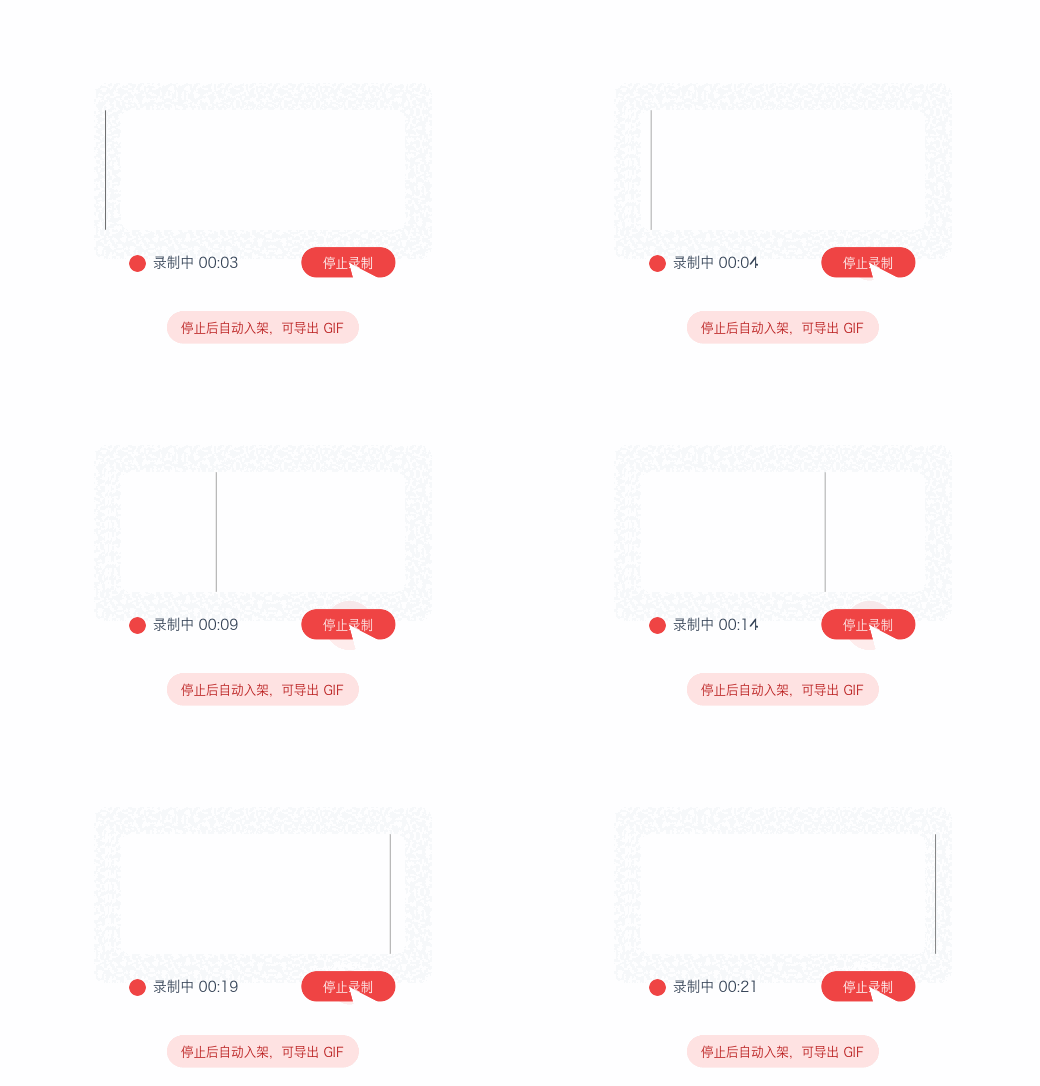
- 全屏录屏:Mac F2 / Win Ctrl+Alt+F9,再按一次停止,成片自动进暂存架。
- 区域录屏:Mac ⌘F2 / Win Ctrl+Alt+F11,框选区域后录制。
- 暂停 / 继续:录制过程中可从菜单栏 / 托盘图标里选「暂停录屏 / 继续录屏」,暂停期间不计入画面,继续后自动接上。
- 录音来源:系统声 / 麦克风 / 两者混音 / 不录音,设置里选择。
- 高画质录制:默认 1080p(体积与性能均衡);开启后 Mac 按屏幕原生分辨率、Windows 按 1440p 录制。
- GIF 直录:适合短教程、动效反馈和聊天发送;文件更小,但颜色与帧率不如 MP4。
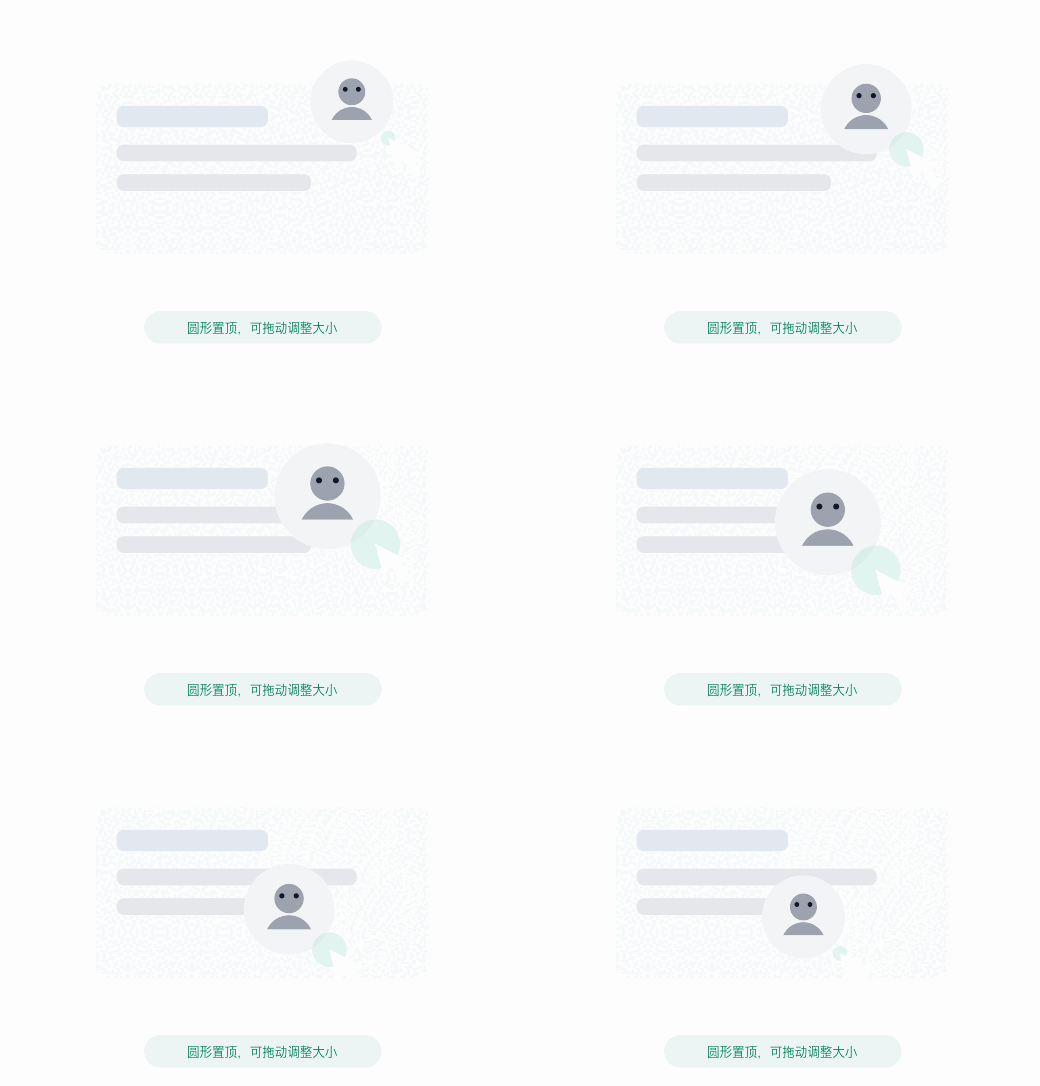
- 摄像头画中画:打开圆形置顶摄像头小窗,拖动调整位置,滚轮调大小,录屏时会一起录进去。
- 键鼠可视化:录教程时显示快捷键提示条和鼠标点击涟漪,观众能看清每一步操作。
- 录制画笔(默认关,设置「录屏与视频」开启):录制中按 Mac ⌃⌥B / Win Ctrl+Shift+B 进入画笔,拖动在画面上画橙色笔迹圈重点,直接录进成片,松笔 3 秒后自动淡出;再按热键退出。
- 录制进行中,菜单栏 / 托盘菜单里会出现「录制画笔」开关。
拍照(摄像头)
与录屏同属视频 / 相机功能(默认开启,可在设置里关闭)。拍下的照片仅保存在本机、绝不上传。
用电脑摄像头把现实里的东西直接拍进暂存架——书页、白板、合同、名片、快递单、实物二维码等,拍完就能像截图一样搜和标注。
- 怎么拍:托盘 / 菜单栏图标 →「拍照(摄像头)」打开取景弹窗;对准后点「拍照」按钮或按回车(Mac 还支持空格)拍摄;Esc 关闭。
- 连拍:拍完窗口不关,可连续拍多张;每张自动进暂存架。
- 拍完能干嘛:照片与截图一视同仁——自动建立文字索引,可按图里的字搜,也能标注、打码、识别二维码、钉在桌面。
- 取景为全画面预览,方便框整张文档;首次使用需授予摄像头权限。
- 轻美颜:取景窗左下角开关+强度滑杆,实时作用于预览与成片(本地磨皮 / 提亮 / 调色,绝不上传);预览即成片。开启后「摄像头悬浮窗(画中画)」也会做轻降噪+调色(画中画不磨皮)。
即时回放
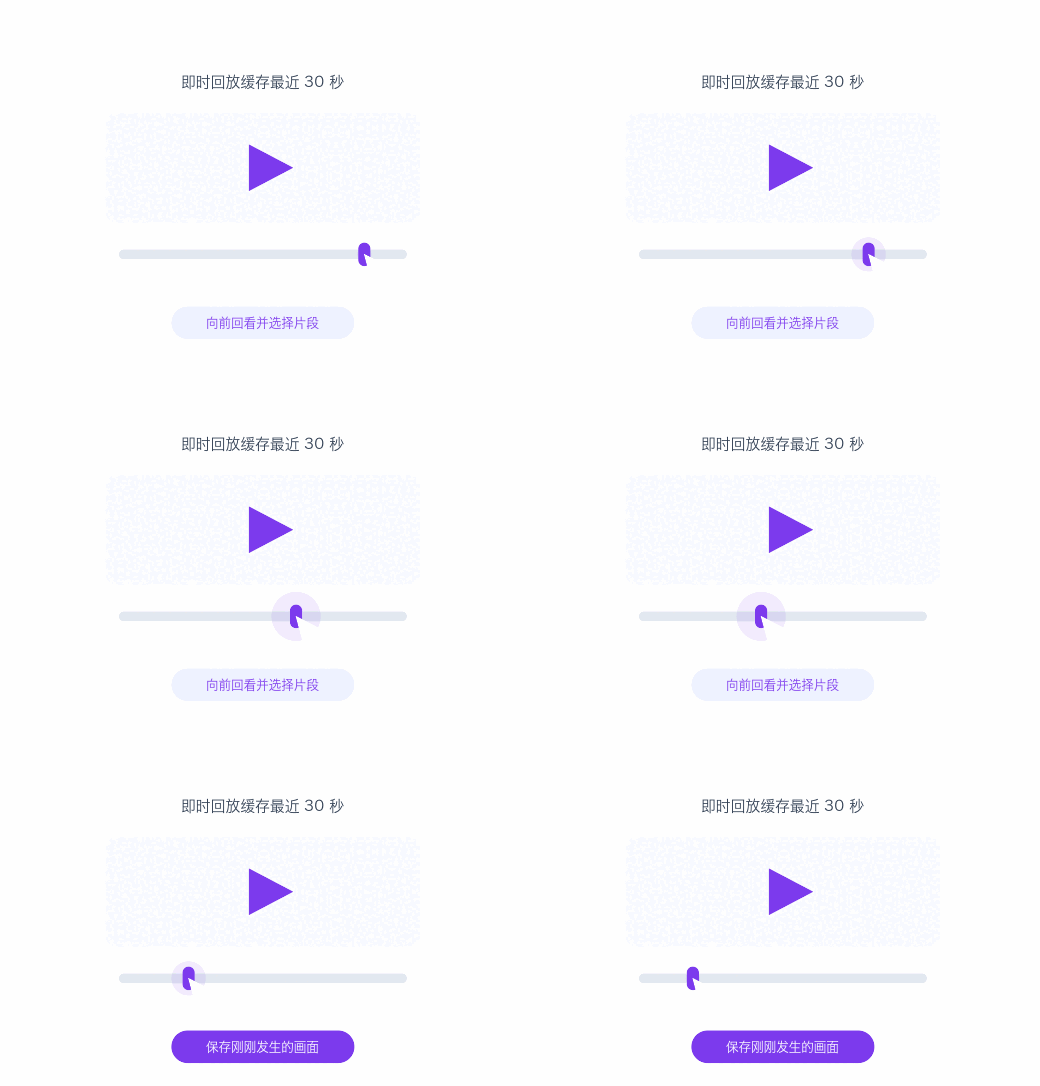
开启后在后台持续缓存最近 10 / 20 / 30 秒画面。玩到精彩处再按全屏录屏——成片自动带上「按下前的那几秒」,精彩瞬间不漏;也可以随时「保存最近回放」单独存片。
开启即时回放后,菜单栏 / 托盘菜单里会出现「保存最近回放」一项,点它与按快捷键等效。
- 默认仅插电时缓冲(省电,可改);可选缓冲含系统声、高画质。
- 缓存只存在本机临时目录,关闭开关或退出即清理。
播放 · 裁剪 · 导出
点视频卡的时长角标(或双击)打开播放器:
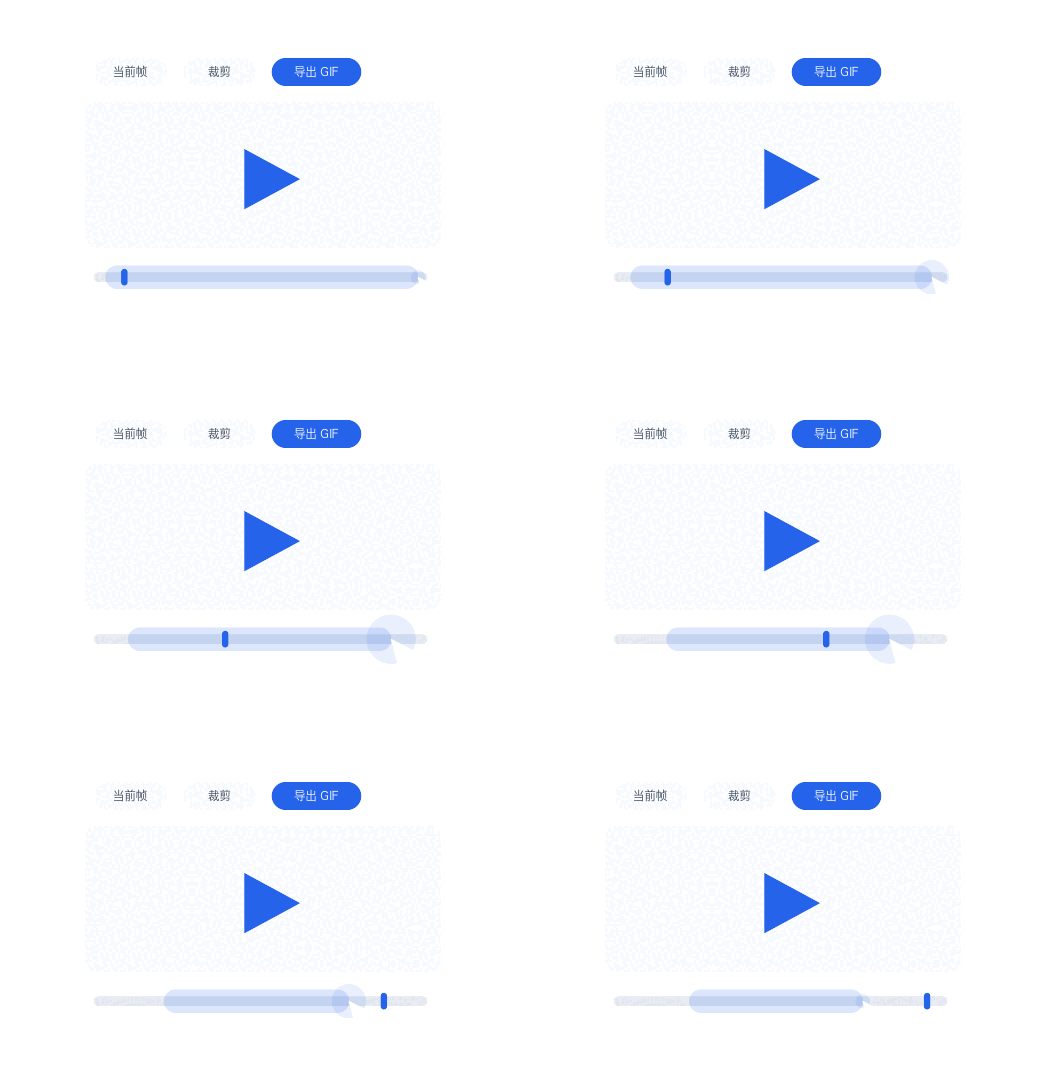
- 播放 / 暂停:点「播放」预览,拖动进度条可定位到任意时刻;想要带声音的流畅播放,点「用系统播放器打开」。
- 设入点 / 设出点后可裁剪出片段;
- 导出当前帧为 PNG;导出 GIF(选段范围)——GIF 宽度档位(480 / 720 / 1000px / 原始)可在设置「录屏与视频 → GIF 尺寸」调整;
- 美化导出(也可在暂存架视频上右键直接触发):把整段录屏放到渐变 / 纯色背景上,自动加留白、圆角、投影和窗口栏(与截图「美化」同一套背景),并可选导出尺寸(原始 / 1080p / 720p)——录屏也能直接发社媒、进 PPT。
- 智能缩放(Mac 快捷入口):读取录制时的鼠标轨迹,自动推近正在操作的区域、跟随鼠标移动、大幅切换时拉远——教程录屏一键出"运镜"成片。仅对开启功能后新录的视频可用。
- 缩放编辑(双端):在时间轴上编排缩放段落——「自动生成」按鼠标轨迹一键铺好段落,也可手动添加;拖动段落边缘调时长、调倍率(1.2–3.0x)、逐段开关「跟随鼠标」,或在画面上点击设定聚焦中心。Mac 实时预览即成片效果;Windows 以导出成片为准(预览为逐帧抽帧)。
- 视频会逐帧检测画面变化,并对有效画面建立 OCR 索引——搜到文字可直接跳到对应时间点。
设置与清理
- 常规:安静模式、捕获剪贴板截图、内嵌标注、开机启动、紧凑模式、外观语言都在设置里调整。
- 快捷键:显示面板、截图、长截图、截取上次区域、钉图、老板键、录屏等快捷键均可修改;改出冲突时(与应用内其它功能撞键、与系统快捷键冲突、被其它软件占用)对应行会即时显示琥珀色警示。
- 设置迁移:常规页「导出设置 / 导入设置」把全部偏好存成一个文件,换机或重装后一键导入;文件不含激活信息。高级功能。
- 自动清理:可按最大保留张数、保留天数或空间上限清理旧素材;收藏项永不自动删除。
- 文档不清理:拖入的文档类文件不参与自动清理,不会被按天数 / 张数删除。
- 视频:启用/关闭录屏、录音来源、画质、即时回放秒数、是否仅插电缓冲等都在这里设置。
- 隐私与联网:完全离线模式会关闭启动时自动检查更新、在线激活、问题反馈联网和局域网剪贴板同步;只有你主动点击「检查更新」时会临时联网。
快捷键一览(默认值,均可自定义)
| 操作 | Mac | Windows |
|---|
| 显示 / 隐藏面板 | ⌥⌘S | Ctrl+Alt+S |
| 截图 + 标注 | F1 | F1 |
| 长截图(滚动) | ⌥⌘L | Ctrl+Alt+L |
| 截取上次区域 | ⌥⌘R | Ctrl+Alt+R |
| 全屏录屏 | F2 | Ctrl+Alt+F9 |
| 区域录屏 | ⌘F2 | Ctrl+Alt+F11 |
| 老板键(藏起全部钉图) | ⌥⌘P | Ctrl+Alt+P |
| 剪贴板中心 | ⌥⌘T | Ctrl+Alt+T |
快捷键以应用内设置页为准。若某个快捷键无响应,先到设置里换一个组合,或关闭占用同一快捷键的截图、输入法、录屏软件。
URL Scheme 调用(自动化)
像屉注册了 snipocket:// 协议,任何能「打开链接」的东西都能当遥控器:Raycast、Alfred、快捷指令、Stream Deck、AutoHotkey、PowerToys Run,或者一行命令。这样低频功能不必再抢全局热键。
Mac 上试:open 'snipocket://capture/area';Windows 上试:start snipocket://capture/area。
| 链接 | 作用 |
|---|
snipocket://capture/area | 框选截图 |
snipocket://capture/area-copy | 框选截图,截完直接进剪贴板 |
snipocket://capture/last-region | 重截上次那块区域 |
snipocket://capture/long | 滚动长截图 |
snipocket://capture/delayed | 自定义 / 延时截图 |
snipocket://capture/color | 屏幕取色 |
snipocket://capture/photo | 摄像头拍照(需开启视频功能) |
snipocket://pin/clipboard | 把剪贴板钉到桌面 |
snipocket://open/clipboard | 打开剪贴板中心 |
snipocket://pin/text | 剪贴板中心(旧名,等同 open/clipboard) |
snipocket://pin/toggle | 显隐全部钉图 |
snipocket://pin/restore-last | 恢复上次关掉的钉图 |
snipocket://open/shelf | 唤出暂存架 |
snipocket://open/settings | 打开设置 |
snipocket://open/activation | 打开激活窗 |
- 只开放看得见、拆不坏的动作:网页里的一个链接就能触发自定义协议,所以只放开会立刻显示界面(选区框 / 取景窗 / 窗口)且不可造成破坏的操作。录屏(能被静默拉起,属隐私红线)、清空暂存架、关闭全部钉图、退出应用一律不响应,写了也没用。
- 总开关:【设置 → 隐私与联网 → 允许 URL Scheme 调用】,默认开;不放心可整体关掉,关掉后协议注册也会一并注销。
- 渠道差异:Mac App Store 版不注册该协议(两个渠道严格分离),官网直接下载版才有。
- Windows:协议注册在当前用户下(HKCU),不需要管理员权限。
更新与反馈
- 右键菜单里可「检查更新」,官网也会提供最新安装包。
- 应用内「问题反馈」可提交文字和可选截图;只有你主动提交时,反馈内容才会发送到后台。
- 完全离线模式下无法在线反馈,可把问题描述、系统版本、应用版本、复现步骤发到 support@snipocket.com。
- 反馈截图建议先用打码功能遮住手机号、地址、订单号等敏感信息。
隐私与离线
- 截图、OCR、标注、二维码、长截图、录屏全部在本机完成,图片与视频不会自动上传,无需账号;Mac 端只有在你主动提交反馈并选择附图时才会发送该附件。
- 无任何第三方统计 / SDK。
- 「完全离线模式」会关闭自动检查更新、在线激活、反馈联网和局域网同步;手动点击「检查更新」仍会临时联网,已激活状态继续在本机验证。
- 存放位置:Mac
~/Pictures/Snipocket;Windows %USERPROFILE%\Pictures\Snipocket。
- 即时回放缓存只存在本机临时目录;关闭回放或退出应用后会清理临时片段。
- 购买与在线激活只会向激活服务器发送激活码和机器标识,不会上传截图或视频。
- 我们不做云同步、云翻译等任何云功能——你的截图不该离开你的电脑。
常见问题
Mac 第一次截图 / 录屏没反应?
到「系统设置 → 隐私与安全性」为像屉开启「屏幕录制」权限(录音需「麦克风」权限),重新触发一次即可。
Windows 中文识别要装语言包吗?
不用。Windows 版内置本地中文识别引擎,安装即用、完全离线。
购买开放后,付款成功页打不开或没显示激活码?
先检查网络和官网域名是否可访问;如果页面提示同步中,等几秒刷新。仍不行请邮件提供订单号、购买邮箱和付款时间,我们可以从后台查单处理。
快捷键没反应?
通常是权限未授予或快捷键冲突。Mac 先检查「屏幕录制 / 辅助功能」权限;Windows 先确认截图、输入法或显卡工具没有占用同一组合键,然后到设置里换一个快捷键。
录屏没有声音?
检查设置里的录音来源是否选对;Mac 还需授权麦克风,Windows 需确认系统隐私设置允许桌面应用访问麦克风。系统声录制受平台权限和设备配置影响。
长截图拼接错位?
尽量匀速滚动,避免页面动画、吸顶栏或虚拟列表干扰。复杂页面可分段截图,再在标注工具里处理。
更多问题
见官网 常见问题,通过应用内「问题反馈…」联系我们,或直接发邮件到 support@snipocket.com。
 像屉 Snipocket