 像屉Snipocket
像屉 · 使用教程
像屉使用教程
截过的图,都能找回来
每篇讲一个具体场景:怎么做、能做到什么程度、有哪些限制,配真机截图和常见问题。Mac 与 Windows 用法基本一致,差异在文中单独标出。
基础功能永久免费使用 · 高级功能可免费试 7 天 · 无需账号
截图文字搜索
截图里的文字,怎么搜?
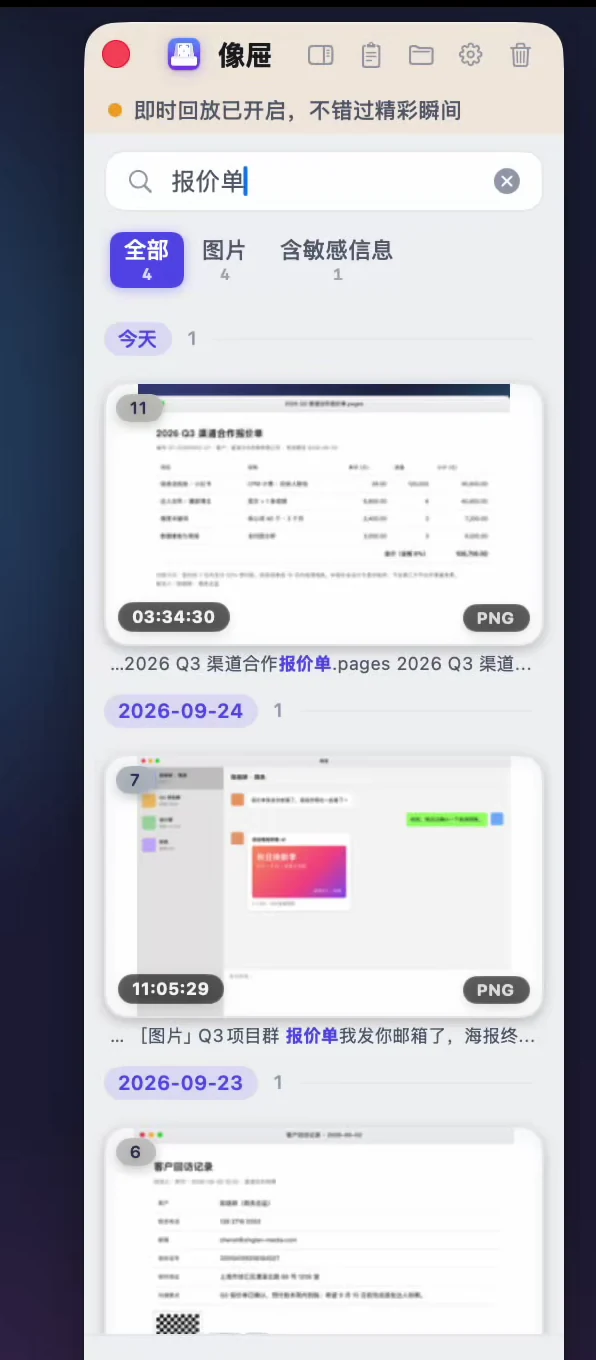
截图太多找不到?像屉在你的电脑上识别每张截图里的字,输入「报价单」这样的两三个字就能找回。支持 Mac 和 Windows,录屏画面和 PDF 正文也能搜,本地处理不上传。
看教程 ›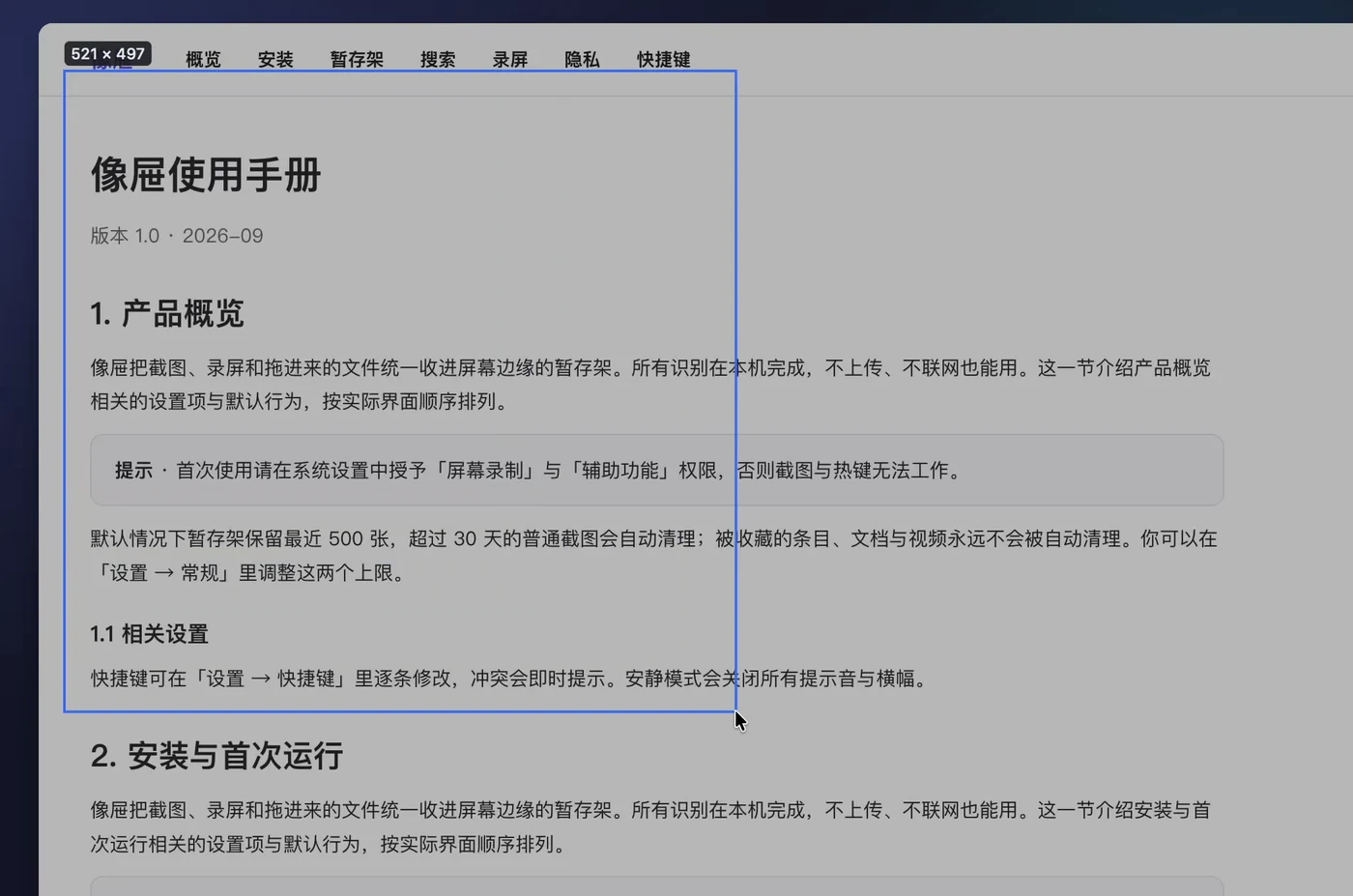
长截图
长截图:网页、聊天记录一滚到底
在 Mac 或 Windows 上截整页长图:框出区域、往下滚,像屉自动对缝拼成一张,底部固定栏只留一份;截完直接进暂存架,图里的字也能搜。附操作步骤、限制和常见问题。
看教程 ›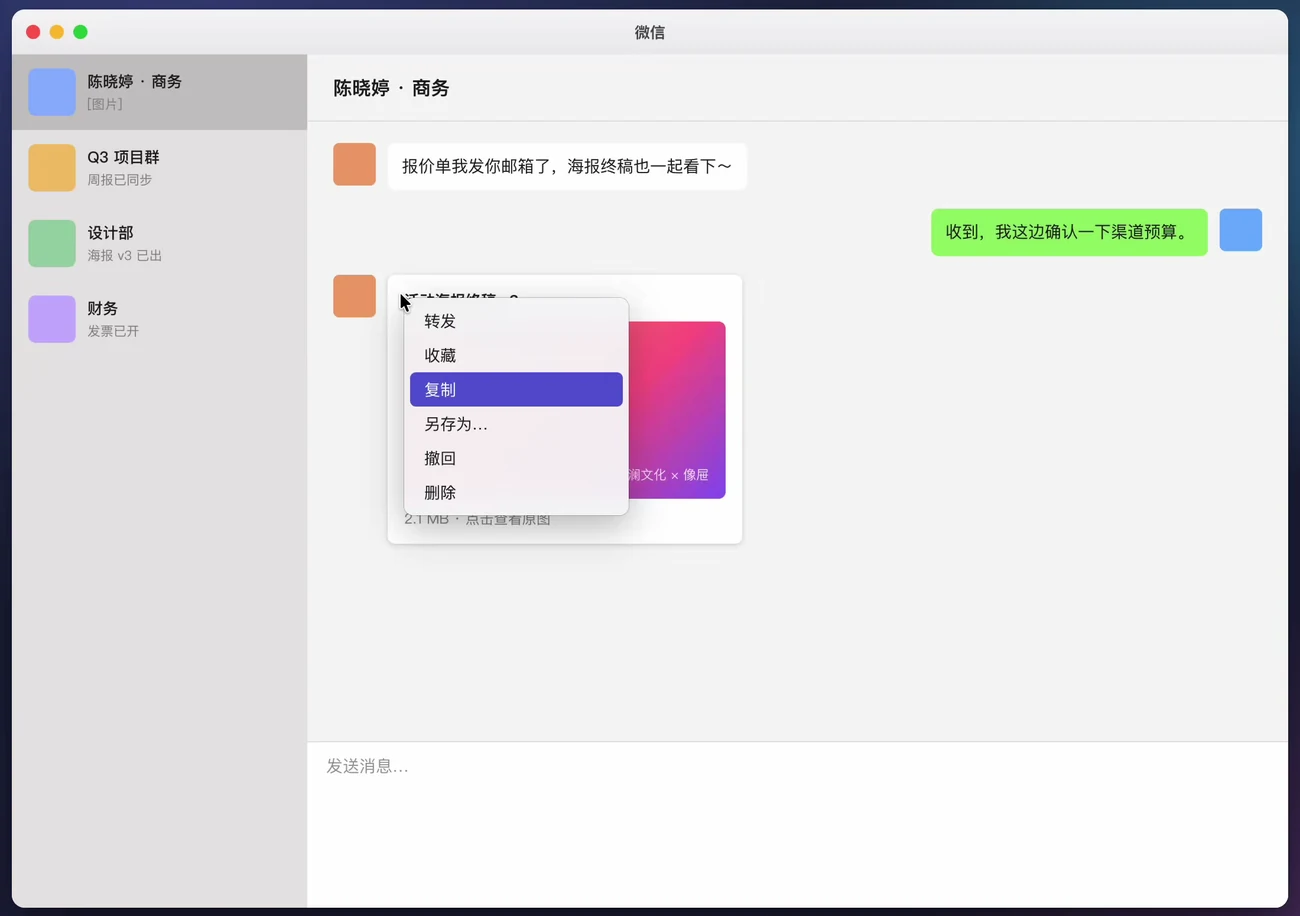
聊天图片自动保存
聊天里复制的图,自动存下来
微信、QQ、飞书里复制的截图只在剪贴板里,下一次复制就没了。像屉自动把复制的图片收进屏幕边的暂存架,系统截图也一起收,之后还能按图里的字搜到。
看教程 ›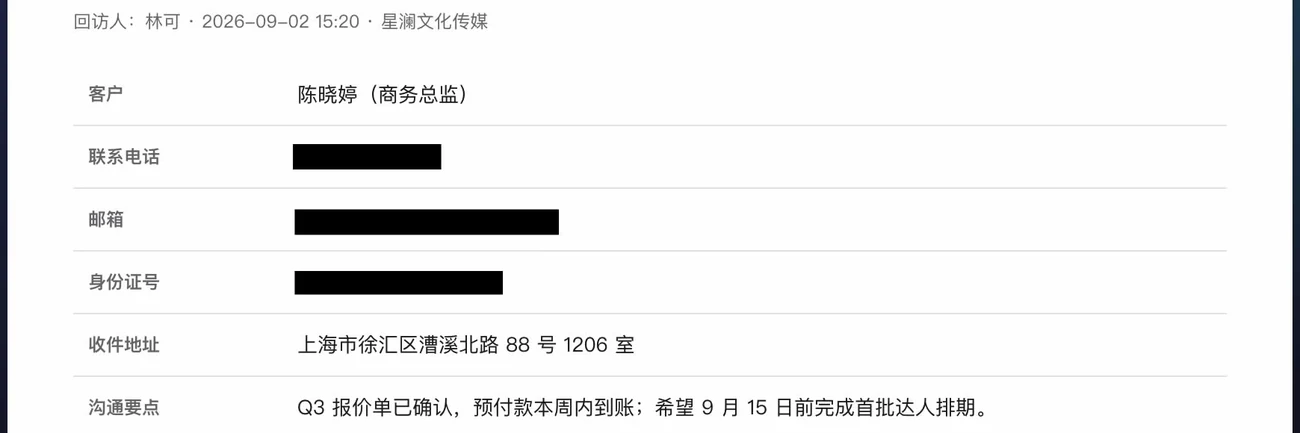
截图自动打码
发截图之前,自动打码
发截图前手动一个个涂手机号很容易漏。像屉在本机自动识别截图里的手机号、身份证号、邮箱、银行卡号和二维码,一键纯黑遮挡,原图不动。附识别范围和限制。
看教程 ›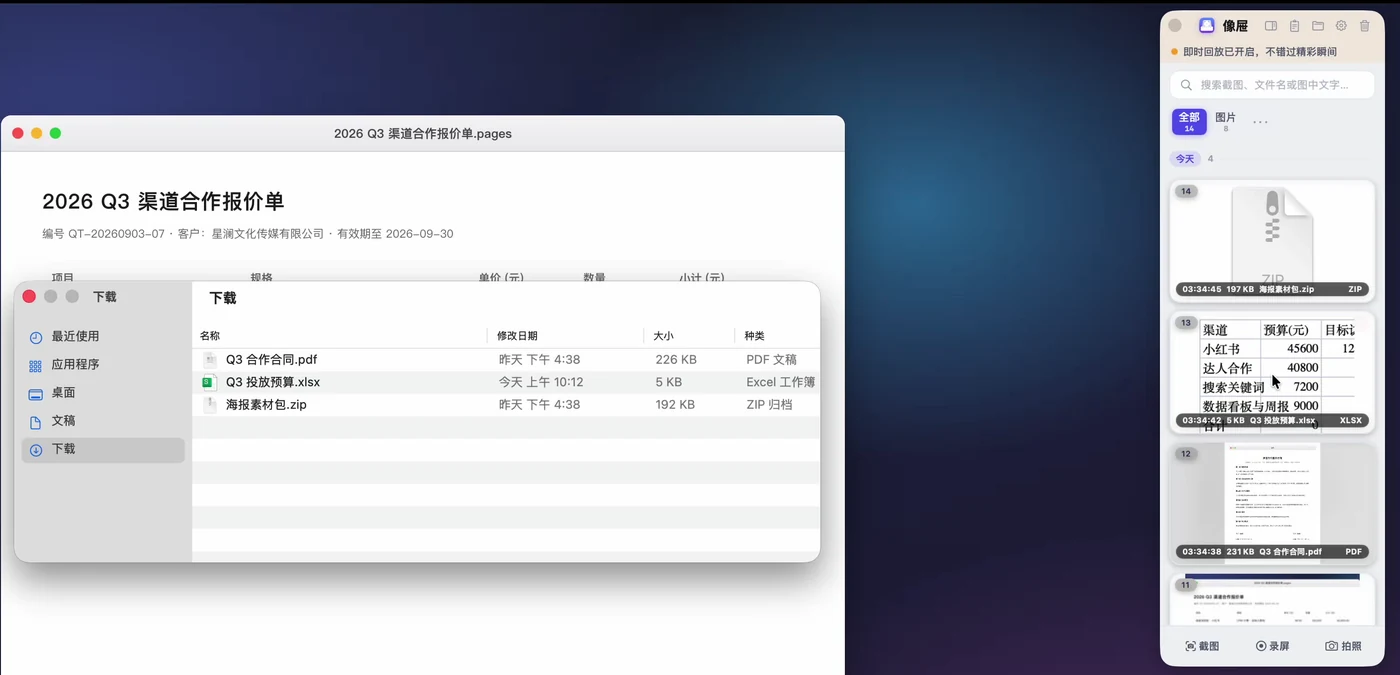
PDF / Office 正文搜索
PDF、Excel 和截图放一起,正文也能搜
把 PDF、Word、Excel、PPT 拖进像屉,和截图放在同一个暂存架里,正文在本机建索引,搜合同里的「违约金」、报价单编号都能直接找到。附支持格式、页数范围和限制。
看教程 ›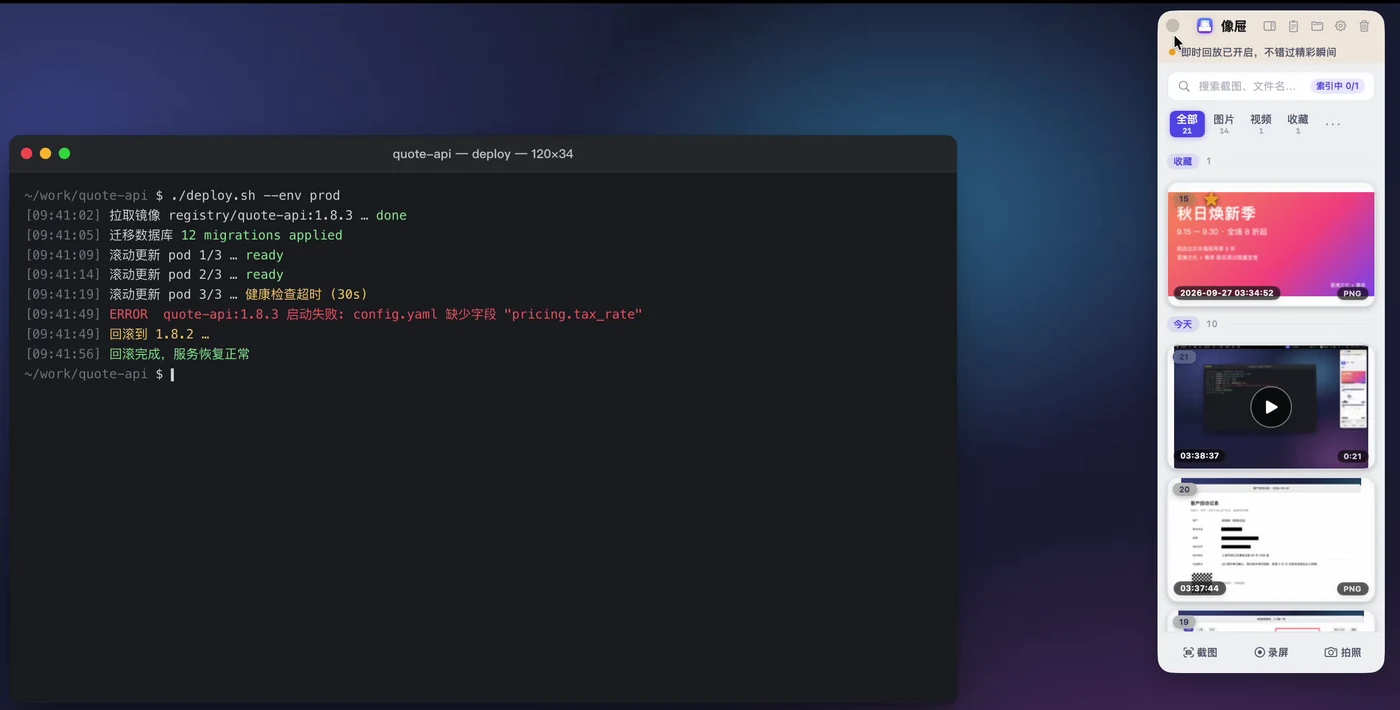
即时回放
即时回放:把刚才的画面录下来
报错一闪而过、精彩已经过去?打开像屉的即时回放,它在后台一直保留最近 10–30 秒的屏幕,事后按一下快捷键就能把刚才那段存成视频。附设置方法、耗电说明和限制。
看教程 ›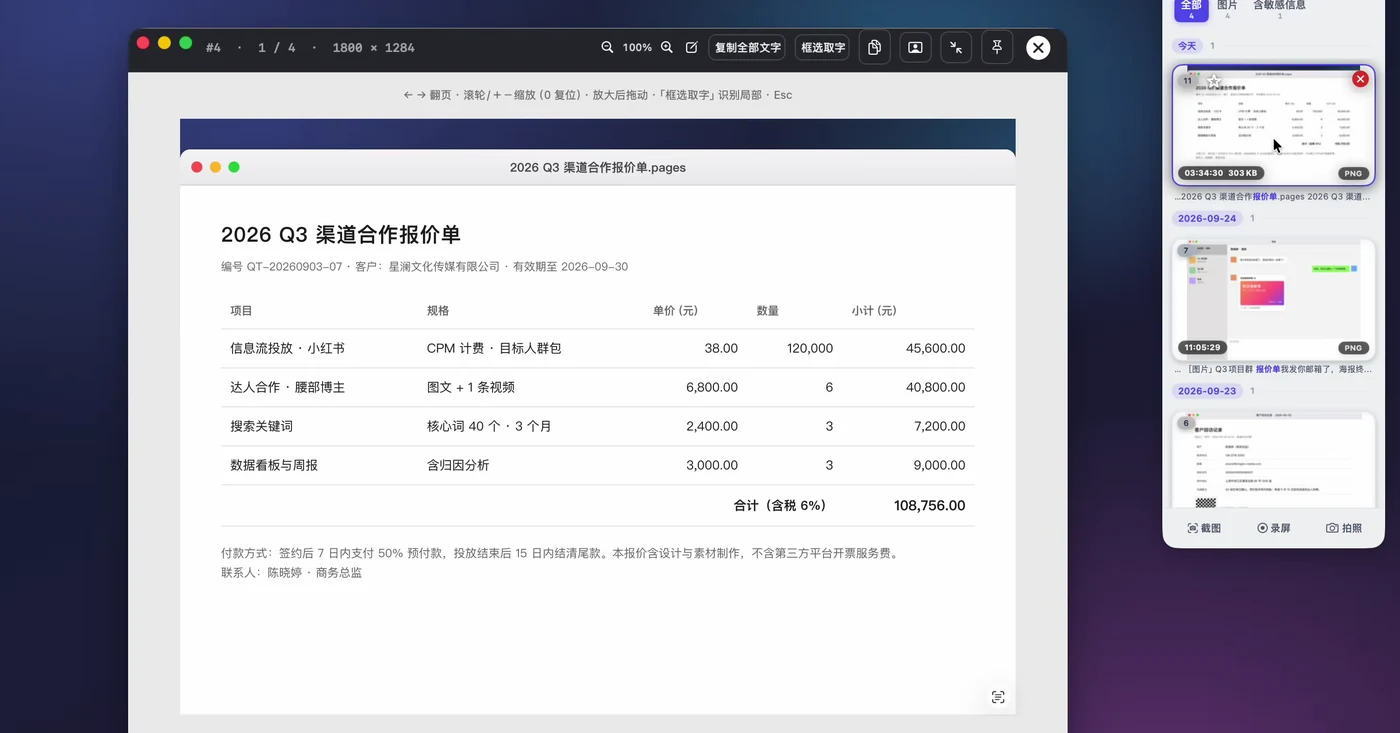
和 Snipaste / PixPin 一起用
已经有截图工具了,为什么还要像屉?
Snipaste、PixPin 把截图、标注、贴图做得很好。像屉补的是截完之后:自动收集任何工具截的图、按图里的字找回、发前自动打码、即时回放。不用替换现有工具,也可以单独使用。
看教程 ›