 像屉Snipocket
和现有工具一起用
继续用你习惯的工具截完复制到剪贴板(或用系统截图),像屉会自动收下。
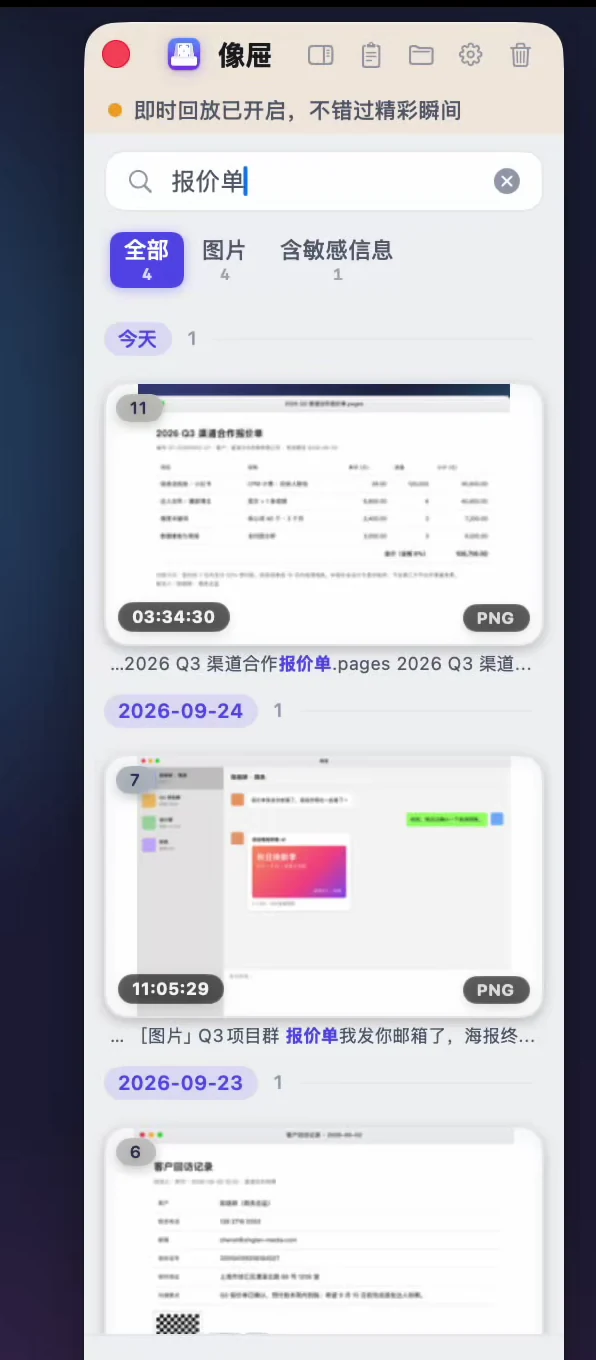
截过的都在一处截图、录屏、复制过的文字、拖进来的文件,都在暂存架和剪贴板中心里。
要用时搜按图里的字、文件名或复制过的文字搜,找到直接拖出去。
实际效果
按需求来选
| 你的情况 | 建议 |
|---|---|
| 只需要快速截图、标注、贴图 | 现有工具已经够用;像屉的这些基础功能也永久免费,可以对比后再选。 |
| 截图越来越多,经常找不回几天前那张 | 像屉:自动收集 + 按图里的字搜索。 |
| 常把截图发给别人,担心漏掉手机号、身份证号 | 像屉:一键识别并遮挡,原图不动。 |
| 需要录屏,或者想把刚才一闪而过的画面留下来 | 像屉:录屏、GIF、即时回放。 |
| 截图、合同、表格散在各处 | 像屉:文件和截图放在同一个暂存架,正文一起搜。 |
适用范围与限制
- 快捷键冲突:像屉的截图默认也是 F1;同时运行其他截图工具时,像屉检测到快捷键被占用会提示,在任一工具的设置里改一个即可。
- 常驻后台:像屉需要在后台运行才能自动收图、建索引;可以开「安静模式」,截图时不弹面板。
- 安装包大小:Mac 版约 9.5 MB;Windows 版约 122 MB,因为内置了中文识别引擎和抠图模型,不需要另外下载。
- 收费方式:基础截图、标注、钉图永久免费;自动收集、按字搜索、录屏等高级功能 7 天免费试用,之后一次买断,不订阅。
哪些免费,哪些需要激活
永久免费
- 截图、延时截图、基础标注全套
- 复制、另存,不打水印
- 钉图(钉在桌面最前端、穿透、一键隐藏)
- 剪贴板中心的文字历史
高级功能(7 天免费试用,之后一次买断激活)
- 自动收集任何工具截的图、系统截图
- 按图里的字、录屏画面、PDF 正文搜索
- 智能打码、取字、长截图
- 录屏、即时回放、GIF
试用不需要账号,到期也不会删除任何已收集的内容。价格与设备数见 价格。
常见问题
会和 Snipaste、PixPin 冲突吗?
不会冲突,像屉会把它们截完复制的图也收进来。唯一要注意的是快捷键:两边默认都可能用 F1,像屉检测到冲突会提示,改一个即可。
像屉能完全替代它们吗?
像屉自己也有截图、标注、贴图、长截图、录屏和 GIF,基础截图与标注永久免费。是否替换取决于你的习惯,两者一起用也完全可以。
截图会被上传吗?
不会。收集、文字识别、搜索和打码都在你的电脑上完成,不需要账号。
价格是多少?
一次买断,不订阅;先免费试用 7 天全部功能。价格和可用设备数见官网价格区。
截完之后,交给像屉。
基础功能永久免费使用 · 高级功能可免费试 7 天 · 一次买断 · 无需账号