Automatikusan elmentve·Helyi felismerés·Bármikor visszakereshető

A képernyőképeidkönnyen előkerülnek.

Készíts képet a megszokott módon. Automatikusan elmentődik.Elég néhány szóra emlékezned a képből: keresd meg, és húzd oda, ahol használni szeretnéd.

Az alapfunkciók örökre ingyenesek · A fejlett funkciók 7 napig ingyen kipróbálhatók · Fiók nélkül30 másodperces bemutató

  • 9.5 MBTelepítőcsomag
  • 14 napVisszatérítés, ha nem válik be
  • egyszerEgyszeri vásárlás, előfizetés nélkül
  • 95funkció

Apple által hitelesítvemacOS 13+ · Apple Silicon és Intel · Windows 10 / 11

FinderFájlokSzerkesztésMegjelenítésSzerda 10:24
Hol van a három nappal ezelőtti számla?
Előnézet
Helyi OCR · 2 találatA kép nem lett feltöltve
Wang úr
Küldd el az árajánlatot és a számlát
Küldd el azt a hibaképet is

● Élő bemutató A szétszórt képek automatikusan a polcra kerülnek → Keresés a képszöveg alapján · A felület a valódi alkalmazást követi

Visszakeresés szöveg alapján

2,290 képernyőkép között egyet keresni

Amikor igazán szükséged van rájuk,
csak erre emlékszel: egyetlen mondat.

számla3 képtalálat · Helyben · Feltöltés nélkül
0lépésKép után automatikusan a polcra
Külön mentés és rendszerezés nélkül
3helyhely, ahol kereshető a szöveg
Képek · Videóképkockák · PDF-tartalom
20másodpercNem gond, ha elfelejtettél felvenni
Egy lenyomás, és megvan az előző 20 másodperc
1alkalomEgyszer fizetsz. Nincs előfizetés.
Internet nélkül is működik
95elemLehetőségek
Képernyőkép, keresés, videófelvétel és vágólap
80+típusFájlok ideiglenes tárolása
PDF-ek, táblázatok és archívumok egy helyen
Próbáld ki most

Válassz egy saját képernyőképet, és
Próbáld ki, és meglátod.

A felismerés a böngészőben fut, a kép nem hagyja el a számítógépet. Első alkalommal kb. 15 MB felismerési összetevő töltődik be. A telepített alkalmazás a helyi rendszer felismerését használja, ami sokkal gyorsabb és pontosabb a webes verziónál.

⤓
Húzd ide, illeszd be ⌘V-vel, vagy kattints egy kép kiválasztásához PNG / JPG · Feltöltés nélkül · Felismerés után kereshetsz a szövegben
Megtalálástól a használatig

Kevesebb keresgélés.
Egy kicsit kényelmesebb munka.

Árajánlatok, referenciaképek, számlák és az iménti művelet.
Amikor kellenek, kéznél vannak.

  1. GyűjtésKépernyőkép után rögtön a polcra
  2. KeresésKeresés a kép szövege alapján
  3. VédelemFigyeli helyetted
  4. FelvételElőbb megtörténik, utána elmented
01GyűjtésAutomatikus gyűjtés

Nem kell külön menteni vagy húzni.
Képernyőkép után rögtön a polcra.

  • Rendszerképek, WeChat / QQ másolt képek és az imént felvett videók automatikusan a polcra kerülnek
  • Húzz ide PDF-et, Excelt, archívumot és több mint 80 fájlformátumot, egy helyre
  • Szokásos PNG / MP4 fájlok, a Finderben láthatók és másolhatók
WeChat Másolt kép
QQ Másolt kép
Feishu Másolt kép
⇧⌘4Rendszerképernyőkép
●Az imént felvett videó
SnipocketMa +6
02KeresésKépernyőképszöveg felismerése · Keresés szöveg alapján

Keresd meg az árajánlatot, és
Húzd egyenesen a kollégádnak.

  • Néhány szóra emlékezz a képből, és keresheted; fájlnév vagy pinjin is működik
  • Találatok képekben, videóképkockákban és PDF-tartalomban; a videó a megfelelő másodpercre ugrik
  • Találd meg és húzd a chatbe vagy dokumentumba, külön mentés és újabb keresés nélkül
Wang úrÉpp most

A tegnapi árajánlat: küldd el nekem

Partneri együttműködés árajánlata 2026 Q3

Összesen ¥108,756

✓ Elküldve · Csak húzd ki

Partneri együttműködés árajánlata 2026 Q3

Összesen ¥108,756

03VédelemFigyeli helyetted

Az ellenőrzőkódokat figyeli helyetted,
a személyes adatok kitakarva.

  • Az ellenőrzőkódot tartalmazó kép másolható értesítősávot jelenít meg
  • Telefonszámok, igazolványszámok és kártyaszámok automatikus felismerése, kitakarás egy kattintással, változatlan eredeti
  • A kártyaszám csak sikeres Luhn-ellenőrzés után lesz kitakarva; a jelszókezelőből másolt adatokat nem rögzíti
Snipocket · Ellenőrzőkód felismerve

284917 Másolva, közvetlenül beilleszthető

✓ Másolva
Rendelési-beszélgetés.png
CímzettWang asszony
Telefonszám138 2244 9976
Igazolványszám3101 0419 9602 0845 27
Fizetőkártya száma6222 0212 3344 1122
Kitakart másolatEredeti kép
Telefonszám ×1Igazolványszám ×1Bankkártya ×1
Másolás a vágólapra
Szöveg kinyerése
Kitakart másolat másolása
Kivágott téma másolata

Rögzítés az asztalra
04FelvételElőbb megtörténik. Utána elmented.

Már megtörtént a remek pillanat?
csak mentsd ki utólag.

  • Gördülő memóriapuffer az utolsó 10 / 20 / 30 másodperchez
  • Felvillant egy hiba, vagy későn jutott eszedbe a felvétel? A ⇧F2 az előző szakaszt a polcra menti
  • Alapból kikapcsolva; bekapcsolva is csak hálózati áram mellett pufferel
Kép a képben, billentyűk megjelenítése, vágás, GIF… Minden felvételi funkció ↓
Egy pillanatra felvillan

$ ./deploy quote-api --prod

✓ 42 migrations applied

✓ pod 1/3 ready

⚠ Payment worker crashed

NullPointerException at settle():214

$ _

Memóriapuffer · Folyamatosan gördülAz utolsó 20 másodperc
⇧F2Legutóbbi visszajátszás mentése
Visszajátszás-imént.mp40:20 · Elmentve · A képkockák szövege kereshető
Képrögzítés ingyen · A vágólap fő funkciói ingyenesek

Képrögzítés és vágólap
A mindennapok kedvencei.

Minden képrögzítés ingyenes, ahogy a szövegelőzmények és az eredeti alkalmazásba visszaillesztés is. A chatképek automatikus polcra gyűjtése és a képszöveg keresése fejlett funkció.

05BeillesztésKéprögzítésMinden ingyenes

Rögzítsd a szemed elé, és
Kövesd a mintát.

Kép után nyomj ⌘T-t: a kép minden ablak fölé rögzül, eredeti 1:1 méretben, pixelpontosan. Űrlapok kitöltése, számok ellenőrzése és paraméterek másolása két ablak közötti váltogatás nélkül.

  • Átkattintás: a rögzített kép nem akadályozza az alatta lévő kattintásokat
  • ⌥⌘P Az összes rögzített kép elrejtése; újabb lenyomásra visszatérnek
  • Rögzített szöveg: szövegből is lehet rögzített jegyzet
  • Rögzített képek visszaállítása egy kattintással; gyors színmintavétel
Költségtérítési kérelem · Kitöltés alatt
Xinghui Culture · Partneri együttműködés Q3
¥108,756
4420
Q3-partneri-árajánlat.png1:1
Partneri együttműködés 2026 Q3: árajánlat (dokumentum)
Kreatív munka és tervezés¥38,000
Csatornakampányok megvalósítása¥64,600
Összesen¥108,756
Átkattintás⌥⌘P Megjelenítés / elrejtésNagyítás görgővel
A művelet már megtörténtRögzített szöveg · Jegyzet
#5B5BD6
06PanelVágólapközpontIngyenes szövegelőzmények

A másolt szöveg és képek
automatikusan megmaradnak.

Minden másolt szöveg és kép automatikusan megmarad a forrásalkalmazás ikonjával. Keress néhány karakter vagy pinjin alapján, jelöld ki, majd az ↵ billentyűvel illeszd közvetlenül az előző ablakba.


  • A szöveg automatikusan az előzményekbe kerül; a WeChat / QQ másolt képei közvetlenül a polcra Fejlett
  • Forrásalkalmazás-ikonok, pinjinkeresés, ↵ visszaillesztés az eredeti alkalmazásba
  • Részlettár: gyakori válaszok, aláírások és parancsok mentése változókkal Fejlett
  • Sorozatos beillesztés, átalakított beillesztés és egyesített másolás Fejlett
  • Helyi szinkron: itt másolod, a másik gépen beilleszted Fejlett
fp|Pinjin alapján is kereshetsz
Szűrés forrásalkalmazás szerint
Vevő: Xinghui Culture and Media Co., Ltd. Adószám: 91330…WeChat · 10:21
↵
const resp = await fetch(`/api/invoice/${id}`)VS Code · 10:14
A rendelési beszélgetés képeKép · WeChat · 10:08 · Polcra mentve
https://admin.example.com/orders/SNP-2481Chrome · 09:58
kubectl rollout restart deploy/quote-apiTerminál · 09:40
Részletek
Üdvözlöm, küldjük az e havi kimutatást. {日期}Részlettár · Változók
⌘1
↵ Visszaillesztés WeChatbe · Előző ablakShift ↵ Sorozatos beillesztés
Mindig kéznél

Bontsd ki, amikor szükséges, Munka közben a képernyő szélén marad.

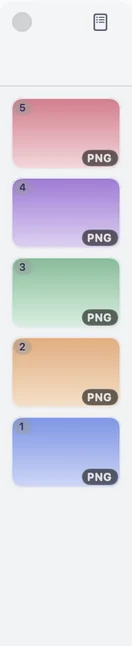
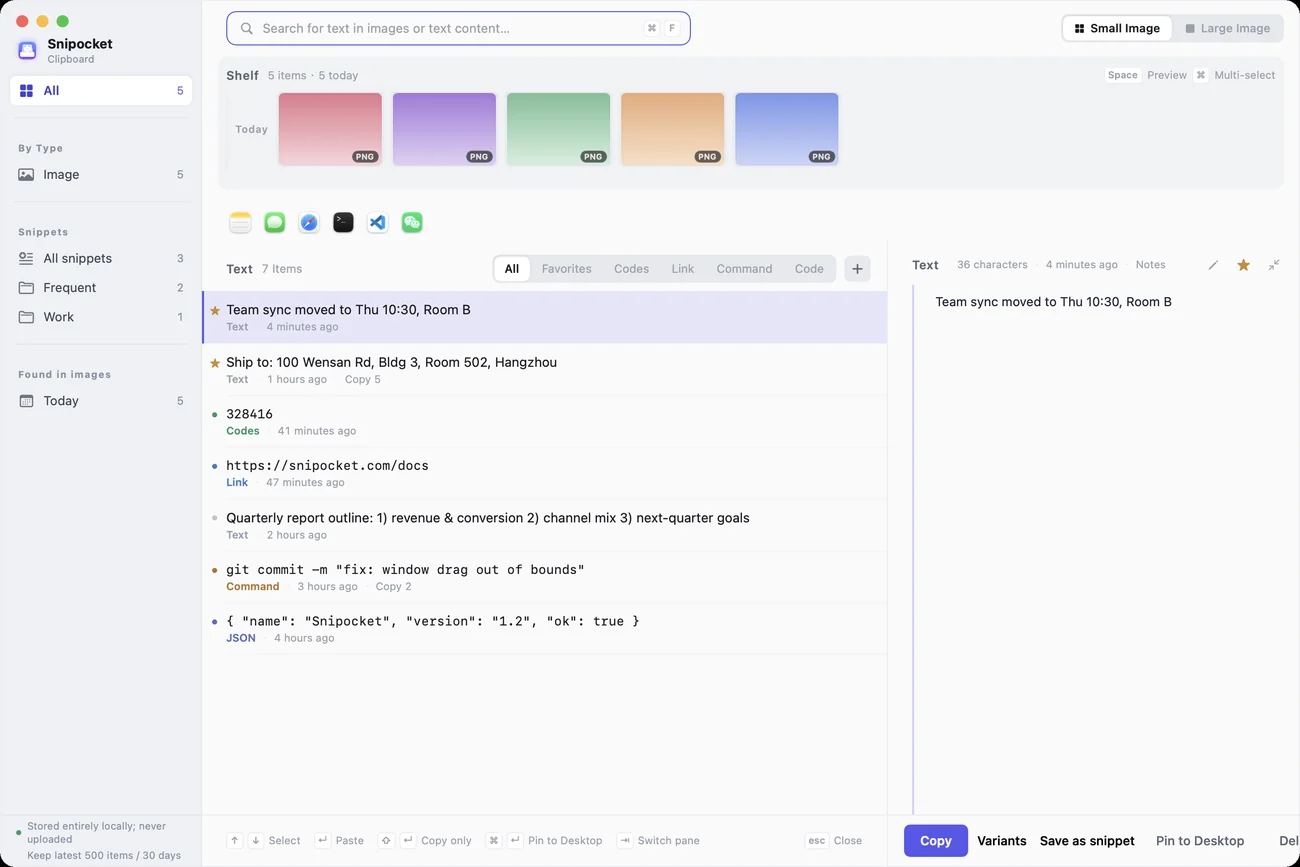
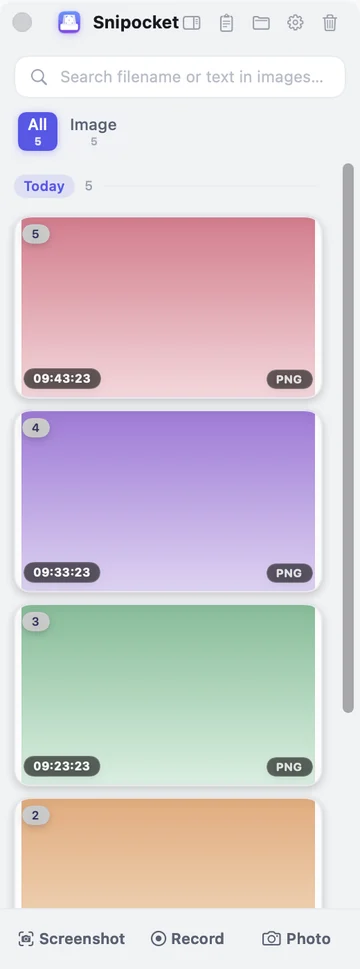
Egy polc, három nézet: a Vágólapközpont mindent egy képernyőn mutat, a polc a képernyő szélén áll, a kompakt nézet keskeny sávvá húzódik össze. Az adatok mindig közösek.
FinderFájlokSzerkesztésMegjelenítésSzerda 10:24
Q3-csatornaelemzés.key
Q3 csatornaelemzés
Snipocket Vágólapközpont: vágólapelőzmények és képernyőképszöveg keresése Snipocket polc: automatikus képgyűjtés, húzd ki és használd Snipocket kompakt nézet: 96pt magas képernyőképsáv VágólapközpontKépek, fájlok és minden másolt szöveg egy képernyőn, tartalom szerinti kereséssel.Valódi alkalmazásképernyő

5 beépített téma · IngyenesGrafit és papírCeladonÉjszakai repülésTerrakottaTintabambusz

Képernyőfelvétel · GIF

Egy lenyomásra felvesz,
Felvétel után rögtön vághatod.

A kamera, a hang és a billentyűk egy videóba kerülnek. Elfelejtetted indítani? Visszanyúlhatsz 20 másodpercet.

● Valódi alkalmazásfelvétel Azonnali visszajátszás → Billentyűk megjelenítése → Intelligens nagyítás → Közvetlen GIF-felvétel · 33 másodperc

01Felvétel előttKamera · Fotó · HangKép a képben minta
Terület / teljes képernyő felvétele⌘F2Kamera kép a képben⌥⌘CFényképezés⌥⌘BRendszerhang + mikrofon keverése
02Felvétel közbenSegíts a nézőnek követni a műveletet▶ 33 másodperc
Billentyűk és egér megjelenítéseRajzolás felvétel közben⌃⌥BKözvetlen GIF-felvétel⌥⌘GAzonnali visszajátszás⇧F2Szünet / Folytatás
03Felvétel utánMásik alkalmazás nélkül▶ 58 másodperc
VágásKépkockaexport · GIF-konverzióIntelligens nagyításExport javított megjelenésselA videók szövege kereshető
01Felvétel előttKamera · Fotó · HangKép a képben minta megtekintése
  • Terület / teljes képernyő felvételeEgy terület vagy a teljes képernyő⌘F2
  • Kamera kép a képbenKerek / Négyzetes, húzd oda, ahol felvennéd⌥⌘C
  • FényképezésA fotó rögtön a polcra kerül, a háttér eltávolítható⌥⌘B
  • HangRendszerhang + mikrofon, automatikusan egy sávba keverve
02Felvétel közbenSegíts a nézőnek követni a műveletet▶ Bemutató megtekintése
  • Billentyűk és egér megjelenítéseA billentyűk megjelennek, a kattintások hullámot keltenek
  • Rajzolás felvétel közbenFelvétel közben karikázd be a lényeget, 3 másodperc múlva elhalványul⌃⌥B
  • Közvetlen GIF-felvételJelölj ki egy területet, és rögtön GIF-et kapsz⌥⌘G
  • Azonnali visszajátszásNyomd meg utólag. Az előző 20 másodperc még megvan⇧F2
  • Szünet / FolytatásA szünetek automatikusan kimaradnak a kész videóból
03Felvétel utánMásik alkalmazás nélkül▶ Bemutató megtekintése
  • VágásKét húzással vágd le az elejét és a végét
  • Képkockaexport · GIF-konverzióMentsd az aktuális képkockát, vagy alakítsd az egész szakaszt GIF-fé
  • Intelligens nagyításAutomatikus nagyítás az egér mozgása alapján a műveletre
  • Export javított megjelenésselSzínátmenetes háttér, lekerekített sarkok és árnyék
  • A videók szövege kereshetőTalálat után ugrás a megfelelő másodpercre

Mind a teljes verzió funkciói · A próba végén egyetlen felvett videó sem törlődik

Próbáld ki

Ez nem videó,
kattintható.
Egy pillantás, és
Próbáld ki számítógépen.

Hat jelenet, az alkalmazással azonos mozdulatokkal.Kattints egy kártyára a kipróbáláshoz. Az adatok bemutatóadatok.Kattints egy kártyára a nagyításhoz; kipróbáláshoz nyisd meg számítógépen.

01

Jelölj ki és rajzolj helyben.

F1-gyel jelölj ki területet; kattintással teljes ablakot választhatsz. Elengedéskor az eszköztár a kijelölés mellé kerül: nyíl, szöveg, sorszám, kitakarás… Ha kész, ↵ a polcra menti, vagy rögzítsd az asztalra, illetve nyerd ki a szöveget.

F1KépernyőképKattintásAblakhoz illesztés⌘ZVisszavonás↵Mentés a polcraEscMégse
Safari böngészőFájlokSzerkesztésMegjelenítésCsütörtök 15:31
🔒 admin.example.com/orders/SNP-2481

Rendelés SNP-2481

Rendelés ideje 2026-09-24 14:02 · Kifizetve

Címzett

Wang asszony

Telefonszám

138 2244 9976

Igazolványszám

3101 0419 9602 0845 27

Szállítási cím

502-es lakás, 3. épület, Wensan Road 100, Xihu, Hangzhou

TermékMennyiségÖsszeg
Pro zajszűrős fejhallgató · Asztroszürke3¥3,897.00
2 éves kiterjesztett garancia1¥199.00
Összesen¥4,096.00
Húzás: terület · Kattintás: ablak · Esc: mégse
Snipocket
Próbáld: jelöld ki a rendelési adatokat, „Kitakarás“ eszközzel fedd le a telefont, majd „OCR“ a szöveghez; vagy jelöld ki a QR-kódot, és kattints a „QR-kód“ gombra.
02

A fontosat rögzítsd a szemed elé.

Tervek, paraméterek és másolandó számok minden ablak fölé rögzítve, eredeti 1:1 méretben. Színt és szöveget is rögzíthetsz.

HúzásMozgatásEgérgörgőNagyítás⌥ EgérgörgőÁtlátszóságDupla kattintásÖsszecsukás bélyegképpéJobb kattintásTovábbiak⌥⌘PÖsszes megjelenítése / elrejtése
SzövegszerkesztésFájlokSzerkesztésFormátumCsütörtök 15:08
Kiadási-lista-v1.0.5.md

Kiadási ellenőrzőlista · v1.0.5

Ellenőrizd a jobb oldali rögzített paramétertáblázat alapján, pipáld ki, majd küldd el.

Próbáld: jobb kattintás egy rögzített képen, „Átkattintás“, majd pipáld ki az alatta lévő listát.
03

Tartsd kéznél. Húzd ki és használd.

A képek és mentett fájlok a képernyő szélén maradnak. Keress a képek szövegében, szóközzel nézd nagyban, és húzd közvetlenül a chatablakba a küldéshez.

GépeljKeresd a kép szövegétSzóközElőnézet ←/→Húzd kiKüldésJobb kattintásTovábbiakBal szél húzásaSzélességállítás▥Kompakt nézet
WeChatFájlokSzerkesztésAblakCsütörtök 15:12
Tervértékelő csoport (6)
Chen

Megvan még valakinek a Q3 konverziós ábra?

Wang

Az augusztusi számlák is kellenek, a pénzügy sürget 🙏

Húzd ide a polcon lévő képet a küldéshez
←/→ Lapozás · Szóköz: bezárás
Próbáld: keress „Számla“ szóra, és húzd a találatot a bal oldali csoportchatbe; vagy jobb kattintással „Rögzítés az asztalra“.
04

Egy adatkészlet. Három nézet.

A polc címsorának első ikonja a kompakt nézetre vált, a második a Vágólapközpontot nyitja meg. Bármelyik nézetből érkező új kép azonnal megjelenik a másik kettőben is.

▥Kompakt nézet▤Vágólapközpont⌥⌘SPolc megjelenítése / elrejtése⌥⌘TVágólapközpontKépernyőkép / Videófelvétel / FotóHozzáadás
FinderFájlokSzerkesztésMegjelenítésCsütörtök 15:36
A heti megbeszélés anyagai

Válts a polc nézetei között, és ellenőrizd, hogy az adatok azonosak-e.

Snipocket · Vágólapközpont⌥⌘T
ÖsszesTípus szerintKépekVideó

Polc · Ugyanazok az adatok, mint jobbra

Ellenőrzőkód284917
Hivatkozáshttps://snipocket.com/docs
Parancsgit switch -c feature/clip-hub
SzövegA megbeszélés csütörtök 10:30-ra kerül, B tárgyaló
Egyetlen adatkészlet
05

Először jelölj ki egy területet, Nyomd meg és rögzíts.

Területet vagy teljes képernyőt rögzíthetsz. A kamerakép, a billentyűk megjelenítése és a felvételi rajz is a videóba kerül. A kész videó közvetlenül a polcra kerül, ahol azonnal vághatod, GIF-fé alakíthatod és automatikusan nagyíthatod a lényeges részeket.

TerületkijelölésTerületfelvételF2Teljes képernyő⇧GGIF⇧F2Az előző szakasz mentése⌃⌥BRajzolás felvétel közbenHúzás / GörgőKamera
Safari böngészőFájlokSzerkesztésMegjelenítésCsütörtök 15:20
🔒 shop.example.com/checkout

Pro zajszűrős fejhallgató

¥1,299 · Asztroszürke

1
⚠ Sikertelen fizetés: NullPointerException at settle():214
Húzd ki a felvenni kívánt területet; elengedésre indul a felvétel
Felvétel folyamatban00:00
Snipocket
Képernyőfelvétel.mp4
06

Minden másolt részlet mind itt vannak.

A Vágólapközpont megőrzi a másolt szöveget és a forrásalkalmazást. Keress szöveg vagy pinjin alapján; ↵ visszailleszt az előző alkalmazásba, ⌘↵ az asztalra rögzít. Használat előtt könnyen átalakíthatod a szöveget.

↑↓Kiválasztás↵Beillesztés⇧↵Csak másolás⌘↵Rögzítés az asztalra⌘1–9Közvetlen beillesztés⌘ KattintásTöbbszörös kijelölés
JegyzetekFájlokSzerkesztésFormátumCsütörtök 15:26
Jegyzetek

Csütörtöki teendők

Az augusztusi számla elküldése a pénzügynek

Ellenőrizd a kivetítőadaptert a B tárgyalóban

|

SnipocketVágólapközpont
● Kizárólag helyi felvétel, soha nem kerül feltöltésre
Az utolsó 500 elem / 30 nap megőrzése
⌘F
↑↓Kiválasztás↵Beillesztés⇧↵Csak másolás⌘↵Rögzítés az asztalraescKeresés törlése
Próbáld: keresd a „yzm“ szót az ellenőrzőkódhoz; ⌘ és kattintással jelölj ki három elemet, majd „Beillesztés sorban“; a JSON-elemnél válaszd az „Átalakítás → JSON → YAML“ lehetőséget.
Az alapfunkciók is gondosan kidolgozva

Teljes kép. Kényelmes szerkesztés.
Küldd nyugodtan.

Mindennapi eszközök másik alkalmazás megnyitása nélkül.

Görgethető képek automatikus illesztéssel

Görgess a weboldal vagy beszélgetés aljáig; a rögzített navigáció csak egyszer marad meg.

Rögzített navigáció
5. szakasz · Funkciók leírása
6. szakasz · Gyakori kérdések
7. szakasz · Változásnapló

Jelölés, kitakarás és vízjel egy eszköztáron

Kép után rögtön rajzolhatsz. A jelölések rétegek, bármikor visszavonhatók és szerkeszthetők.

KitakarásVízjelHáttér javításaHáttér eltávolítása

Fájlok is a polcra, kereshető tartalommal

A behúzott PDF-ek, Office-fájlok és archívumok fájlkártyává válnak. A számlák automatikusan csoportosulnak.

PDFAugusztusi számla.pdf2.1 MB
XLSXCsatornaadatok.xlsx48 KB
ZIPPlakátanyagok.zip36 MB
Eszközök között · Közvetlen helyi átvitel

Másold ki Macen, és illeszd be közvetlenül egy másik számítógépen.

Közvetlen kapcsolat azonos helyi hálózaton, szerver nélkül, végpontok közötti titkosítással. Alapértelmezésben kézi küldés. Mac és Windows között is működik.

Kiegészítő eszközök, amelyekre naponta támaszkodsz.6 apróság, ami megkönnyíti a munkát

Mind a 95 funkció →
PROHáttér eltávolítása egy kattintással

Jobb kattintás: „Téma kivágása“. A rendszer helyi előtér-felismerése átlátszó hátterű PNG-másolatot ment a polcra (macOS 14+)

Rögzített szöveg

Rögzíts egy szöveget az asztalra legfelül lévő jegyzetként; görgővel változtass betűméretet, dupla kattintással másolj

Csendes mód

Képernyőkép után nem ugrik fel panel, de a kép megmarad; ⌥⌘P az összes rögzített kép megjelenítése / elrejtése

URL Scheme

snipocket:// 15 művelet, Raycast / Alfred / Parancsok / Stream Deck segítségével indítható

PROQR- / vonalkód felismerése

A jelölésszerkesztőben egy kattintással felismerheted a QR- és vonalkódokat, a hivatkozásokat rögtön megnyithatod

PROSzövegátalakítás

Átalakítás beillesztés előtt: URL / Base64 / Időbélyeg / JSON ↔ YAML, kizárólag helyben

Tizenöt billentyű. Minden gyorsbillentyű kéznél.

Az alapértékek az alkalmazásból származnak, és mind módosítható a beállításokban. A ritka műveletek a snipocket:// URL-sémát használják, gyorsbillentyű nélkül.

F1KépernyőképKijelölés → Jelölés → Polcra mentés
⌥⌘SPanel megjelenítése / elrejtése
⌥⌘TVágólapközpont
⌥⌘LGörgethető képernyőkép
⌃⌥DEgyéni / Késleltetett képernyőkép
⌥⌘RElőző terület rögzítése
F2Teljes képernyős videóBekapcsolt visszajátszásnál az előzmény is automatikusan hozzáadódik
⌘F2Képernyőterület videófelvétele
⇧F2Legutóbbi visszajátszás mentése
⌥⌘PÖsszes rögzített kép megjelenítése / elrejtése
⌥⌘VMini beillesztősáv
⌥⌘BFényképezés (kamera)
⌥⌘GTerület felvétele GIF-ként
⌥⌘CKamera kép a képben
⌥⌘KKépernyőszín mintavétele

Képernyőkép kijelölése:KattintásAblakhoz illesztés · ⌥Vezérlőelem kijelölése · LGörgethető kép · RElőző terület · CSzínmintavétel · GTerületfelvétel · ⇧GTerületi GIF · ↵Mentés a polcra · EscMégse

Fejlesztők · Automatizálás URL-sémával

Kevés a gyorsbillentyű?
Egyetlen hivatkozással is indítható.

A Snipocket regisztrálta: snipocket://, így a Raycast, Alfred, Parancsok, Stream Deck vagy egyetlen terminálparancs is távirányító lehet. Próbáld ki a jobb oldali parancsokat.

Webes hivatkozás is indíthat egyéni protokollt, ezért a felvétel és a törlés ilyen módon nem hajtható végre. Ha szeretnéd, a beállításokban teljesen kikapcsolhatod.

Terminál — zsh

# Kattints egy fenti parancsra, és nézd meg a Snipocket válaszát

Bemutatóvideó · Kevesebb mint 7 perc

Hét perc alatt láthatod, hogyan használod egy egész nap során.

Minden a valódi alkalmazásban rögzítve. Kattints egy fejezetre a közvetlen ugráshoz.

Munkaanyagok kéznél, helyben tárolva

A munkaanyagaid
A számítógépeden maradnak.

Felismerés, keresés és kitakarás helyben történik.
Fiók nélkül, internet nélkül is működik.

Adatvédelmi tudnivalók ↗
0Képek automatikus feltöltése
0Fiókregisztráció nélkül
1Belépés kapcsolóval
Teljesen offline mód

A webes Mac-verzió Apple által aláírt és hitelesített · Szokásos PNG / MP4 fájlok, közvetlenül láthatók és másolhatók a Finderben

Teljes specifikáció és alapértékek →Felismerőmotor · Indexelési kör · Tárolási hely · Megőrzési szabályok · Kapcsolók alapértékei

Kinek ajánljuk

A fejlesztők hibákat, a pénzügyesek számlákat keresnek.
Mit keresel?

Más szavak, ugyanolyan gyors találat néhány karakterrel.

FejlesztőkNullPointer

A három nappal ezelőtti hibaablak

A terminál képernyőképeinek szövege is kereshető

Tesztelés / QAÖsszeomlás

Az a megismételhetetlen összeomlás

Azonnali visszajátszás: az összeomlás előtti 20 másodperc mentése

Üzemeltetés / SREkubectl

A hajnalban módosított parancs

Vágólapelőzmények, pinjin alapján is kereshetők

TermékmenedzserekVersenytársak

A versenytárs teljes oldalas folyamata

Görgethető kép az aljáig

TervezőkTerv

A múlt heti referenciakép

Rögzítsd az asztalra 1:1 méretben a tervek összevetéséhez

Pénzügy / Költségtérítésszámla

Az e havi összes számla

Képernyőképek és PDF-ek automatikus csoportosítása

Webáruházi ügyfélszolgálatEllenőrzőkód

Az imént kapott ellenőrzőkód

Másolás az értesítősávból egy kattintással

Operáció / Digitális médiaKonverziós arány

Az adminisztrációs adatok képernyőképe

Külön mentés nélkül, automatikusan a polcra

Értékesítés / Üzletfejlesztésárajánlat

Az ügyfélnek küldött árajánlat

Automatikus kitakarás küldés előtt

Jogi munkatársak / ÜgyvédekKötbér

Az a pont a szerződésben

A PDF tartalmában is kereshetsz

Adminisztráció / HRBelépő munkatársak

Belépési űrlap és értesítéssablonok

Igazolványszám kitakarása egy kattintással

Diákok / KutatókSzakirodalom

Az az oldal a szakirodalomban

Jelölj ki szöveget, nyerd ki és idézd közvetlenül

Tanárok / OktatókTananyag

Az órán tárgyalt képkocka

Szövegkeresés és ugrás közvetlenül a megfelelő képkockára

Streamelők / JátékosokVisszajátszás

Az iménti remek mozdulat

Mentsd az előző 20 másodpercet egy billentyűvel

TartalomkészítőkBorítókép

A közzététel előtti illusztráció

Automatikus kitakarás + színátmenetes megjelenés

Fordítók / SzerkesztőkEredeti szöveg

Az idegen nyelvű szöveg a képen

Többnyelvű felismerés, területkijelölés szöveghez

Minden funkció · 95 elem

Kilencvenöt funkció,
egyetlen oldalon.

Minden funkció és az ingyenes kör: a jelöletlenek örökre ingyenesek; a „Fejlett“ ingyenes próbája után aktiválás szükséges (lejáratkor az adatok nem törlődnek);★ a Snipocket alapvető, egyben fejlett funkciója.

95 elem
Összehasonlítás: Snipaste / PixPin

Az ingyenes képernyőkép-eszközök nagyszerűek,
De ezek képet készítenek, de a visszakeresésben nem segítenek.

Jól készítenek képernyőképet, rögzítenek képeket és jelölnek. A Snipocketben is mindez megvan. A különbség a kép után kezdődik.

TeendőkSzokásos képernyőkép-eszközökSnipocket
Képernyőkép, képrögzítés, jelölés és görgethető képekmind jól csináljákMinden megvan, és a képek automatikusan elmentődnek
Találd meg a képet három nap múlva isLapozz képenkéntÍrj néhány karaktert a képből, és rögtön megtalálodAlapfunkciók
A videóban megjelent szövegNem találhatóUgrás arra a képkockára, ahol megjelenikAlapfunkciók
PDF- és Office-fájlokNe gyűjtseTöbb mint 80 formátum egy helyen, kereshető tartalommal
Küldés előtt takard ki az adatokatTerületenként kézzel takard kiTelefonszámok és igazolványszámok automatikus felismerése, kitakarás egy kattintássalAlapfunkciók
KépernyőfelvételA felvétel csak a lenyomás után indulAmi épp megtörtént, utólag is elmenthetőAlapfunkciók

Az összehasonlítás a 2026. szeptemberi nyilvános verziókon alapul. A Snipocket oszlopának minden funkciója használható az alkalmazásban. Az utólagos mentéshez be kell kapcsolni az azonnali visszajátszást a beállításokban (alapértelmezésben kikapcsolva).

Előbb próbáld ki. Aztán dönts.

A mindennapi funkciók ingyenesek.Több lehetőség, egyszeri vásárlással.

Próbálj ki minden funkciót 7 napig, fiók nélkül. A próba végén az alkalmazás automatikusan az ingyenes verzióra vált.

Ingyenes

¥0Örökre ingyenes

Könnyed mindennapi képernyőképek

  • Alapvető képernyőkép és jelölés
  • Asztali képrögzítés és színmintavétel
  • Szöveges vágólapelőzmények
Ingyenes letöltés

Egy telepítőcsomag. Aktiválás nélkül az ingyenes verzió

Ajánlott

Személyes licenc

¥69Egyszeri vásárlás

A képek automatikusan elmentődnek, és kereséssel rögtön előkerülnek

  • Az összes ingyenes funkcióval
  • Automatikus gyűjtés, keresés a képek és videók szövegében
  • Azonnali visszajátszás: mentsd el, amiről lemaradtál
  • Görgethető képernyőképek, képernyőfelvétel, GIF, kamera kép a képben
  • Háttér eltávolítása egy kattintással, átlátszó háttérrel azonnal (Mac 14+)
  • Intelligens kitakarás, szöveg kinyerése, QR-kód felismerése
  • Egyéni témák, képernyőképek hátterének javítása
  • Vágólap-részletek, sorozatos beillesztés, mini beillesztősáv
  • Egy személy használatára · Legfeljebb 3 eszköz
Vásárlás most

Még nem próbáltad? Töltsd le, és tesztelj minden funkciót 7 napig

Mac / Windows alatt használható · Visszatérítés 14 napon belül

Többfelhasználós licencek

¥259Egyszeri vásárlás 5 főnek

A kollégáknak is, mindenki önállóan használja

  • Azonos funkciók a személyes licenccel
  • Az 5 fős csomag összesen 15, a 10 fős 30 eszköz (személyenként kb. 3)
  • 10 fős csomag ¥459

Stúdióknak és kis csapatoknak

  • Előfizetés nélkül
  • Helyben tárolt adatok
  • Az adatok a próba végén is megmaradnak
  • Nincs automatikus terhelés
Fizetési vagy aktiválási probléma:support@snipocket.com
Gyakori kérdések

Letöltés előtt:
Néhány kérdés.

Nem találtál választ? Írj ide: support@snipocket.com, általában egy napon belül válaszolunk.

Útmutató megnyitása →
Mi történik a képeimmel és fájljaimmal a próba végén?

Egyetlen kép sem törlődik. A próba végén csak a fejlett funkciók zárolódnak. A képernyőképek, felvételek és fájlok továbbra is megtekinthetők és használhatók. Aktiválás után a funkciók azonnal visszatérnek. Az alapvető képernyőkép és jelölés (másolással és mentés másként funkcióval) örökre ingyenes.

Pontosan mit jelent a „kizárólag helyi“?

A képernyőképek, felvételek, OCR- és dokumentumindexek, keresés és kitakarás a számítógépeden készülnek, képek és fájlok automatikus feltöltése nélkül. Az alkalmazás frissítést kereshet, aktiválást ellenőrizhet vagy általad kezdeményezett visszajelzést küldhet az interneten. „Teljesen offline módban“ csak a kézzel indított „Frissítések keresése“ marad.

Azonosak a Mac- és Windows-verzió funkciói?

Az alapfunkciók azonosak: automatikus gyűjtés, OCR-keresés, jelölés, képrögzítés, görgethető képek, felvétel és Vágólapközpont mindkét rendszeren. A rendszerfüggő eltérések az útmutatóban szerepelnek (például háttéreltávolítás: macOS 14+). Az aktiválókód mindkét platformon használható, és mindkét verzió ingyen letölthető és kipróbálható.

Hány számítógépen használható egy aktiválókód? Mi a teendő gépcsere esetén?

A személyes licenc egyetlen felhasználóé, legfeljebb 3 eszközön, tetszőleges Mac / Windows kombinációban. Az 5 fős csomag összesen 15, a 10 fős csomag 30 eszközre érvényes (személyenként kb. 3), egy kóddal, kizárólag a saját csapatodnak. A régi számítógépet az aktiválási ablakban leválaszthatod (kódonként 90 naponta egyszer); a hely azonnal felszabadul.

Hogyan kapom meg az aktiválókódot fizetés után? Kérhetek visszatérítést?

Sikeres fizetés után az aktiválókód itt jelenik meg (a nemzetközi csatornán e-mailben is elküldjük). Illeszd be az alkalmazásba a feloldáshoz. Próbáld ki vásárlás előtt: a 7 napos teljes próba nem igényel fizetést vagy fiókot. Ha vásárlás után valóban nem válik be, 14 napon belül írj a support@snipocket.com címre a helyzet leírásával, és teljes visszatérítést kapsz.

Kell külön telepíteni valamit a kínai OCR-hez?

Semmit nem kell külön telepíteni. A kínai és angol felismerés helyben beépített, telepítés után azonnal használható, teljesen offline. A felület 30 nyelvet támogat.

Meríti az akkumulátort vagy terheli a rendszert, ha mindig fut?

Alapesetben csendben fut a háttérben. Helyi szövegfelismerés csak új kép vagy fájl polcra kerülésekor történik. Videónál képváltozáskor fut, változatlan képen nem ismétli. Az „Azonnali visszajátszás“ alapértelmezésben kikapcsolt; csak bekapcsolás után puffereli folyamatosan az utolsó 20 másodpercet.

Miért kell „Képernyőfelvétel“ és „Kisegítő lehetőségek“ engedély? Mit tegyek, ha az első kép nem készül el?

A macOS minden képernyőképes és képernyőfelvevő alkalmazáshoz megköveteli a „Képernyőfelvétel“ engedélyt. Enélkül nem készíthető képernyőkép. A „Kisegítő lehetőségek“ csak két funkcióhoz kell: az Enterrel történő visszaillesztéshez az eredeti ablakba a vágólapközpontból, valamint a kijelölés pontos illesztéséhez a gombok széleihez, ha lenyomva tartod az ⌥ billentyűt. Nélküle a képernyőkép és a keresés működik. Ha az első képernyőkép nem reagál, többnyire az engedély hiányzik: a „Rendszerbeállítások → Adatvédelem és biztonság“ alatt engedélyezd a „Képernyőfelvétel“ funkciót, majd próbáld újra.

Miért fizessek érte a Snipaste / PixPin mellett?

Kiváló képernyőkép-eszközök. A Snipocket a kép utáni teljes folyamatot kapcsolja össze: automatikus gyűjtés, keresés a képszövegben (videókban is), ellenőrzőkódsáv, intelligens kitakarás és azonnali visszajátszás. Ha a képernyőképek munkaanyagok, érdemes a Snipocketet választanod.

Ugyanaz a licenc jár a Mac App Store-os és a webes vásárláshoz?

Nem. A két vásárlási csatorna különálló, a licencek nem felcserélhetők. A webes vásárlással kapott aktiválókód a weboldalról letöltött verzióhoz használható (macOS / Windows). A Mac App Store-verzió alkalmazáson belüli vásárlással oldható fel, amely csak abban a verzióban érvényes.

Snipocket ikon

A következő képernyőképed
mindig visszakereshető.

Telepítés után nincs mit megtanulni. Készíts képet a megszokott módon, a többit bízd a polcra.

1Húzd az „Alkalmazások“ mappába9.5 MB, Apple által aláírt és hitelesített, dupla kattintással megnyitható
2„Képernyőfelvétel“ engedélyezéseA rendszer csak egyszer kérdezi; ez az engedély szükséges a képernyőképhez
3Nyomd meg F1 Képernyőkép készítéseMár a polcon van, és a kép szövege is fel van ismerve

Az alapfunkciók örökre ingyenesek · A fejlett funkciók próbaidejének végén semmi sem törlődik

v1.1.0 · macOS 13+ (Apple Silicon és Intel) · Windows 10 1809+ / 11 (x64)