मुफ़्त संस्करण
¥0हमेशा मुफ़्त
रोज़ के स्क्रीनशॉट आसानी से
- बुनियादी स्क्रीनशॉट और ऐनोटेशन
- डेस्कटॉप पर चित्र पिन और रंग चुनें
- टेक्स्ट क्लिपबोर्ड इतिहास
एक ही इंस्टॉलर; एक्टिवेट न करें तो मुफ़्त संस्करण
जैसे हमेशा स्क्रीनशॉट लें, वह अपने-आप रखेगा।चित्र के कुछ शब्द याद हों तो उसे खोजकर सीधे खींचें और इस्तेमाल करें।
बुनियादी सुविधाएँ हमेशा मुफ़्त · उन्नत सुविधाएँ 7 दिन मुफ़्त आज़माएँ · खाते की ज़रूरत नहीं30 सेकंड का डेमो देखें
Apple से नोटराइज़macOS 13+ · Apple Silicon और Intel · Windows 10 / 11
 श्री वांग
● लाइव डेमो बिखरे चित्र अपने-आप शेल्फ़ में → उनके टेक्स्ट से खोजें · इंटरफ़ेस असली ऐप जैसा
2,290 स्क्रीनशॉट में से एक खोजें
पहचान ब्राउज़र में होती है, चित्र कंप्यूटर से बाहर नहीं जाता। पहली बार लगभग 15 MB पहचान घटक लोड होता है। इंस्टॉल ऐप सिस्टम की लोकल पहचान इस्तेमाल करता है, वेब से कहीं तेज़ और सटीक।
कोटेशन, रेफ़रेंस चित्र, इनवॉइस और अभी का काम।
ज़रूरत हो तो पास ही हैं।
WeChat कॉपी किया चित्र QQ कॉपी किया चित्र
 Feishu कॉपी किया चित्र
कुल ¥108,756
…2026 Q3 चैनल साझेदारीकोटेशन दस्तावेज़ · कुल ¥108,756…
पेज 3 · …यह कोटेशन30 दिन मान्य, फिर…
«इस बार का कोटेशनथोड़ा और घटाएँ» → इस फ़्रेम पर जाने के लिए क्लिक करें
श्री वांगअभीकल का कोटेशन भेज दें
कुल ¥108,756
✓ भेज दिया गया · बस बाहर खींचें
कुल ¥108,756
284917 कॉपी हुआ, सीधे पेस्ट करें
ऑर्डर-बातचीत.png$ ./deploy quote-api --prod
✓ 42 migrations applied
✓ pod 1/3 ready
⚠ Payment worker crashed
NullPointerException at settle():214
$ _
चित्र पिन की सभी सुविधाएँ मुफ़्त हैं। टेक्स्ट इतिहास और मूल ऐप में पेस्ट भी मुफ़्त। चैट चित्र अपने-आप शेल्फ़ में और चित्र के टेक्स्ट से खोज उन्नत सुविधाएँ हैं।
स्क्रीनशॉट के बाद ⌘T दबाएँ; सभी विंडो के ऊपर 1:1 मूल आकार में पिन होता है, एक पिक्सेल भी नहीं बदलता। फ़ॉर्म भरें, अंक मिलाएँ और पैरामीटर लिखें, दो विंडो के बीच बार-बार जाए बिना।
कॉपी किया हर टेक्स्ट और चित्र स्रोत ऐप के आइकन के साथ अपने-आप सहेजा जाता है। कुछ शब्द या पिनयिन लिखकर खोजें; चुनकर ↵ दबाएँ और पिछली विंडो में सीधे पेस्ट करें।


 स्रोत ऐप से फ़िल्टर करें
एक दराज़, तीन व्यू: क्लिपबोर्ड केंद्र सब एक स्क्रीन पर दिखाता है, शेल्फ़ किनारे रहती है, कॉम्पैक्ट व्यू पतली पट्टी बन जाता है। डेटा हमेशा एक ही रहता है।
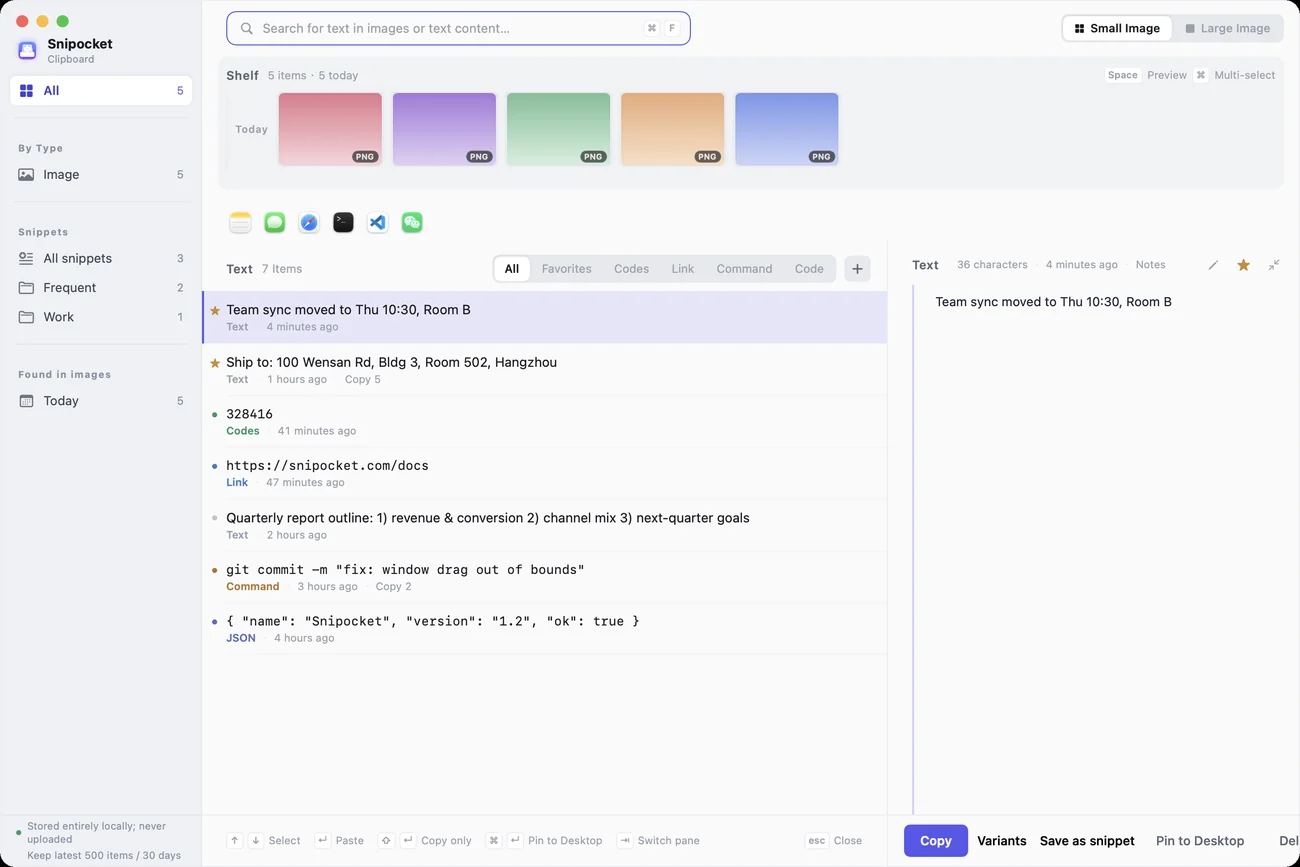
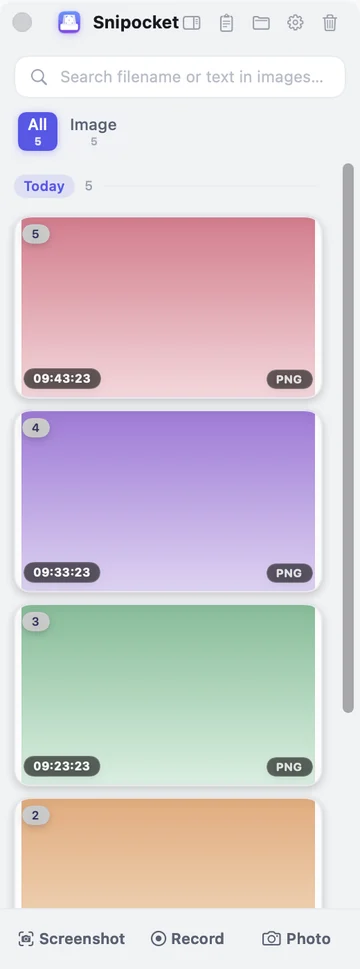
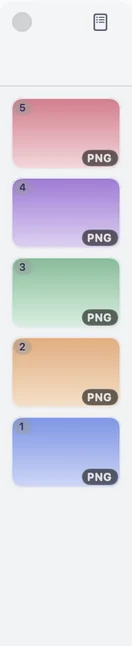 क्लिपबोर्ड केंद्रचित्र, फ़ाइलें और कॉपी किया हर टेक्स्ट एक स्क्रीन पर; शब्दों से खोजें।असली डिवाइस का स्क्रीनशॉट
5 बिल्ट-इन थीम · मुफ़्तग्रेफ़ाइट और कागज़सेलाडॉनरात का सफ़रटेराकोटास्याही वाला बाँस
कैमरा दृश्य, आवाज़ और कीस्ट्रोक एक रिकॉर्डिंग में; शुरू करना भूलें तो पिछले 20 सेकंड भी वापस लें।
● असली डिवाइस पर रिकॉर्ड किया गया तुरंत रीप्ले → कीस्ट्रोक दिखाएँ → स्मार्ट ज़ूम → सीधे GIF रिकॉर्ड करें · 33 सेकंड
सभी पूर्ण संस्करण की सुविधाएँ · ट्रायल के बाद रिकॉर्ड किया कोई वीडियो नहीं मिटता
छह दृश्य, ऐप जैसे ही जेस्चर।किसी बॉक्स पर क्लिक करके आज़माएँ; डेटा डेमो का है।किसी बॉक्स को बड़ा देखें; खुद इस्तेमाल करने के लिए कंप्यूटर पर खोलें।
F1 से क्षेत्र चुनें; क्लिक से पूरी विंडो चुनें। छोड़ते ही टूलबार पास में आता है: तीर, टेक्स्ट, क्रमांक, ढकना… पूरा होने पर ↵ से शेल्फ़ में भेजें, या डेस्कटॉप पर पिन करें और टेक्स्ट निकालें।
ऑर्डर का समय 2026-09-24 14:02 · भुगतान हो गया
सुश्री वांग
138 2244 9976
3101 0419 9602 0845 27
502, भवन 3, संख्या 100 वेनसान रोड, शीहु, हांगझोउ
डिज़ाइन, पैरामीटर और लिखने वाले नंबर सभी विंडो के ऊपर 1:1 मूल आकार में पिन करें। रंग और टेक्स्ट भी पिन कर सकते हैं।
दाईं ओर पिन किए पैरामीटर मिलाएँ, सब जाँचकर भेजें।
चित्र और फ़ाइलें स्क्रीन के किनारे रहते हैं। चित्र के टेक्स्ट से खोजें, स्पेस दबाकर बड़ा देखें, सीधे चैट में खींचकर भेजें।
डिज़ाइन समीक्षा ग्रुप (6)Q3 कन्वर्ज़न दर वाला पिछला चित्र अभी किसके पास है?
अगस्त वाला इनवॉइस भी, अकाउंट्स इंतज़ार कर रहे हैं 🙏
शेल्फ़ के शीर्षक में पहला आइकन कॉम्पैक्ट व्यू और दूसरा क्लिपबोर्ड केंद्र खोलता है। स्क्रीनशॉट किसी भी व्यू से आए, बाकी दोनों में तुरंत दिखता है।
दराज़ का व्यू बदलकर देखें कि डेटा वही है।
शेल्फ़ · दाईं ओर जैसा ही डेटा
क्षेत्र या पूरी स्क्रीन रिकॉर्ड करें। कैमरा पिक्चर-इन-पिक्चर, कीस्ट्रोक और रिकॉर्डिंग पेन वीडियो में शामिल होते हैं। रिकॉर्डिंग सीधे शेल्फ़ में आती है; रोकते ही ट्रिम, GIF एक्सपोर्ट और ऑटो ज़ूम कर सकते हैं।
¥1,299 · स्पेस ग्रे

क्लिपबोर्ड केंद्र कॉपी किया टेक्स्ट और उसका स्रोत ऐप याद रखता है। टेक्स्ट या पिनयिन से खोजें; ↵ से पिछले ऐप में पेस्ट करें, ⌘↵ से डेस्कटॉप पर पिन करें। इस्तेमाल से पहले फ़ॉर्मैट भी बदल लें।
अगस्त का इनवॉइस अकाउंट्स को भेजें
मीटिंग रूम B का डिस्प्ले अडैप्टर जाँचें
|
रोज़ की सुविधाओं के लिए दूसरा ऐप नहीं चाहिए।
वेब पेज और चैट अंत तक कैप्चर करें; स्थिर नेविगेशन सिर्फ़ एक बार आता है।
स्क्रीनशॉट के बाद सीधे बनाएँ। ऐनोटेशन लेयर हैं; कभी भी वापस लें और संपादित करें।
PDF, Office और आर्काइव खींचने पर फ़ाइल कार्ड बनते हैं; इनवॉइस अपने-आप अलग समूह में आते हैं।
एक ही लोकल नेटवर्क पर सीधे डिवाइस के बीच, किसी सर्वर के बिना, एंड-टू-एंड एन्क्रिप्शन के साथ। डिफ़ॉल्ट रूप से हाथ से भेजते हैं। Mac और Windows के बीच काम करता है।
राइट-क्लिक करके «विषय अलग करें» चुनें। सिस्टम लोकल रूप से विषय अलग करता है; पारदर्शी बैकग्राउंड वाली PNG कॉपी शेल्फ़ में आती है (macOS 14+)
टेक्स्ट डेस्कटॉप पर पिन करके हमेशा ऊपर रहने वाला नोट बनाएँ; व्हील से फ़ॉन्ट बदलें, डबल-क्लिक से कॉपी करें
स्क्रीनशॉट के बाद पैनल नहीं खुलता, चित्र फिर भी सहेजता है; ⌥⌘P से सभी पिन चित्र दिखाएँ/छिपाएँ
snipocket:// 15 ऐक्शन, Raycast / Alfred / शॉर्टकट / Stream Deck से चला सकते हैं
ऐनोटेशन एडिटर में QR और बारकोड एक क्लिक से पहचानें, लिंक सीधे खोलें
पेस्ट से पहले बदलें: URL / Base64 / टाइमस्टैम्प / JSON ↔ YAML, पूरी तरह लोकल
डिफ़ॉल्ट ऐप से लिए हैं, सब सेटिंग्स में बदल सकते हैं। कम इस्तेमाल ऐक्शन snipocket:// URL Scheme से चलते हैं, शॉर्टकट की नहीं घेरते।
स्क्रीनशॉट क्षेत्र चुन रहे हैं:क्लिकविंडो चुनें · ⌥कंट्रोल चुनें · Lलंबा स्क्रीनशॉट · Rपिछला क्षेत्र · Cरंग चुनें · Gक्षेत्र की स्क्रीन रिकॉर्डिंग · ⇧Gक्षेत्र का GIF · ↵शेल्फ़ में सहेजें · Escरद्द करें
Snipocket ने रजिस्टर किया snipocket://, Raycast, Alfred, शॉर्टकट, Stream Deck या एक टर्मिनल कमांड से नियंत्रित करें। दाईं ओर की कमांड आज़माएँ।
वेब लिंक कस्टम प्रोटोकॉल चला सकता है, इसलिए रिकॉर्डिंग शुरू करना या साफ़ करना कभी नहीं चलता। चाहें तो सेटिंग्स में पूरी सुविधा बंद करें।
# ऊपर कोई कमांड क्लिक करके देखें कि Snipocket क्या करता है
सब असली डिवाइस पर रिकॉर्ड है; किसी अध्याय पर क्लिक करके सीधे जाएँ।
पहचान, खोज और जानकारी ढकना सब लोकल।
खाता नहीं चाहिए, बिना इंटरनेट भी चलता है।
वेबसाइट का Mac संस्करण Apple से साइन और नोटराइज़ है · फ़ाइलें सामान्य PNG / MP4 हैं; Finder में सीधे देखें और कॉपी करें
पूरी जानकारी और डिफ़ॉल्ट देखें →पहचान इंजन · इंडेक्स दायरा · संग्रह स्थान · रखने की नीति · हर विकल्प का डिफ़ॉल्ट
शब्द अलग हैं, पर कुछ अक्षर लिखते ही मिल जाते हैं।
टर्मिनल स्क्रीनशॉट का टेक्स्ट भी खोजें
तुरंत रीप्ले क्रैश से पहले के 20 सेकंड सहेजता है
क्लिपबोर्ड इतिहास में पिनयिन से भी खोजें
लंबा स्क्रीनशॉट अंत तक
डिज़ाइन की तुलना के लिए डेस्कटॉप पर 1:1 आकार में पिन करें
स्क्रीनशॉट और PDF अपने-आप समूह में
बैनर से एक क्लिक में कॉपी
अलग से सहेजे बिना अपने-आप शेल्फ़ में
भेजने से पहले जानकारी अपने-आप ढकें
PDF के टेक्स्ट में भी खोजें
पहचान नंबर एक क्लिक में ढकें
क्षेत्र चुनकर टेक्स्ट लें और सीधे उद्धृत करें
टेक्स्ट खोजकर सीधे फ़्रेम पर जाएँ
एक बटन से पिछले 20 सेकंड सहेजें
ऑटो जानकारी ढकना + ग्रेडिएंट सजावट
कई भाषाओं की पहचान, क्षेत्र चुनकर टेक्स्ट लें
सभी सुविधाएँ और मुफ़्त दायरा: बिना निशान वाली हमेशा मुफ़्त; «उन्नत» चिह्नित सुविधाओं को मुफ़्त ट्रायल के बाद एक्टिवेट करना होगा (ट्रायल खत्म होने पर डेटा नहीं मिटता);★ Snipocket की मुख्य क्षमताएँ हैं और उन्नत सुविधाओं में आती हैं।
वे स्क्रीनशॉट, पिन और ऐनोटेशन अच्छे करते हैं; Snipocket में भी सब है। फ़र्क स्क्रीनशॉट लेने के बाद है।
तुलना सितंबर 2026 के सार्वजनिक संस्करणों पर आधारित है। Snipocket कॉलम की हर सुविधा ऐप में उपलब्ध है। «पीछे का हिस्सा सहेजें» के लिए सेटिंग्स में तुरंत रीप्ले चालू करना होगा (डिफ़ॉल्ट रूप से बंद)।
सभी सुविधाएँ 7 दिन आज़माएँ, खाते की ज़रूरत नहीं। ट्रायल खत्म होने पर मुफ़्त संस्करण अपने-आप चालू हो जाता है।
रोज़ के स्क्रीनशॉट आसानी से
एक ही इंस्टॉलर; एक्टिवेट न करें तो मुफ़्त संस्करण
स्क्रीनशॉट अपने-आप सहेजें, ज़रूरत पर खोजकर पाएँ
अभी इस्तेमाल नहीं किया? डाउनलोड करें, सभी सुविधाएँ 7 दिन आज़माएँ
Mac / Windows दोनों पर मान्य · 14 दिन में रिफ़ंड
सहकर्मी भी इस्तेमाल करें, हर व्यक्ति स्वतंत्र
स्टूडियो और छोटी टीम के लिए
·
·
जवाब नहीं मिला? यहाँ लिखें: support@snipocket.com, आम तौर पर एक दिन में जवाब देते हैं।
उपयोगकर्ता गाइड खोलें →कुछ भी नहीं मिटता। ट्रायल खत्म होने पर सिर्फ़ उन्नत सुविधाएँ लॉक होती हैं; सहेजे स्क्रीनशॉट, रिकॉर्डिंग और फ़ाइलें देख और इस्तेमाल कर सकते हैं। एक्टिवेट करते ही सुविधाएँ लौट आती हैं। बुनियादी स्क्रीनशॉट और ऐनोटेशन (कॉपी / दूसरे नाम से सहेजना समेत) हमेशा मुफ़्त हैं।
स्क्रीनशॉट, रिकॉर्डिंग, OCR इंडेक्स, पूरे दस्तावेज़ की इंडेक्स, खोज और जानकारी ढकना आपके कंप्यूटर पर होता है; चित्र या फ़ाइलें अपने-आप अपलोड नहीं होते। ऐप अपडेट जाँचने, एक्टिवेशन सत्यापित करने या आपके भेजे फ़ीडबैक के लिए ऑनलाइन हो सकता है। «पूरी तरह ऑफ़लाइन मोड» में सिर्फ़ आपके क्लिक से «अपडेट जाँचें» बचता है।
मुख्य सुविधाएँ एक जैसी हैं: ऑटो संग्रह, OCR खोज, ऐनोटेशन, पिन, लंबा स्क्रीनशॉट, रिकॉर्डिंग और क्लिपबोर्ड केंद्र दोनों पर हैं। सिस्टम पर निर्भर कुछ अंतर गाइड में हैं (जैसे बैकग्राउंड हटाने के लिए macOS 14+)। लाइसेंस कोड दोनों पर मान्य है, और दोनों संस्करण मुफ़्त डाउनलोड करके आज़मा सकते हैं।
व्यक्तिगत लाइसेंस सिर्फ़ आपके लिए है, किसी भी Mac / Windows संयोजन में अधिकतम 3 डिवाइस। 5 लोगों का पैक कुल 15 और 10 लोगों का पैक 30 डिवाइस देता है (हर व्यक्ति लगभग 3); एक कोड, सिर्फ़ आपकी टीम के लिए। पुराना कंप्यूटर इस्तेमाल नहीं करते तो एक्टिवेशन विंडो से अनलिंक करें (हर कोड पर 90 दिन में एक बार); जगह तुरंत खाली होती है।
नई कीमतें खुलने तक तीनों खरीद बटन अस्थायी रूप से support@snipocket.com पर जाते हैं; हम हाथ से कोड देते हैं। खुलने के बाद:भुगतान सफल होने पर कोड इसी पेज पर दिखता है (अंतरराष्ट्रीय चैनल में ईमेल से भी मिलता है)। ऐप में पेस्ट करें और सुविधाएँ खोलें। पहले आज़माएँ, फिर खरीदें: सभी सुविधाओं का 7 दिन का ट्रायल बिना भुगतान और खाते के है। खरीद के 14 दिन के भीतर उपयुक्त न लगे तो support@snipocket.com पर कारण बताकर पूरा रिफ़ंड लें।
कुछ अतिरिक्त इंस्टॉल नहीं करना। चीनी और अंग्रेज़ी पहचान डिवाइस में मौजूद है, इंस्टॉल करते ही पूरी तरह ऑफ़लाइन काम करती है। इंटरफ़ेस में 30 भाषाएँ हैं।
आम तौर पर चुपचाप बैकग्राउंड में रहता है। नया चित्र या फ़ाइल आने पर एक बार लोकल टेक्स्ट पहचान करता है। रिकॉर्डिंग में दृश्य बदलने पर पहचान होती है; एक ही दृश्य दोबारा नहीं पहचानता। «तुरंत रीप्ले» डिफ़ॉल्ट रूप से बंद है; चालू करने पर ही पिछले 20 सेकंड लगातार बफ़र करता है।
macOS सभी स्क्रीनशॉट और स्क्रीन रिकॉर्डिंग ऐप के लिए «स्क्रीन रिकॉर्डिंग» अनुमति माँगता है; इसके बिना स्क्रीनशॉट नहीं ले सकते। «ऐक्सेसिबिलिटी» सिर्फ़ दो काम में चाहिए: क्लिपबोर्ड केंद्र से Enter दबाकर मूल विंडो में पेस्ट करना, और स्क्रीनशॉट लेते समय ⌥ दबाकर बटन के किनारों पर सटीक चयन करना। इसके बिना भी स्क्रीनशॉट और खोज काम करते हैं। पहली बार कोई प्रतिक्रिया न मिले तो आम तौर पर अनुमति बाकी है: «सिस्टम सेटिंग्स → प्राइवेसी और सिक्योरिटी» में «स्क्रीन रिकॉर्डिंग» चालू करके फिर कोशिश करें।
वे अच्छे स्क्रीनशॉट टूल हैं। Snipocket स्क्रीनशॉट के बाद का पूरा काम जोड़ता है: ऑटो सेव, चित्र के टेक्स्ट से खोज (वीडियो समेत), वेरिफ़िकेशन कोड बैनर, स्मार्ट जानकारी छिपाना और तुरंत रीप्ले। स्क्रीनशॉट आपकी काम की सामग्री हैं तो Snipocket पर विचार करें।
नहीं। दोनों चैनल अलग हैं और लाइसेंस आपस में नहीं चलते। वेबसाइट से मिला एक्टिवेशन कोड वेबसाइट वाले संस्करण (macOS / Windows) के लिए है। Mac App Store संस्करण ऐप के अंदर खरीद से खुलता है और सिर्फ़ उसी संस्करण में मान्य है।
इंस्टॉल के बाद कुछ सीखना नहीं: सामान्य स्क्रीनशॉट लें, बाकी दराज़ पर छोड़ें।
बुनियादी सुविधाएँ हमेशा मुफ़्त · उन्नत सुविधाओं का ट्रायल खत्म होने पर कुछ नहीं मिटता
v1.1.0 · macOS 13+ (Apple Silicon और Intel) · Windows 10 1809+ / 11 (x64)
30 सेकंड में शुरू से अंत तक: स्क्रीनशॉट लें → कुछ अक्षर लिखकर खोजें → तुलना के लिए पास में पिन करें · सब कुछ असली डिवाइस पर रिकॉर्ड किया गयासब देखना है? पूरा संस्करण 6:45 →