Gemmes automatisk·Lokal OCR·Find igen når som helst

Dine skærmbilleder,nemme at finde igen.

Tag skærmbilleder som altid. Snipocket gemmer dem automatisk.Senere skal du bare huske få ord fra billedet for at finde det og trække det ud, hvor du skal bruge det.

Basisfunktioner gratis for altid · Prøv avancerede funktioner gratis i 7 dage · Ingen kontoSe en demo på 30 sekunder

  • 9.5 MBInstallationspakke
  • 14 dageRefusion, hvis den ikke passer til dig
  • Én gangEngangskøb uden abonnement
  • 95funktioner

Notariseret af ApplemacOS 13+ · Apple Silicon og Intel · Windows 10 / 11

FinderFilerRedigérVisOnsdag 10:24
Hvor er fakturaen, jeg tog et skærmbillede af for tre dage siden?
Forhåndsvisning
Lokal OCR · 2 resultaterBilledet er ikke uploadet
Hr. Wang
Send mig tilbuddet og fakturaen
Send også lige skærmbilledet af den fejl

● Live-demo Spredte billeder samles automatisk på Hylden → Find dem via teksten i dem · Brugerfladen er genskabt efter den rigtige app

Find igen med tekstsøgning

2,290 skærmbilleder for at finde ét

Når du virkelig skal bruge det,
men husker kun én sætning.

Faktura3 resultater · Lokalt · Ikke uploadet
0trinGemmes automatisk på Hylden efter skærmbilledet
Ingen kopier at gemme eller filer at sortere
3stederkilder med søgbar tekst
Billeder · Videobilleder · PDF-indhold
20sekunderGlemte du at optage? Intet problem
Ét tryk henter de sidste 20 sekunder
1gangKøb én gang. Intet abonnement
Virker også uden internet
95elementerFunktioner
Skærmbilleder, søgning, optagelse og udklipsholder
80+typerFiler kan gemmes på Hylden
Gem PDF, regneark og arkiver
Prøv nu

Tag dit eget skærmbillede,
prøv og se.

Genkendelsen kører i browseren; billedet forlader ikke denne computer. Første gang indlæses en komponent på ca. 15 MB. Den installerede app bruger systemets lokale genkendelse, som er langt hurtigere og mere præcis end webversionen.

⤓
Træk ind, indsæt med ⌘V, eller klik for at vælge et skærmbillede PNG / JPG · Ingen upload · Søg i teksten efter genkendelse
Fra fund til brug

Mindre tid på at lede.
Lidt nemmere i hverdagen.

Tilbud, referencebilleder, fakturaer og dine seneste handlinger.
Når du skal bruge dem, er de lige ved hånden.

  1. SamlFra skærmbillede til Hylde
  2. SøgFind via teksten i billedet
  3. BeskytHolder øje for dig
  4. OptagFørst sker det, så optager du
01SamlAutomatisk lagring

Ingen kopier at gemme. Intet at trække.
Direkte på Hylden efter skærmbilledet.

  • Systemskærmbilleder, billeder kopieret fra WeChat / QQ og nyligt optagede klip gemmes automatisk på Hylden
  • PDF, Excel, arkiver og over 80 filtyper: træk dem ind og saml dem ét sted
  • Almindelige PNG- og MP4-filer, du kan se og kopiere i Finder
WeChat Kopieret billede
QQ Kopieret billede
Feishu Kopieret billede
⇧⌘4Systemskærmbilleder
●Klippet, du lige har optaget
SnipocketI dag +6
02SøgTekstgenkendelse i skærmbilleder · Søg med ord

Find tilbuddet,
træk det direkte til en kollega.

  • Husk få ord fra billedet for at søge. Filnavne og pinyin virker også
  • Resultater i billeder, videobilleder og PDF-tekst; videoen springer direkte til det rigtige sekund
  • Træk resultatet ind i en chat eller et dokument, uden at gemme en kopi eller søge igen
Hr. WangLige nu

Send mig tilbud fra i går, tak

Tilbud på partnersamarbejde Q3 2026

I alt ¥108,756

✓ Sendt · Bare træk ud

Tilbud på partnersamarbejde Q3 2026

I alt ¥108,756

03BeskytHolder øje for dig

Bekræftelseskoder findes for dig,
følsomme data skjules for dig.

  • En kode i skærmbilledet? En notifikation lader dig kopiere med ét klik
  • Genkender telefon-, ID- og kortnumre automatisk. Skjul alle med ét klik, uden at ændre originalen
  • Kortnumre skjules kun efter Luhn-kontrol; indhold kopieret fra adgangskodeadministratorer gemmes ikke
Snipocket · Bekræftelseskode fundet

284917 Kopieret, klar til at indsætte

✓ Kopieret
Ordresamtale.png
ModtagerFru Wang
Telefonnummer138 2244 9976
ID-dokument3101 0419 9602 0845 27
Betalingskortnummer6222 0212 3344 1122
Kopi med skjulte dataOriginal
Telefonnummer ×1ID-dokument ×1Bankkort ×1
Kopiér til udklipsholder
Udtræk tekst
Kopiér version med skjulte data
Kopi af fritlagt motiv

Fastgør på skrivebordet
04OptagFørst sker det. Så optager du

Er det gode øjeblik allerede forbi?
Hent det bagefter.

  • Gemmer løbende de sidste 10 / 20 / 30 sekunder i hukommelsen
  • Forsvandt fejlen for hurtigt? Kom du først i tanke om optagelsen bagefter? ⇧F2 gemmer de sidste øjeblikke på Hylden
  • Slået fra som standard. Selv når det er slået til, bruges buffer kun med strøm tilsluttet
Billede i billede, tastetryk, klipning, GIF… Alle optagefunktioner ↓
Et flygtigt øjeblik

$ ./deploy quote-api --prod

✓ 42 migrations applied

✓ pod 1/3 ready

⚠ Payment worker crashed

NullPointerException at settle():214

$ _

Buffer i hukommelsen · LøbendeSeneste 20 sekunder
⇧F2Gem seneste genafspilning
Genafspilning-seneste.mp40:20 · Gemt på Hylden · Søgbar tekst i videobilleder
Fastgørelse og udklipsholderens grundfunktioner er gratis

Fastgjorte billeder og udklipsholder,
dine mest brugte hverdagsværktøjer.

Alle funktioner til fastgørelse af billeder er gratis. Teksthistorik og indsættelse i den tidligere app er også gratis. Automatisk opsamling af chatbilleder og søgning i deres tekst er avancerede funktioner.

05IndsætFastgjorte billederAlt gratis

Fastgør foran dig,
følg referencebilledet.

Tryk ⌘T efter skærmbilledet for at fastgøre det over alle vinduer i original størrelse 1:1, pixel for pixel. Udfyld formularer, kontrollér tal og kopiér parametre uden hele tiden at skifte mellem vinduer.

  • Klik igennem: fastgjorte billeder blokerer ikke klik under dem
  • ⌥⌘P skjuler alle fastgjorte billeder. Tryk igen for at vise dem
  • Fastgjort tekst: gør et tekststykke til en note over vinduerne
  • Gendan fastgjorte billeder med ét klik; vælg farver når du vil
Refusionsansøgning · Under udfyldelse
Xinghui Culture · Partnersamarbejde Q3
¥108,756
4420
Tilbud-partnere-Q3.png1:1
Partnersamarbejde Q3 2026tilbud (dokument)
Kreativitet og design¥38,000
Kanaldrift¥64,600
I alt¥108,756
Klik igennem⌥⌘P Vis / SkjulZoom med musehjul
Handlingen er allerede sketFastgjort tekst · Note
#5B5BD6
06PanelUdklipsholdercenterTeksthistorik gratis

Kopieret tekst og billeder,
bliver husket for dig.

Hver tekst og hvert billede, du kopierer, gemmes automatisk med ikonet fra kildeappen. Søg med få ord eller pinyin, vælg resultatet, og tryk ↵ for at indsætte i det vindue, du lige brugte.


  • Tekst gemmes i historikken; billeder kopieret fra WeChat / QQ kommer direkte på Hylden Avanceret
  • Kildeapp-ikoner, pinyin-søgning, ↵ indsætter i den tidligere app
  • Tekstbibliotek: gem standardsvar, signaturer og kommandoer med variabler Avanceret
  • Indsæt i rækkefølge, indsættelsesvarianter og samlet kopiering Avanceret
  • Lokal synkronisering: kopiér her, indsæt på en anden computer Avanceret
fp|Søg også i pinyin
Filtrér efter kildeapp
Fakturamodtager: Xinghui Culture and Media Co., Ltd. Skattenummer 91330…WeChat · 10:21
↵
const resp = await fetch(`/api/invoice/${id}`)VS Code · 10:14
Skærmbillede af ordresamtaleBillede · WeChat · 10:08 · Gemt på Hylden
https://admin.example.com/orders/SNP-2481Chrome · 09:58
kubectl rollout restart deploy/quote-apiTerminal · 09:40
Tekststykke
Hej, her er denne måneds kontoudtog. {日期}Tekstbibliotek · Variabler
⌘1
↵ Indsæt i WeChat · Det tidligere vindueShift ↵ Indsæt i rækkefølge
Lige ved hånden

Fold ud, når du har brug for det, foldes ind ved kanten, når du har travlt.

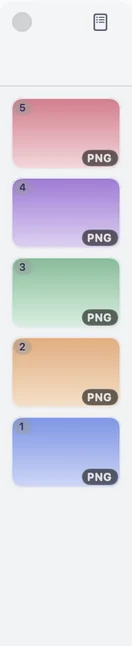
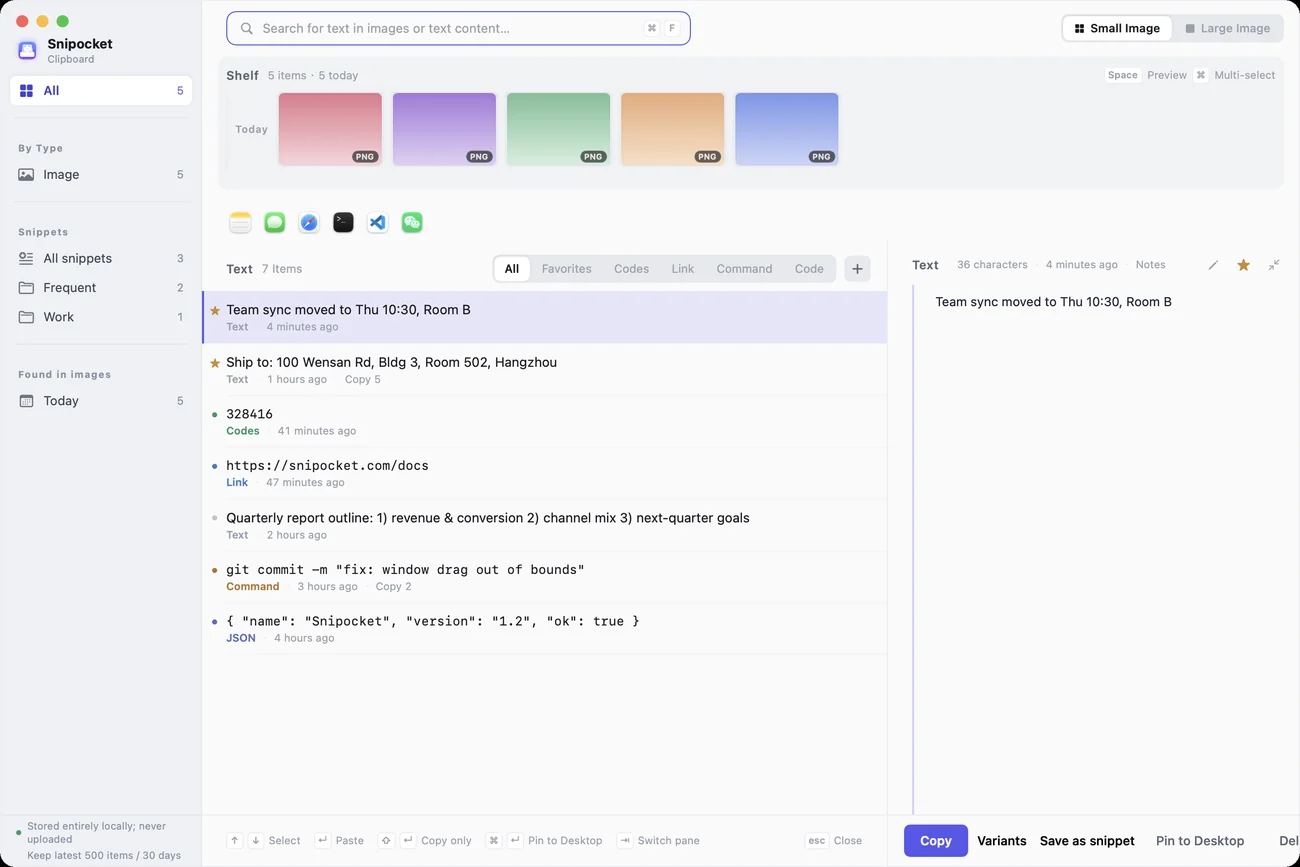
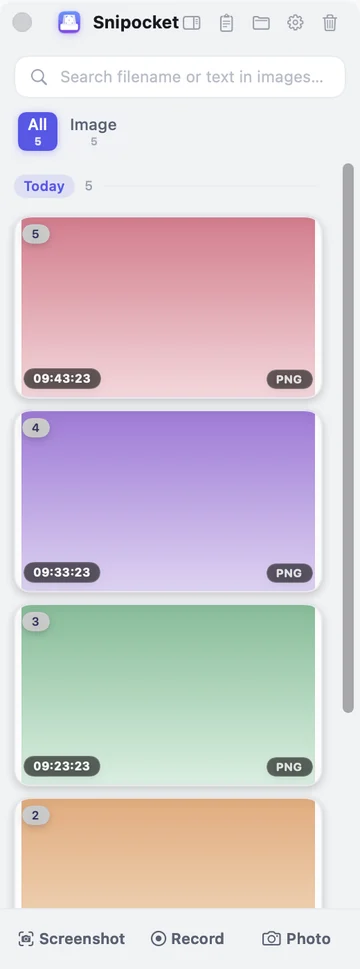
Én Hylde, tre visninger: Udklipsholdercenteret viser alt på én skærm, Hylden ligger ved kanten, og Kompakt visning bliver til en smal stribe. Dataene er altid de samme.
FinderFilerRedigérVisOnsdag 10:24
Kanalevaluering-Q3.key
Kanalevaluering Q3
Snipockets Udklipsholdercenter: udklipsholderhistorik og søgning i skærmbilleders tekst Snipockets Hylde: skærmbilleder samlet automatisk og klar til at trække ud Snipockets Kompakte visning: en stribe på 96pt til skærmbilleder UdklipsholdercenterBilleder, filer og al kopieret tekst på én skærm. Find dem med få ord.Skærmbillede fra den rigtige app

5 indbyggede temaer · GratisGrafit og papirCeladonNatflyvningTerrakottaBambus i tusch

Skærmoptagelse · GIF

Tryk og optag,
Optag. Klip med det samme.

Kamera, lyd og tastetryk i samme optagelse. Glemte du at starte? Hent også de sidste 20 sekunder.

● Optaget i den rigtige app Øjeblikkelig genafspilning → Taster på skærmen → Smart zoom → Optag direkte som GIF · 33 sekunder

01Før optagelsenKamera · Foto · LydEksempel på billede i billede
Optagelse af område / fuld skærm⌘F2Kamera som billede i billede⌥⌘CFoto⌥⌘BMix af systemlyd og mikrofon
02Under optagelsenGør det nemt for seerne at følge med▶ 33 sekunder
Visning af taster og museklikTegn under optagelsen⌃⌥BOptag direkte som GIF⌥⌘GØjeblikkelig genafspilning⇧F2Pause / Fortsæt
03Efter optagelsenUden en ekstra app▶ 58 sekunder
KlipEksportér videobillede · Lav GIFSmart zoomEksportér med formateringTeksten i videoer er søgbar
01Før optagelsenKamera · Foto · LydSe eksempel på billede i billede
  • Optagelse af område / fuld skærmEt område eller hele skærmen⌘F2
  • Kamera som billede i billedeRundt eller firkantet. Træk hen, hvor du vil optage⌥⌘C
  • FotoFotoet gemmes direkte på Hylden. Motivet kan fritlægges⌥⌘B
  • LydSystemlyd og mikrofon blandes automatisk til ét spor
02Under optagelsenGør det nemt for seerne at følge med▶ Se demo
  • Visning af taster og museklikTaster vises på skærmen, og klik markeres med ringe
  • Tegn under optagelsenMarkér det vigtige under optagelsen. Tegningerne forsvinder efter 3 sekunder⌃⌥B
  • Optag direkte som GIFMarkér et område, og lav en GIF direkte⌥⌘G
  • Øjeblikkelig genafspilningTryk bagefter: de sidste 20 sekunder er stadig der⇧F2
  • Pause / FortsætPauser fjernes automatisk fra den færdige video
03Efter optagelsenUden en ekstra app▶ Se demo
  • KlipTræk i enderne for at klippe begyndelsen og slutningen
  • Eksportér videobillede · Lav GIFGem det billede, du har sat på pause, eller lav hele klippet til GIF
  • Smart zoomZoomer automatisk ind på handlingen efter musens bevægelse
  • Eksportér med formateringFarveovergang, runde hjørner og skygger
  • Teksten i videoer er søgbarFind og spring direkte til det rigtige sekund

Funktioner i den fulde version · Optagede videoer slettes ikke efter prøveperioden

Prøv selv

Det er en interaktiv demo:
du kan klikke.
Ét blik,
Prøv selv på en computer.

Seks scener med de samme handlinger som i appen.Klik på et kort, og prøv selv. Dataene er til demonstration.Klik på et kort for at forstørre. Åbn på en computer for at prøve selv.

01

Markér et område, og tegn på stedet.

Tryk F1 for at vælge et område; ét klik vælger hele vinduet. Når du slipper, vises værktøjslinjen ved området: pile, tekst, numre, skjulning af data… Tryk ↵, når du er færdig, for at gemme på Hylden. Du kan også fastgøre på skrivebordet eller udtrække tekst.

F1SkærmbilledeKlikTilpas til vindue⌘ZFortryd↵Gem på HyldenEscAnnuller
Safari-browserFilerRedigérVisTorsdag 15:31
🔒 admin.example.com/orders/SNP-2481

Ordre SNP-2481

Bestilt 2026-09-24 14:02 · Betalt

Modtager

Fru Wang

Telefonnummer

138 2244 9976

ID-dokument

3101 0419 9602 0845 27

Leveringsadresse

Hangzhou, Xihu-distriktet, Wensan Road 100, bygning 3, lokale 502

ProduktAntalBeløb
Støjreducerende hovedtelefoner Pro · Space grey3¥3,897.00
Udvidet garanti i 2 år1¥199.00
I alt¥4,096.00
Træk et område · Klik for at vælge vindue · Esc annullerer
Snipocket
Prøv: Markér ordreoplysningerne, skjul telefonnummeret med »Skjul«, og klik på »OCR« for at udtrække teksten. Eller markér QR-koden og klik på »QR-kode«.
02

Fastgør det vigtige foran dig.

Fastgør design, parametre eller numre, du skal kopiere, over alle vinduer i original størrelse 1:1. Farver og tekst kan også fastgøres.

TrækFlytMusehjulZoom⌥ MusehjulGennemsigtighedDobbeltklikFold til miniatureHøjreklikMere⌥⌘PVis / Skjul alt
TekstredigeringFilerRedigérFormatTorsdag 15:08
Udgivelsestjekliste-v1.0.5.md

Udgivelsestjekliste · v1.0.5

Kontrollér efter parametertabellen fastgjort til højre, sæt flueben, og send bagefter.

Prøv: Højreklik på et fastgjort billede, vælg »Klik igennem«, og sæt flueben i listen under det.
03

Lige ved hånden. Træk ud og brug.

Skærmbilleder og gemte filer ligger ved skærmkanten. Søg i billedernes indhold med tekst, tryk Mellemrum for at forstørre, og træk direkte ind i en chat for at sende.

SkrivSøg i billedernes tekstMellemrumForhåndsvisning ←/→Træk udSendHøjreklikMereTræk i venstre kantJustér bredde▥Kompakt visning
WeChatFilerRedigérVindueTorsdag 15:12
Designgennemgang (6)
Chen

Har nogen stadig grafen over Q3-konvertering?

Wang

Og augustfakturaen, økonomiafdelingen rykker for den 🙏

Træk et billede fra Hylden herhen for at sende
←/→ Bladr · Mellemrum lukker
Prøv: Søg efter »Faktura«, og træk resultatet ind i gruppechatten til venstre. Eller højreklik på et billede og vælg »Fastgør på skrivebordet«.
04

De samme data. Tre visninger.

Det første ikon i Hyldens titellinje åbner Kompakt visning, det andet Udklipsholdercenteret. Nye skærmbilleder dukker straks op i alle tre visninger, uanset hvilken du bruger.

▥Kompakt visning▤Udklipsholdercenter⌥⌘SVis / Skjul Hylden⌥⌘TUdklipsholdercenterSkærmbillede / Optagelse / FotoTilføj
FinderFilerRedigérVisTorsdag 15:36
Materiale til ugemødet

Skift Hyldens visning, og se, at dataene er de samme.

Snipocket · Udklipsholdercenter⌥⌘T
AlleEfter typeBillederVideo

Hylde · Samme data som til højre

Bekræftelseskode284917
Linkhttps://snipocket.com/docs
Kommandogit switch -c feature/clip-hub
TekstMødet er flyttet til torsdag 10:30, mødelokale B
De samme data
05

Markér et område, tryk og optag.

Optag et område eller hele skærmen. Kamera i billedet, tastetryk og tegninger under optagelsen kommer med i videoen. Bagefter gemmes den direkte på Hylden, klar til klipning, GIF-eksport og automatisk zoom.

OmrådevalgOmrådeoptagelseF2Fuld skærm⇧GGIF⇧F2Gem de sidste øjeblikke⌃⌥BTegn under optagelsenTræk / MusehjulKamera
Safari-browserFilerRedigérVisTorsdag 15:20
🔒 shop.example.com/checkout

Støjreducerende hovedtelefoner Pro

¥1,299 · Space grey

1
⚠ Betaling mislykkedes: NullPointerException at settle():214
Træk det område, du vil optage. Slip for at starte
Under optagelsen00:00
Snipocket
Skærmoptagelse.mp4
06

Hvert tekststykke, du har kopieret, er det hele her.

Udklipsholdercenteret husker din kopierede tekst og den app, den kom fra. Søg med tekst eller pinyin; ↵ indsætter i den tidligere app, og ⌘↵ fastgør teksten på skrivebordet. Du kan også ændre formatet, før du bruger den.

↑↓Vælg↵Indsæt⇧↵Kopiér kun⌘↵Fastgør på skrivebordet⌘1–9Indsæt direkte⌘ KlikVælg flere
NoterFilerRedigérFormatTorsdag 15:26
Noter

Torsdagens opgaver

Send augustfakturaen til økonomiafdelingen

Kontrollér projektoradapteren i mødelokale B

|

SnipocketUdklipsholdercenter
● Gemmes kun lokalt, uploades aldrig
Behold de seneste 500 elementer / 30 dage
⌘F
↑↓Vælg↵Indsæt⇧↵Kopiér kun⌘↵Fastgør på skrivebordetescRyd søgning
Prøv: Søg efter »yzm« for at finde koden; vælg tre elementer med ⌘ klik og brug »Indsæt i rækkefølge«; vælg JSON-teksten og klik på »Varianter → JSON → YAML«.
Vi gør os også umage med det grundlæggende

Fang det hele. Redigér nemt.
Send uden bekymringer.

Hverdagens funktioner uden en ekstra app.

Rullende skærmbilleder, samlet automatisk

Rul til bunden af websider eller chats. Fast navigation kommer kun med én gang.

Fast navigation øverst
Afsnit 5 · Funktionsbeskrivelse
Afsnit 6 · Ofte stillede spørgsmål
Afsnit 7 · Ændringslog

Markeringer, skjulte data og vandmærker på én værktøjslinje

Tegn straks efter skærmbilledet. Markeringerne er lag, som du kan fortryde og redigere når som helst.

Skjul dataVandmærkeBaggrundsformateringFjern baggrund

Filer kommer også på Hylden, med søgbart indhold

Træk PDF, Office og arkiver ind for at oprette filkort. Fakturaer grupperes automatisk.

PDFFaktura-august.pdf2.1 MB
XLSXKanaldata.xlsx48 KB
ZIPPlakatmaterialer.zip36 MB
På tværs af enheder · Direkte på lokalt netværk

Kopiér på din Mac. Indsæt på en anden computer.

Direkte mellem enheder på samme lokale netværk, uden servere og med end-to-end-kryptering. Manuel afsendelse er standard. Virker mellem Mac og Windows.

Små værktøjer, du også bruger hver dag.6 små hjælpere i hverdagen

Se alle 95 funktioner →
PROFjern baggrunden med ét klik

Højreklik og vælg »Fritlæg motiv«: systemet adskiller forgrunden lokalt og gemmer en PNG-kopi med gennemsigtig baggrund på Hylden (macOS 14+)

Fastgjort tekst

Fastgør tekst på skrivebordet som en note over vinduerne. Justér skriftstørrelsen med musehjulet, og kopiér med dobbeltklik

Stille tilstand

Panelet åbner ikke efter skærmbilledet, men billedet gemmes stadig; ⌥⌘P viser eller skjuler alle fastgjorte billeder

URL Scheme

15 handlinger via snipocket://, som kan kaldes fra Raycast / Alfred / Genveje / Stream Deck

PROGenkendelse af QR-koder / stregkoder

Genkend QR-koder og stregkoder i billeder med ét klik i markeringsværktøjet, og åbn links direkte

PROTekstkonvertering

Konvertér før indsættelse: URL / Base64 / tidsstempel / JSON ↔ YAML. Helt lokalt

Femten taster. Alle genveje lige ved hånden.

Standardværdierne kommer fra appen, og alle kan ændres i Indstillinger. Sjældne handlinger bruger URL-skemaet snipocket:// og optager ikke genvejstaster.

F1SkærmbilledeMarkér → Tegn → Gem på Hylden
⌥⌘SVis / Skjul panel
⌥⌘TUdklipsholdercenter
⌥⌘LRullende skærmbillede
⌃⌥DTilpassede / Forsinkede skærmbilleder
⌥⌘RTag billede af sidste område
F2Skærmoptagelse i fuld skærmMed genafspilning slået til kommer de forudgående øjeblikke automatisk med
⌘F2Skærmoptagelse af et område
⇧F2Gem seneste genafspilning
⌥⌘PVis / Skjul alle fastgjorte billeder
⌥⌘VMini-indsættelseslinje
⌥⌘BTag foto (kamera)
⌥⌘GOptag et område som GIF
⌥⌘CKamera som billede i billede
⌥⌘KVælg farve på skærmen

Under områdevalg: KlikTilpas til vindue · ⌥Vælg kontrol · LRullende skærmbillede · RSidste område · CFarve · GOmrådeoptagelse · ⇧GOmråde-GIF · ↵Gem på Hylden · EscAnnuller

Udviklere · Automatisering via URL-skema

Ikke nok genvejstaster?
Ét link er nok til at kalde den.

Snipocket registrerer snipocket://: Raycast, Alfred, Genveje, Stream Deck eller én terminalkommando kan styre appen. Prøv kommandoerne til højre.

Et weblink kan kalde en brugerdefineret protokol, så handlinger som optagelse og rydning udføres ikke den vej. Du kan slå protokollen helt fra i Indstillinger, hvis du foretrækker det.

Terminal — zsh

# Klik på en kommando ovenfor for at se Snipockets svar

Demovideo · Under 7 minutter

En hel dag med Snipocket på syv minutter.

Alt er optaget i den rigtige app. Klik på et kapitel for at springe dertil.

Materialer lige ved hånden og på din computer

Dine arbejdsmaterialer,
bliver på din computer.

Genkendelse, søgning og skjulning af data foregår på din computer.
Ingen konto. Virker også offline.

Læs om privatliv ↗
0Automatisk upload af billeder
0Ingen konto nødvendig
1Slå til for at aktivere
Helt offline

Mac-versionen fra hjemmesiden er signeret og notariseret af Apple · Skærmbilleder gemmes som almindelige PNG / MP4, du kan se og kopiere i Finder

Alle specifikationer og standardværdier →Genkendelsesmotor · Indeksets omfang · Lagerplacering · Opbevaringsregler · Standardværdi for hver indstilling

Hvem er det til?

Udviklere finder fejl, økonomiafdelingen finder fakturaer.
Hvad leder du efter?

Ordene er forskellige, men få bogstaver er nok til at finde det.

UdviklereNullPointer

Fejlvinduet fra for tre dage siden

Tekst i skærmbilleder fra terminalen er også søgbar

Test / QANedbrud

Nedbruddet, du ikke kan genskabe

Øjeblikkelig genafspilning henter de 20 sekunder før nedbruddet

Drift / SREkubectl

Kommandoen, du ændrede sent i nat

Udklipsholderhistorik med søgning i pinyin

ProduktansvarligeAndre apps

Hele forløbet i en anden app

Rullende skærmbillede helt til bunden

DesignereDesignudkast

Referencebilledet fra sidste uge

Fastgør på skrivebordet i 1:1 for at sammenligne design

Økonomi / UdgiftsrefusionFaktura

Alle fakturaer fra denne måned

Automatisk gruppering af skærmbilleder og PDF

Kundeservice i webshopsBekræftelseskode

Bekræftelseskoden, du lige har modtaget

Kopiér fra notifikationen med ét klik

Marketing / Sociale medierKonvertering

Skærmbilledet med data fra administrationssiden

Ingen ekstra kopi: gemmes automatisk på Hylden

Salg / Forretningsudviklingtilbud

Tilbuddet, du sendte kunden

Skjul data automatisk før du sender billedet

Juridiske afdelinger / AdvokaterBod

Den klausul i kontrakten

Søg også i PDF-indhold

Administration / HRIntroduktion

Introduktionsformular og beskedskabeloner

Skjul ID-nummeret med ét klik

Studerende / ForskereLitteratur

Den side i publikationen

Markér tekst på skærmen, og citér direkte

Lærere / UndervisereUndervisningsmateriale

Det videobillede, hvor emnet blev forklaret i undervisningen

Søg efter tekst, og spring til det rigtige videobillede

Streamere / SpillereGenafspilning

Det flotte træk fra før

Gem de sidste 20 sekunder med ét tryk

IndholdsskabereForside

Billedet før udgivelsen

Automatisk skjulning + Farveovergang

Oversættere / RedaktørerOriginaltekst

Teksten på et andet sprog i billedet

Genkend flere sprog, og markér tekst på skærmen

Alle funktioner · 95 i alt

95 funktioner,
på én side.

Alle funktioner og hvad der er gratis: uden mærke, gratis for altid; funktioner mærket »Avanceret« kræver aktivering efter den gratis prøveperiode (data slettes ikke);★ viser en kernefunktion i Snipocket, som også er avanceret.

95 funktioner
Sammenlignet med Snipaste / PixPin

Gratis skærmbilledeværktøjer er gode,
Men de tager skærmbilleder, uden at hjælpe dig med at finde dem igen.

De er gode til skærmbilleder, fastgørelse og markeringer. Snipocket har det hele også. Forskellen begynder efter skærmbilledet.

OpgaverAlmindelige skærmbilledeværktøjerSnipocket
Skærmbilleder, fastgjorte billeder, markeringer og rullende skærmbillederklarer det godtAlle de samme funktioner, plus automatisk lagring efter skærmbilledet
Find billedet igen tre dage senereBladr gennem billederne ét ad gangenSkriv få bogstaver fra billedet for at finde detKernefunktion
Tekst, der optrådte i videoenIkke fundetGå til det videobillede, hvor teksten visesKernefunktion
PDF- og Office-filerGemmes ikkeOver 80 filtyper samlet, med søgning i indholdet
Skjul data før du sender billedetDæk hvert område manueltGenkender telefon- og ID-numre automatisk. Skjul med ét klikKernefunktion
SkærmoptagelseOptagelsen starter først, når du trykkerHent og gem også det, der lige er sketKernefunktion

Sammenligningen bygger på værktøjernes offentlige versioner i september 2026. Alle punkter i Snipocket-kolonnen findes i appen. For at gemme de forudgående øjeblikke skal du slå Øjeblikkelig genafspilning til i Indstillinger (slået fra som standard).

Prøv først. Beslut dig bagefter.

Hverdagsfunktioner gratis.Flere muligheder. Ét køb.

Prøv alle funktioner i 7 dage uden konto. Bagefter skifter appen automatisk til den gratis version.

Gratis

¥0Gratis for altid

Hverdagens skærmbilleder uden besvær

  • Grundlæggende skærmbilleder og markeringer
  • Fastgjorte billeder og farvevælger
  • Teksthistorik i udklipsholderen
Download gratis

Samme installationspakke: uden aktivering er det gratisversionen

Anbefalet

Personlig licens

¥69Engangskøb

Skærmbilleder gemmes af sig selv. Én søgning, og du har dem

  • Alle gratis funktioner er inkluderet
  • Automatisk indsamling, søg i tekst i billeder og videoer
  • Øjeblikkelig genafspilning: gem øjeblikket, du gik glip af
  • Rullende skærmbilleder, skærmoptagelse, GIF, kamera som billede i billede
  • Fjern baggrunden med ét klik, transparent baggrund klar til brug (Mac 14+)
  • Smart skjulning af data, udtræk tekst, genkend QR-koder
  • Egne temaer, baggrundsformatering af skærmbilleder
  • Tekststykker fra udklipsholderen, indsæt i rækkefølge, mini-indsættelseslinje
  • Personlig brug · Op til 3 enheder
Køb nu

Ikke prøvet endnu? Download og prøv alle funktioner i 7 dage

Gælder til Mac og Windows · Refusion inden for 14 dage

Licenser til flere brugere

¥259Engangskøb til 5 personer

Licenser til kolleger, som hver bruger appen selvstændigt

  • Samme funktioner som den personlige licens
  • 5-personerspakken 15 og 10-personerspakken 30 enheder i alt (ca. 3 pr. person)
  • Pakke til 10 personer ¥459

Til studier og små teams

  • Intet abonnement
  • Data gemmes lokalt
  • Data beholdes efter prøveperioden
  • Ingen automatisk betaling
Problemer med betaling eller aktivering: support@snipocket.com
Ofte stillede spørgsmål

Før du downloader,
et par spørgsmål.

Fandt du ikke svaret? Skriv til support@snipocket.com. Vi svarer normalt inden for en dag.

Åbn brugervejledningen →
Hvad sker der med mine skærmbilleder og filer efter prøveperioden?

Intet bliver slettet. Efter prøveperioden låses kun de avancerede funktioner. Dine skærmbilleder, optagelser og filer er stadig synlige og kan bruges; aktivering åbner funktionerne igen med det samme. Grundlæggende skærmbilleder og markeringer, inklusive kopiering og gemning, er gratis for altid.

Hvad betyder »kun lokalt« egentlig?

Skærmbilleder, optagelser, OCR-indeks, fuldtekstindeks for dokumenter, søgning og skjulning af data behandles på din computer. Billeder og filer uploades ikke automatisk. Appen kan gå online for at tjekke opdateringer, kontrollere aktivering eller sende feedback, du selv starter. Med »Helt offline« aktiveret er kun det manuelle klik på »Søg efter opdateringer« tilbage.

Har Mac og Windows de samme funktioner?

Kernefunktionerne er ens: automatisk lagring på Hylden, OCR-søgning, markeringer, fastgjorte billeder, rullende skærmbilleder, optagelse og Udklipsholdercenter findes på begge platforme. De få systemafhængige forskelle beskrives i vejledningen (fx kræver fritlægning macOS 14+). Licenskoden virker på begge, og begge versioner kan hentes og prøves gratis.

Hvor mange computere kan én kode aktivere? Hvad hvis jeg skifter computer?

Den personlige licens er kun til dig og dækker op til 3 enheder i enhver kombination af Mac og Windows. Pakken til 5 personer dækker 15 enheder i alt, og pakken til 10 dækker 30 (ca. 3 pr. person), med én kode, der kun må bruges i dit team. Bruger du ikke længere en gammel computer, kan du selv fjerne tilknytningen i aktiveringsvinduet (én gang hver 90 dage pr. kode). Pladsen frigives straks.

Hvordan får jeg aktiveringskoden efter betaling? Kan jeg få pengene tilbage?

Efter betaling vises aktiveringskoden direkte på denne side (ved internationale køb sendes også en kopi via e-mail). Indsæt den i appen for at åbne funktionerne. Prøv før du køber: alle funktioner er tilgængelige i 7 dage uden betaling eller konto. Passer appen ikke til dig, så skriv til support@snipocket.com inden for 14 dage efter købet og forklar hvorfor, så får du hele beløbet tilbage.

Skal jeg installere noget ekstra til kinesisk OCR?

Du behøver ikke installere noget ekstra. Kinesisk og engelsk genkendelse er indbygget lokalt og klar efter installation, helt offline. Brugerfladen understøtter 30 sprog.

Bruger appen meget strøm eller mange ressourcer, når den altid er åben?

Appen ligger normalt stille i baggrunden. Kun når nye billeder eller filer kommer på Hylden, genkendes teksten lokalt. Videoer behandles efter ændringer i billedet; uændrede billeder genkendes ikke igen. Øjeblikkelig genafspilning er slået fra som standard. Først når du slår den til, gemmer den løbende de sidste 20 sekunder af skærmen i hukommelsen.

Hvorfor kræves »Skærmoptagelse« og »Tilgængelighed«? Hvad hvis det første skærmbillede ikke virker?

macOS kræver tilladelsen »Skærmoptagelse« for alle apps til skærmbilleder og optagelser. Uden den kan du ikke tage skærmbilleder. »Tilgængelighed« bruges kun til at indsætte i det tidligere vindue med Enter i Udklipsholdercenteret og til at ramme knappers kanter præcist med ⌥ under optagelsen. Skærmbilleder og søgning fungerer også uden denne tilladelse. Hvis det første skærmbillede ikke reagerer, mangler tilladelsen som regel: slå »Skærmoptagelse« til under »Systemindstillinger → Anonymitet & sikkerhed«, og prøv igen.

Hvorfor betale, når Snipaste / PixPin findes?

De er gode værktøjer til skærmbilleder. Snipocket samler hele forløbet efter billedet: automatisk lagring, søgning i billeders og videoers tekst, notifikationer med bekræftelseskoder, smart skjulning af data og Øjeblikkelig genafspilning. Hvis skærmbilleder er en del af dit arbejde, er Snipocket værd at overveje.

Er licensen fra Mac App Store den samme som fra hjemmesiden?

Nej. De to kanaler er uafhængige, og licenserne kan ikke bruges på tværs. Køb på hjemmesiden giver en aktiveringskode til versionen hentet herfra (macOS / Windows). Mac App Store-versionen låses op med køb i appen, som kun gælder den version.

Snipocket-ikon

Dit næste skærmbillede,
kan du finde igen.

Efter installationen skal du ikke lære noget nyt. Tag skærmbilleder som altid, og lad Hylden klare resten.

1Træk til »Programmer«9.5 MB, signeret og notariseret af Apple. Åbn med et dobbeltklik
2Tillad »Skærmoptagelse«Systemet spørger kun én gang. Tilladelsen kræves til skærmbilleder
3Tryk F1 Tag et skærmbilledeDet ligger allerede på Hylden, og teksten er genkendt

Basisfunktioner gratis for altid · Intet slettes, når prøven på avancerede funktioner udløber

v1.1.0 · macOS 13+ (Apple Silicon og Intel) · Windows 10 1809+ / 11 (x64)