Salva da solo·OCR locale·Ritrova quando vuoi

Le tue schermate,facili da ritrovare.

Cattura come sempre. Snipocket salva tutto da solo.Poi basta ricordare poche parole nell'immagine per ritrovarla e trascinarla dove serve.

Funzioni di base sempre gratis · Prova gratis le funzioni avanzate per 7 giorni · Senza accountGuarda la demo di 30 secondi

  • 9.5 MBProgramma di installazione
  • 14 giorniRimborso se non fa per te
  • Una voltaAcquisto unico, senza abbonamento
  • 95funzioni

Autenticata da ApplemacOS 13+ · Apple Silicon e Intel · Windows 10 / 11

FinderFileModificaMostraMercoledì 10:24
Dov'è la fattura che ho catturato tre giorni fa?
Anteprima
OCR locale · 2 risultatiImmagine non caricata online
Sig. Wang
Mandami il preventivo e la fattura
Mandami anche lo screenshot di quell'errore

● Demo interattiva Le immagini sparse entrano nella Raccolta → Ritrovale cercando il loro testo · Interfaccia ricreata dall'app reale

Ritrova cercando per parole

2,290 screenshot per trovarne uno

Quando ti serve davvero,
ma ricordi solo una frase.

Fattura3 risultati · In locale · Nessun caricamento
0passaggiSalvato automaticamente nella Raccolta dopo la cattura
Senza salvare copie né riordinare
3puntifonti con testo ricercabile
Immagini · Fotogrammi video · Contenuto PDF
20secondiNessun problema se dimentichi di registrare
Un tasto e recuperi gli ultimi 20 secondi
1voltaAcquisto unico. Nessun abbonamento
Funziona anche offline
95elementiFunzioni
Screenshot, ricerca, registrazione e appunti
80+tipiFile da tenere nella Raccolta
Raccoglie PDF, fogli di calcolo e archivi
Prova ora

Prendi un tuo screenshot,
prova e scopri.

Il riconoscimento avviene nel browser: l'immagine resta su questo computer. La prima volta occorre caricare un componente di circa 15 MB. L'app installata usa il riconoscimento locale del sistema, molto più veloce e preciso della versione web.

⤓
Trascina qui, incolla con ⌘V o fai clic per scegliere uno screenshot PNG / JPG · Nessun caricamento · Cerca nel testo dopo il riconoscimento
Trova e usa

Meno tempo a cercare.
Un po' più di comodità.

Preventivi, riferimenti, fatture e le tue ultime azioni.
Quando servono, sono a portata di mano.

  1. RaccogliDalla cattura alla Raccolta
  2. CercaTrova per il testo nell'immagine
  3. ProteggiCi pensa per te
  4. RegistraPrima succede, poi registri
01RaccogliRaccolta automatica

Niente copie da salvare. Niente da trascinare.
Subito nella Raccolta dopo la cattura.

  • Screenshot di sistema, immagini copiate da WeChat / QQ e video appena registrati entrano automaticamente nella Raccolta
  • PDF, Excel, archivi e oltre 80 tipi di file: trascinali qui e tienili insieme
  • File PNG / MP4 normali, visibili e copiabili nel Finder
WeChat Immagine copiata
QQ Immagine copiata
Feishu Immagine copiata
⇧⌘4Screenshot di sistema
●Il video appena registrato
SnipocketOggi +6
02CercaOCR degli screenshot · Cerca per parole

Trova il preventivo,
trascinalo e invialo al collega.

  • Bastano poche parole dell'immagine per cercarla. Puoi usare anche il nome del file o il pinyin
  • Risultati nelle immagini, nei fotogrammi video e nel testo dei PDF; il video va direttamente al secondo giusto
  • Trascina il risultato in una chat o un documento, senza salvare copie né cercarlo di nuovo
Sig. WangAdesso

Mandami il preventivo di ieri, per favore

Preventivo per la collaborazione con i partner Q3 2026

Totale ¥108,756

✓ Inviato · Basta trascinare

Preventivo per la collaborazione con i partner Q3 2026

Totale ¥108,756

03ProteggiCi pensa per te

I codici di verifica vengono rilevati per te,
i dati sensibili vengono oscurati per te.

  • Un codice nello screenshot? Una notifica ti permette di copiarlo con un clic
  • Rileva telefoni, documenti e carte: oscurali tutti con un clic, senza modificare l'originale
  • I numeri di carta vengono oscurati solo dopo la verifica Luhn; i contenuti copiati dai gestori di password non vengono salvati
Snipocket · Codice di verifica rilevato

284917 Copiato, pronto da incollare

✓ Copiato
Conversazione-ordine.png
DestinatarioSig.ra Wang
Numero di telefono138 2244 9976
Documento d'identità3101 0419 9602 0845 27
Numero della carta di pagamento6222 0212 3344 1122
Copia con dati oscuratiOriginale
Telefono ×1Documento d'identità ×1Carta bancaria ×1
Copia negli appunti
Estrai testo
Copia versione con dati oscurati
Copia del soggetto isolato

Fissa sul desktop
04RegistraPrima succede. Poi registri

Il momento migliore è già passato?
Recuperalo dopo.

  • Mantiene in memoria gli ultimi 10 / 20 / 30 secondi
  • Un errore è sparito troppo in fretta? Hai pensato alla registrazione solo dopo? ⇧F2 salva gli ultimi istanti nella Raccolta
  • Disattivato per impostazione predefinita. Anche se attivo, mantiene il buffer solo con alimentazione collegata
Immagine nell'immagine, tasti, taglio, GIF… Tutte le funzioni di registrazione ↓
Un attimo e scompare

$ ./deploy quote-api --prod

✓ 42 migrations applied

✓ pod 1/3 ready

⚠ Payment worker crashed

NullPointerException at settle():214

$ _

Buffer in memoria · ContinuoUltimi 20 secondi
⇧F2Salva l'ultimo replay
Replay-recente.mp40:20 · Salvato nella Raccolta · Testo nei fotogrammi ricercabile
Immagini fissate e funzioni principali degli appunti gratuite

Immagini fissate e appunti,
i tuoi strumenti di ogni giorno.

Tutte le funzioni per fissare immagini sono gratuite. Anche la cronologia del testo negli appunti e l'incolla nell'app precedente sono gratuiti. La raccolta automatica delle immagini dalle chat e la ricerca nel loro testo sono funzioni avanzate.

05IncollaImmagini fissateTutto gratis

Fissa davanti a te,
segui il riferimento.

Dopo la cattura, premi ⌘T per fissare l'immagine sopra tutte le finestre, nelle dimensioni originali 1:1, pixel per pixel. Compila moduli, confronta numeri e copia parametri senza passare continuamente da una finestra all'altra.

  • Clic passanti: l'immagine fissata non blocca i clic sottostanti
  • ⌥⌘P nasconde tutte le immagini fissate. Premi di nuovo per mostrarle
  • Testo fissato: trasforma un frammento in una nota sopra le finestre
  • Ripristina le immagini fissate con un clic; scegli un colore al volo
Richiesta di rimborso · In compilazione
Xinghui Culture · Collaborazione con i partner Q3
¥108,756
4420
Preventivo-partner-Q3.png1:1
Collaborazione con i partner Q3 2026preventivo (documento)
Creatività e design¥38,000
Gestione dei canali¥64,600
Totale¥108,756
Clic passanti⌥⌘P Mostra / NascondiZoom con la rotella
L'azione è già avvenutaTesto fissato · Nota
#5B5BD6
06PannelloCentro appuntiCronologia del testo gratuita

Testi e immagini che hai copiato,
restano tutti salvati per te.

Ogni testo e immagine copiati vengono salvati automaticamente con l'icona dell'app di origine. Digita poche parole o il pinyin per trovare ciò che cerchi, selezionalo e premi ↵ per incollarlo nella finestra che stavi usando.


  • Il testo entra nella cronologia; le immagini copiate da WeChat / QQ nella Raccolta Avanzata
  • Icone delle app di origine, ricerca in pinyin, ↵ per incollare nell'app precedente
  • Libreria di frammenti: salva risposte frequenti, firme e comandi con variabili Avanzata
  • Incolla in sequenza, varianti di incolla e copia unificata Avanzata
  • Sincronizzazione locale: copia qui, incolla su un altro computer Avanzata
fp|Cerca anche in pinyin
Filtra per app di origine
Intestatario: Xinghui Culture and Media Co., Ltd. Codice fiscale 91330…WeChat · 10:21
↵
const resp = await fetch(`/api/invoice/${id}`)VS Code · 10:14
Screenshot della conversazione sull'ordineImmagine · WeChat · 10:08 · Salvata nella Raccolta
https://admin.example.com/orders/SNP-2481Chrome · 09:58
kubectl rollout restart deploy/quote-apiTerminale · 09:40
Frammento
Buongiorno, in allegato trova l'estratto conto di questo mese. {日期}Libreria di frammenti · Variabili
⌘1
↵ Incolla in WeChat · Finestra precedenteShift ↵ Incolla in sequenza
A portata di mano

Apri quando serve, quando sei impegnato, si ritira sul bordo.

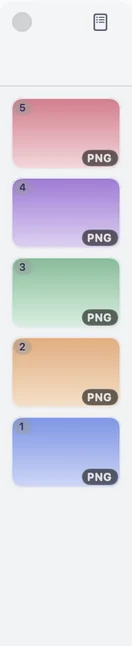
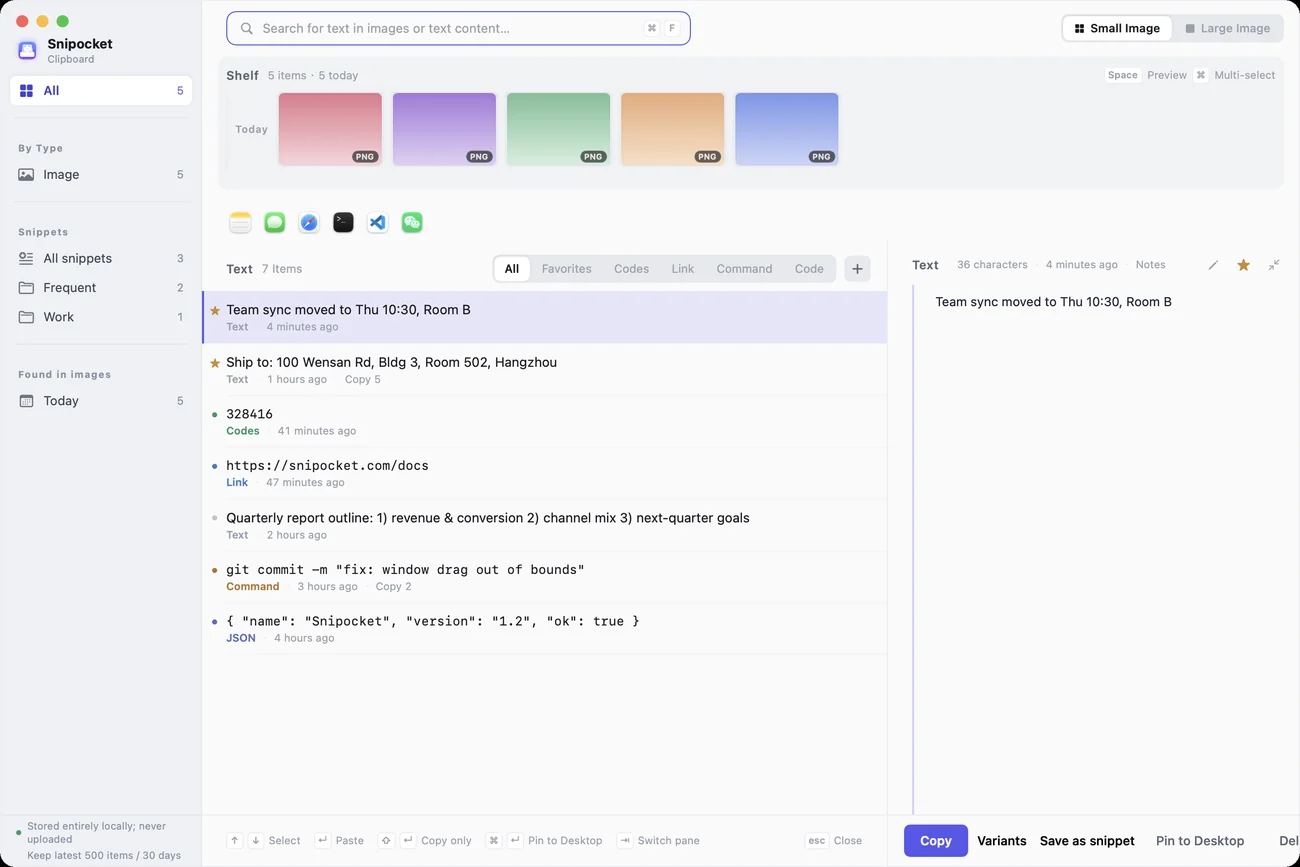
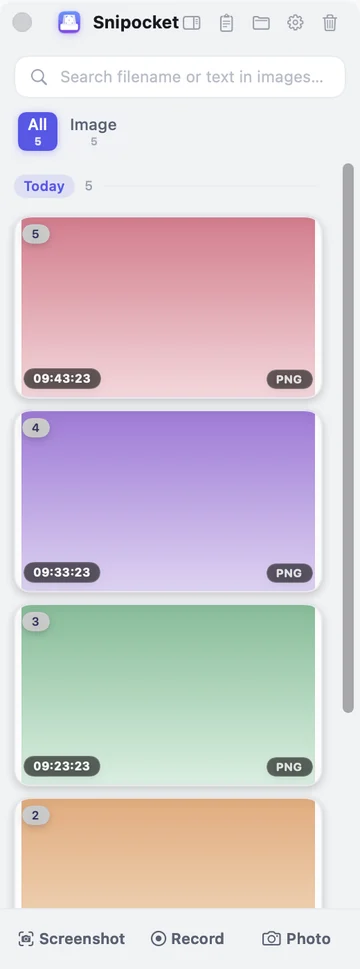
Una Raccolta, tre viste: il Centro appunti mostra tutto in una schermata, la Raccolta resta sul bordo e la Vista compatta si riduce a una barra sottile. I dati sono sempre gli stessi.
FinderFileModificaMostraMercoledì 10:24
Analisi-canali-Q3.key
Analisi dei canali Q3
Centro appunti di Snipocket: cronologia degli appunti e ricerca nel testo degli screenshot Raccolta di Snipocket: screenshot salvati automaticamente, pronti da trascinare Vista compatta di Snipocket: barra di 96pt per gli screenshot Centro appuntiImmagini, file e tutto il testo copiato in un'unica schermata. Cerca digitando poche parole.Screenshot dell'app reale

5 temi integrati · GratisGrafite e cartaCeladonVolo notturnoTerracottaBambù a inchiostro

Registrazione schermo · GIF

Premi e registra,
Registra. Taglia subito.

Webcam, audio e tasti nella stessa registrazione. Hai dimenticato di avviarla? Recupera anche gli ultimi 20 secondi.

● Registrato nell'app reale Replay istantaneo → Tasti sullo schermo → Zoom intelligente → Registrazione diretta in GIF · 33 secondi

01Prima di registrareWebcam · Foto · AudioEsempio di immagine nell'immagine
Registrazione area / schermo intero⌘F2Webcam in sovrimpressione⌥⌘CFoto⌥⌘BMix di audio di sistema e microfono
02Durante la registrazioneAiuta chi guarda a seguire▶ 33 secondi
Visualizzazione di tasti e clicDisegna durante la registrazione⌃⌥BRegistrazione diretta in GIF⌥⌘GReplay istantaneo⇧F2Pausa / Riprendi
03Dopo la registrazioneSenza un'altra app▶ 58 secondi
TagliaEsporta fotogramma · Converti in GIFZoom intelligenteEsporta con formattazioneIl testo nei video è ricercabile
01Prima di registrareWebcam · Foto · AudioGuarda l'esempio di immagine nell'immagine
  • Registrazione area / schermo interoUn'area o lo schermo intero⌘F2
  • Webcam in sovrimpressioneRotonda o quadrata, trascinala dove vuoi registrare⌥⌘C
  • FotoLa foto entra subito nella Raccolta. Puoi isolarne il soggetto⌥⌘B
  • AudioAudio di sistema e microfono, uniti automaticamente in una traccia
02Durante la registrazioneAiuta chi guarda a seguire▶ Guarda la demo
  • Visualizzazione di tasti e clicTasti sullo schermo e cerchi sui clic
  • Disegna durante la registrazioneEvidenzia durante la registrazione. Le annotazioni svaniscono dopo 3 secondi⌃⌥B
  • Registrazione diretta in GIFSeleziona un'area e crea subito una GIF⌥⌘G
  • Replay istantaneoPremi dopo: gli ultimi 20 secondi sono ancora lì⇧F2
  • Pausa / RiprendiLe pause vengono eliminate automaticamente dal video finale
03Dopo la registrazioneSenza un'altra app▶ Guarda la demo
  • TagliaTrascina le estremità per tagliare inizio e fine
  • Esporta fotogramma · Converti in GIFSalva il fotogramma in pausa o converti il video in GIF
  • Zoom intelligenteZoom automatico sull'azione seguendo il mouse
  • Esporta con formattazioneSfondo sfumato, angoli arrotondati e ombre
  • Il testo nei video è ricercabileTrova e vai direttamente al secondo giusto

Funzioni della versione completa · Al termine della prova, i video registrati restano tutti

Prova tu

È una demo interattiva:
puoi interagire.
Un'occhiata e
Prova su un computer.

Sei scenari con gli stessi gesti dell'app.Fai clic su una scheda e prova tu. I dati sono dimostrativi.Fai clic su una scheda per ingrandirla. Per interagire, apri il sito su un computer.

01

Seleziona un'area e disegna sul posto.

Premi F1 per selezionare un'area; un clic seleziona l'intera finestra. Quando rilasci, la barra degli strumenti compare accanto: frecce, testo, numeri, oscuramento dati… Finito, premi ↵ per salvare nella Raccolta. Puoi anche fissare sul desktop o estrarre il testo.

F1ScreenshotClicAggancia alla finestra⌘ZAnnulla↵Salva nella RaccoltaEscAnnulla
Browser SafariFileModificaMostraGiovedì 15:31
🔒 admin.example.com/orders/SNP-2481

Ordine SNP-2481

Ordine del 2026-09-24 14:02 · Pagato

Destinatario

Sig.ra Wang

Numero di telefono

138 2244 9976

Documento d'identità

3101 0419 9602 0845 27

Indirizzo di consegna

Hangzhou, distretto di Xihu, Wensan Road 100, edificio 3, interno 502

ProdottoQuantitàImporto
Cuffie Pro con cancellazione del rumore · Grigio siderale3¥3,897.00
Garanzia estesa di 2 anni1¥199.00
Totale¥4,096.00
Trascina per selezionare un'area · Clic per agganciare una finestra · Esc per annullare
Snipocket
Prova: seleziona i dati dell'ordine, usa «Oscura» per coprire il telefono e premi «OCR» per estrarre il testo. Oppure seleziona il codice QR e premi «Codice QR».
02

Fissa le cose importanti davanti a te.

Fissa progetti, parametri o numeri da copiare sopra tutte le finestre, nelle dimensioni originali 1:1. Puoi fissare anche un colore o un testo.

TrascinaSpostaRotellaZoom⌥ RotellaTrasparenzaDoppio clicRiduci a miniaturaClic destroAltro⌥⌘PMostra / Nascondi tutto
Modifica testoFileModificaFormatoGiovedì 15:08
Checklist-pubblicazione-v1.0.5.md

Checklist di pubblicazione · v1.0.5

Controlla la tabella dei parametri fissata a destra, spunta le voci e poi invia.

Prova: fai clic destro su un'immagine fissata, scegli «Clic passanti» e spunta l'elenco sotto di essa.
03

A portata di mano. Trascina e usa.

Screenshot e file salvati restano sul bordo dello schermo. Cerca il contenuto digitando poche parole, premi Spazio per ingrandire e trascina direttamente nella chat per inviare.

DigitaCerca il testo nelle immaginiSpazioAnteprima ←/→Trascina fuoriInviaClic destroAltroTrascina il bordo sinistroRegola larghezza▥Vista compatta
WeChatFileModificaFinestraGiovedì 15:12
Revisione design (6)
Chen

Qualcuno ha ancora quel grafico delle conversioni Q3?

Wang

E la fattura di agosto: la contabilità la sta chiedendo 🙏

Trascina qui un'immagine dalla Raccolta per inviarla
←/→ Sfoglia · Spazio per chiudere
Prova: cerca «Fattura» e trascina il risultato nella chat di gruppo a sinistra. Oppure fai clic destro su un'immagine e scegli «Fissa sul desktop».
04

Gli stessi dati. Tre viste.

La prima icona nella barra del titolo della Raccolta apre la Vista compatta, la seconda il Centro appunti. I nuovi screenshot compaiono subito in tutte e tre le viste, indipendentemente da quella che stai usando.

▥Vista compatta▤Centro appunti⌥⌘SMostra / Nascondi Raccolta⌥⌘TCentro appuntiScreenshot / Registrazione / FotoAggiungi
FinderFileModificaMostraGiovedì 15:36
Materiali per la riunione settimanale

Cambia vista della Raccolta e verifica che i dati restino gli stessi.

Snipocket · Centro appunti⌥⌘T
TuttoPer tipoImmaginiVideo

Raccolta · Gli stessi dati di destra

Codice di verifica284917
Linkhttps://snipocket.com/docs
Comandogit switch -c feature/clip-hub
TestoRiunione spostata a giovedì alle 10:30, sala B
Gli stessi dati
05

Seleziona un'area, premi e registra.

Registra un'area o lo schermo intero. Webcam in sovrimpressione, tasti e disegni durante la registrazione finiscono nel video. Al termine entra direttamente nella Raccolta: puoi subito tagliarlo, esportarlo in GIF o applicare lo zoom automatico.

Selezione areaRegistrazione di un'areaF2Schermo intero⇧GGIF⇧F2Salva gli ultimi istanti⌃⌥BDisegna durante la registrazioneTrascina / RotellaWebcam
Browser SafariFileModificaMostraGiovedì 15:20
🔒 shop.example.com/checkout

Cuffie Pro con cancellazione del rumore

¥1,299 · Grigio siderale

1
⚠ Pagamento non riuscito: NullPointerException at settle():214
Trascina per selezionare l'area. Rilascia per iniziare a registrare
Durante la registrazione00:00
Snipocket
Registrazione.mp4
06

Ogni frammento che hai copiato, è tutto qui.

Il Centro appunti conserva il testo copiato e l'app di origine. Cerca per testo o pinyin; ↵ incolla nell'app precedente, ⌘↵ fissa il testo sul desktop. Prima di usarlo, puoi anche cambiarne il formato.

↑↓Seleziona↵Incolla⇧↵Solo copia⌘↵Fissa sul desktop⌘1–9Incolla subito⌘ ClicSelezione multipla
NoteFileModificaFormatoGiovedì 15:26
Note

Da fare giovedì

Invia alla contabilità la fattura di agosto

Controlla l'adattatore del proiettore nella sala B

|

SnipocketCentro appunti
● Salvato solo in locale, mai caricato online
Conserva gli ultimi 500 elementi / 30 giorni
⌘F
↑↓Seleziona↵Incolla⇧↵Solo copia⌘↵Fissa sul desktopescCancella ricerca
Prova: cerca «yzm» per trovare il codice di verifica; seleziona tre elementi con ⌘ clic e scegli «Incolla in sequenza»; seleziona il testo JSON e fai clic su «Varianti → JSON → YAML».
Curiamo anche le basi

Cattura tutto. Modifica con facilità.
Invia senza preoccupazioni.

Le funzioni di ogni giorno, senza aprire un'altra app.

Screenshot a scorrimento, uniti automaticamente

Scorri fino in fondo a una pagina o una chat. La navigazione fissa compare una sola volta.

Navigazione fissa in alto
Sezione 5 · Descrizione delle funzioni
Sezione 6 · FAQ
Sezione 7 · Novità

Annotazioni, dati oscurati e filigrane in una barra

Disegna subito dopo la cattura. Le annotazioni sono livelli: puoi annullarle e modificarle quando vuoi.

Oscura datiFiligranaFormattazione dello sfondoRimuovi sfondo

Anche i file nella Raccolta, con ricerca nel contenuto

Trascina PDF, documenti Office e archivi per creare schede file. Le fatture vengono raggruppate automaticamente.

PDFFattura-di-agosto.pdf2.1 MB
XLSXDati-canali.xlsx48 KB
ZIPMateriali-poster.zip36 MB
Tra dispositivi · Direttamente sulla rete locale

Copia sul Mac. Incolla su un altro computer.

Trasferimento diretto tra dispositivi sulla stessa rete locale, senza server, con crittografia end-to-end. L'invio è manuale per impostazione predefinita. Funziona tra Mac e Windows.

Piccoli strumenti, utili ogni giorno.6 piccole comodità quotidiane

Tutte le 95 funzioni →
PRORimuovi lo sfondo con un clic

Con un clic destro scegli «Isola soggetto»: il sistema separa il primo piano in locale e salva nella Raccolta una copia PNG con sfondo trasparente (macOS 14+)

Testo fissato

Fissa un testo sul desktop come nota sopra le finestre. Regola la dimensione del carattere con la rotella, copia con un doppio clic

Modalità silenziosa

La Raccolta non si apre dopo la cattura, ma salva comunque l'immagine; ⌥⌘P mostra o nasconde tutte le immagini fissate

URL Scheme

15 azioni tramite snipocket://, richiamabili da Raycast / Alfred / Comandi Rapidi / Stream Deck

PRORiconoscimento di codici QR / a barre

Riconosci codici QR e a barre nelle immagini con un clic nell'editor di annotazioni e apri subito i link

PROConversione del testo

Converti prima di incollare: URL / Base64 / timestamp / JSON ↔ YAML. Tutto in locale

Quindici tasti. Tutte le scorciatoie a portata di mano.

I valori predefiniti corrispondono a quelli dell'app e sono tutti modificabili nelle Impostazioni. Le azioni meno frequenti usano lo schema snipocket:// senza occupare scorciatoie.

F1ScreenshotSeleziona → Annota → Salva nella Raccolta
⌥⌘SMostra / Nascondi pannello
⌥⌘TCentro appunti
⌥⌘LScreenshot a scorrimento
⌃⌥DScreenshot personalizzati / con ritardo
⌥⌘RCattura l'ultima area
F2Registrazione dello schermo interoCon il replay attivo, include automaticamente gli istanti precedenti
⌘F2Registrazione di un'area dello schermo
⇧F2Salva l'ultimo replay
⌥⌘PMostra / Nascondi tutte le immagini fissate
⌥⌘VMini barra per incollare
⌥⌘BScatta una foto (webcam)
⌥⌘GRegistra un'area in GIF
⌥⌘CWebcam in sovrimpressione
⌥⌘KContagocce sullo schermo

Durante la selezione dell'area: ClicAggancia alla finestra · ⌥Seleziona controllo · LScreenshot a scorrimento · RUltima area · CColore · GRegistrazione di un'area · ⇧GGIF di un'area · ↵Salva nella Raccolta · EscAnnulla

Sviluppatori · Automazione tramite schema URL

Non bastano le scorciatoie?
Basta un link per richiamarla.

Snipocket registra snipocket://: Raycast, Alfred, Comandi Rapidi, Stream Deck o una riga nel terminale possono controllare l'app. Prova i comandi a destra.

Un link web può richiamare il protocollo personalizzato, quindi azioni come registrazione e svuotamento non vengono eseguite. Se preferisci, puoi disattivare del tutto il protocollo nelle Impostazioni.

Terminale — zsh

# Fai clic su un comando qui sopra per vedere la risposta di Snipocket

Video dimostrativo · Meno di 7 minuti

Una giornata con Snipocket in sette minuti.

Tutto registrato nell'app reale. Fai clic su un capitolo per raggiungerlo.

Materiali a portata di mano, sul tuo computer

I tuoi materiali di lavoro,
restano sul tuo computer.

Riconoscimento, ricerca e oscuramento avvengono sul tuo computer.
Nessun account. Funziona anche offline.

Scopri come proteggiamo la privacy ↗
0Caricamento automatico delle immagini
0Nessun account necessario
1Attiva per accedere
Modalità completamente offline

La versione Mac del sito è firmata e autenticata da Apple · Screenshot salvati come normali PNG / MP4, visibili e copiabili nel Finder

Tutte le specifiche e le impostazioni predefinite →Motore di riconoscimento · Ambito dell'indice · Posizione dei dati · Regole di conservazione · Valore predefinito di ogni opzione

A chi serve

Gli sviluppatori cercano errori, la contabilità cerca fatture.
Tu cosa cerchi?

Le parole cambiano, ma bastano poche lettere per trovare ciò che serve.

SviluppatoriNullPointer

L'errore apparso tre giorni fa

Puoi cercare anche il testo negli screenshot del terminale

Test / QACrash

Quel crash che non riesci a riprodurre

Il Replay istantaneo recupera i 20 secondi prima del crash

Operations / SREkubectl

Il comando modificato a notte fonda

Cronologia degli appunti, ricercabile anche in pinyin

Product managerAltre app

Il flusso completo nell'altra app

Screenshot a scorrimento fino in fondo

DesignerProgetto

Il riferimento della settimana scorsa

Fissa sul desktop in scala 1:1 per confrontare i progetti

Contabilità / Rimborsi speseFattura

Tutte le fatture di questo mese

Raggruppamento automatico di screenshot e PDF

Assistenza e-commerceCodice di verifica

Il codice di verifica appena ricevuto

Copia dalla notifica con un clic

Marketing / Social mediaConversione

Lo screenshot dei dati nel pannello di gestione

Nessuna copia da salvare: entra automaticamente nella Raccolta

Vendite / Sviluppo commercialepreventivo

Il preventivo inviato al cliente

Oscura automaticamente i dati prima di inviare

Uffici legali / AvvocatiPenale

Quella clausola del contratto

Cerca anche nel contenuto dei PDF

Amministrazione / Risorse umaneInserimento

Modulo di inserimento e modelli di avviso

Oscura il numero del documento con un clic

Studenti / RicercatoriPubblicazioni

Quella pagina nella pubblicazione

Seleziona il testo sullo schermo e citalo subito

Insegnanti / DocentiMateriali della lezione

Il fotogramma in cui veniva spiegato a lezione

Cerca il testo e vai al fotogramma giusto

Streamer / GiocatoriReplay

Quella bella mossa di poco fa

Salva gli ultimi 20 secondi con un tasto

CreatorCopertina

L'immagine prima della pubblicazione

Oscuramento automatico + Sfondo sfumato

Traduttori / RedattoriTesto originale

Il testo in un'altra lingua nell'immagine

Riconoscimento multilingue: seleziona un'area per estrarre il testo

Tutte le funzioni · 95 in totale

95 funzioni,
in un'unica pagina.

Tutte le funzioni e ciò che è gratuito: senza etichetta, gratis per sempre; quelle con «Avanzata» richiedono l'attivazione dopo la prova gratuita (i dati restano);★ indica una funzione chiave di Snipocket, anch'essa avanzata.

95 funzioni
Confronto con Snipaste / PixPin

Gli strumenti gratuiti per screenshot sono ottimi,
Ma catturano screenshot, senza aiutarti a ritrovarli.

Sono ottimi per screenshot, immagini fissate e annotazioni. Snipocket offre tutto questo. La differenza comincia dopo la cattura.

AttivitàStrumenti comuni per screenshotSnipocket
Screenshot, immagini fissate, annotazioni e catture a scorrimentosono ottimiTutte le stesse funzioni, più il salvataggio automatico dopo la cattura
Ritrova quell'immagine tre giorni dopoScorri le immagini una alla voltaDigita poche lettere presenti nell'immagine per trovarlaFunzione chiave
Testo apparso nel videoNon trovatoVai al fotogramma in cui compareFunzione chiave
File PDF e OfficeNon raccoltoOltre 80 tipi di file insieme, con ricerca nel contenuto
Oscura i dati prima di inviareCopri ogni area a manoRileva numeri di telefono e documenti. Oscurali con un clicFunzione chiave
Registrazione schermoLa registrazione inizia solo quando premiRecupera e salva anche ciò che è appena successoFunzione chiave

Confronto basato sulle versioni pubbliche degli strumenti a settembre 2026. Tutte le funzioni nella colonna Snipocket sono disponibili nell'app. Per recuperare gli istanti precedenti, attiva il Replay istantaneo nelle Impostazioni (disattivato per impostazione predefinita).

Prima prova. Poi decidi.

Le funzioni di ogni giorno, gratis.Per fare di più, basta un acquisto.

Prova tutte le funzioni per 7 giorni, senza account. Al termine, l'app passa automaticamente alla versione gratuita.

Gratis

¥0Sempre gratis

Screenshot quotidiani senza fatica

  • Screenshot e annotazioni di base
  • Immagini fissate e contagocce
  • Cronologia del testo negli appunti
Scarica gratis

Un solo programma di installazione: senza attivazione usi la versione gratuita

Consigliata

Licenza personale

¥69Acquisto unico

Screenshot salvati da soli. Una ricerca e li ritrovi

  • Include tutte le funzioni gratuite
  • Raccolta automatica, cerca il testo in immagini e video
  • Replay istantaneo: salva il momento che ti sei perso
  • Screenshot a scorrimento, registrazione schermo, GIF, webcam in sovrimpressione
  • Rimuovi lo sfondo con un clic, sfondo trasparente pronto all’uso (Mac 14+)
  • Oscuramento intelligente, estrazione del testo, lettura dei codici QR
  • Temi personalizzati, formattazione dello sfondo degli screenshot
  • Frammenti degli appunti, incolla in sequenza, mini barra per incollare
  • Uso personale · Fino a 3 dispositivi
Acquista ora

Non l'hai ancora provata? Scarica e prova tutte le funzioni per 7 giorni

Valida su Mac e Windows · Rimborso entro 14 giorni

Licenze multiutente

¥259Acquisto una tantum per 5 persone

Licenze per i colleghi, ognuno con il proprio utilizzo

  • Le stesse funzioni della licenza personale
  • Pacchetto da 5: 15 dispositivi, da 10: 30 in totale (circa 3 a persona)
  • Pacchetto per 10 persone ¥459

Per studi e piccoli team

  • Nessun abbonamento
  • Dati salvati in locale
  • I dati restano dopo la prova
  • Nessun addebito automatico
Problemi con il pagamento o l'attivazione: support@snipocket.com
FAQ

Prima di scaricare,
qualche domanda.

Non trovi la risposta? Scrivi a support@snipocket.com. Di solito rispondiamo entro un giorno.

Apri il manuale →
Cosa succede ai miei screenshot e file dopo la prova?

Non viene eliminato nulla. Al termine della prova si bloccano solo le funzioni avanzate: screenshot, registrazioni e file raccolti restano visibili e utilizzabili. L'attivazione ripristina subito le funzioni. Screenshot e annotazioni di base, incluse copia e salvataggio, restano gratuiti per sempre.

Cosa significa esattamente «tutto in locale»?

Screenshot, registrazioni, indicizzazione OCR, indicizzazione dei documenti, ricerca e oscuramento dei dati avvengono sul tuo computer. Immagini e file non vengono caricati automaticamente. L'app può connettersi per controllare gli aggiornamenti, verificare l'attivazione o inviare un feedback avviato da te. Attivando la «Modalità completamente offline», resta solo il controllo degli aggiornamenti richiesto manualmente.

Le versioni Mac e Windows hanno le stesse funzioni?

Le funzioni principali sono le stesse: raccolta automatica, ricerca OCR, annotazioni, immagini fissate, screenshot a scorrimento, registrazione e Centro appunti sono disponibili su entrambe le piattaforme. Le poche differenze legate al sistema sono indicate nel manuale (ad esempio, la rimozione dello sfondo richiede macOS 14+). Il codice di licenza vale per entrambe, e puoi scaricare e provare gratis entrambe le versioni.

Quanti computer posso attivare con un codice? E se cambio computer?

La licenza personale è riservata al titolare e consente fino a 3 dispositivi, combinando liberamente Mac e Windows. Il pacchetto per 5 persone copre 15 dispositivi in totale; quello per 10 ne copre 30 (circa 3 a persona), con un unico codice riservato al tuo team. Se non usi più un vecchio computer, puoi scollegarlo dalla finestra di attivazione (una volta ogni 90 giorni per codice): il posto si libera subito.

Come ricevo il codice dopo il pagamento? Posso chiedere un rimborso?

Dopo il pagamento, il codice di attivazione compare su questa pagina (per gli acquisti internazionali viene inviata anche una copia via email). Incollalo nell'app per sbloccare le funzioni. Prova prima di acquistare: tutte le funzioni sono disponibili per 7 giorni senza pagamento né account. Se l'app non fa per te, entro 14 giorni dall'acquisto scrivi a support@snipocket.com spiegando il motivo per ottenere un rimborso completo.

Serve installare qualcosa per l'OCR in cinese?

Non serve installare altro. Il riconoscimento cinese e inglese è già integrato in locale: pronto all'uso dopo l'installazione, completamente offline. L'interfaccia supporta 30 lingue.

Lasciarla aperta consuma molta batteria o risorse?

Di solito resta in background senza disturbare. Riconosce il testo in locale solo quando entra una nuova immagine o un file nella Raccolta. Per i video, elabora i cambiamenti di scena senza ripetere il riconoscimento se il fotogramma è invariato. Il Replay istantaneo è disattivato per impostazione predefinita: solo quando lo attivi mantiene un buffer continuo degli ultimi 20 secondi dello schermo.

Perché servono i permessi «Registrazione schermo» e «Accessibilità»? Cosa faccio se il primo screenshot non funziona?

macOS richiede il permesso «Registrazione schermo» a tutte le app di cattura e registrazione: senza, non è possibile acquisire screenshot. Il permesso «Accessibilità» serve solo per incollare nella finestra precedente premendo Invio nel Centro appunti e per agganciare con precisione i bordi dei pulsanti tenendo premuto ⌥ durante la cattura. Senza questo permesso, screenshot e ricerca funzionano comunque. Se la prima cattura non risponde, di solito manca l'autorizzazione: attiva «Registrazione schermo» in «Impostazioni di Sistema → Privacy e sicurezza» e riprova.

Perché pagare se esistono Snipaste / PixPin?

Sono ottimi strumenti per screenshot. Snipocket riunisce tutto ciò che viene dopo la cattura: raccolta automatica, ricerca nel testo delle immagini e dei video, notifiche dei codici di verifica, oscuramento intelligente e Replay istantaneo. Se gli screenshot fanno parte del tuo lavoro, valuta Snipocket.

La licenza del Mac App Store è la stessa del sito ufficiale?

No. I due canali sono indipendenti e le licenze non sono intercambiabili. Acquistando dal sito ricevi un codice per la versione scaricata dal sito (macOS / Windows). La versione del Mac App Store si sblocca con un acquisto in-app, valido solo per quella versione.

Icona di Snipocket

Il prossimo screenshot,
potrai ritrovarlo.

Dopo l'installazione non devi imparare nulla. Cattura come sempre: al resto pensa la Raccolta.

1Trascina in «Applicazioni»9.5 MB, firmata e autenticata da Apple. Aprila con un doppio clic
2Consenti «Registrazione schermo»Il sistema lo chiede una sola volta. Questo permesso serve per gli screenshot
3Premi F1 Cattura uno screenshotÈ già nella Raccolta, con il testo riconosciuto

Funzioni di base sempre gratis · Alla fine della prova delle funzioni avanzate non si cancella nulla

v1.1.0 · macOS 13+ (Apple Silicon e Intel) · Windows 10 1809+ / 11 (x64)