Kostenlos
Screenshots im Alltag einfach erledigen
- Einfache Screenshots und Anmerkungen
- Bilder auf dem Desktop anheften und Farben aufnehmen
- Textverlauf der Zwischenablage
Derselbe Download: Ohne Aktivierung nutzt du die kostenlose Version
Mach Screenshots wie gewohnt. Snipocket legt sie automatisch ab.Später genügen ein paar Wörter aus dem Bild, um es wiederzufinden und direkt herauszuziehen.
Grundfunktionen dauerhaft kostenlos · Erweiterte Funktionen 7 Tage gratis testen · Ohne Konto30-Sekunden-Demo ansehen
Von Apple notarisiertmacOS 13+ · Apple Silicon und Intel · Windows 10 / 11
● Live-Demo Verstreute Bilder automatisch ablegen → Nach Bildtext wiederfinden · Oberfläche nach der echten App nachgebaut
2,290 Screenshots das richtige Bild finden
Die Erkennung läuft im Browser. Das Bild verlässt diesen Computer nicht. Beim ersten Mal wird eine Erkennungskomponente von etwa 15 MB geladen. Die installierte App nutzt die lokale Texterkennung des Betriebssystems, die deutlich schneller und genauer als die Webversion ist.
Angebote, Referenzbilder, Rechnungen und die Aktion von gerade eben.
Wenn du sie brauchst, sind sie griffbereit.
Gesamtbetrag ¥108,756
…Vertriebspartnerschaft Q3 2026Angebot (Dokument) · Gesamtbetrag ¥108,756…
Seite 3 · …diesesAngebotist 30 Tage gültig, danach…
„DiesesAngebotbitte noch günstiger machen“ → Klicken, um zu diesem Videobild zu springen
Schick mir dasAngebotvon gestern bitte
Gesamtbetrag ¥108,756
✓ Gesendet · Einfach herausziehen
Gesamtbetrag ¥108,756
284917 Kopiert. Jetzt direkt einfügen
$ ./deploy quote-api --prod
✓ 42 migrations applied
✓ pod 1/3 ready
⚠ Payment worker crashed
NullPointerException at settle():214
$ _
Alle Anheftfunktionen sind kostenlos. Auch der Textverlauf der Zwischenablage und das Einfügen in die ursprüngliche App sind kostenlos. Das automatische Ablegen von Chatbildern und die Suche nach Bildtext gehören zu den erweiterten Funktionen.
Drücke nach dem Screenshot ⌘T, um ihn über allen Fenstern anzuheften – in 1:1-Originalgröße, pixelgenau. Fülle Formulare aus, vergleiche Zahlen oder übertrage Werte, ohne ständig zwischen zwei Fenstern zu wechseln.
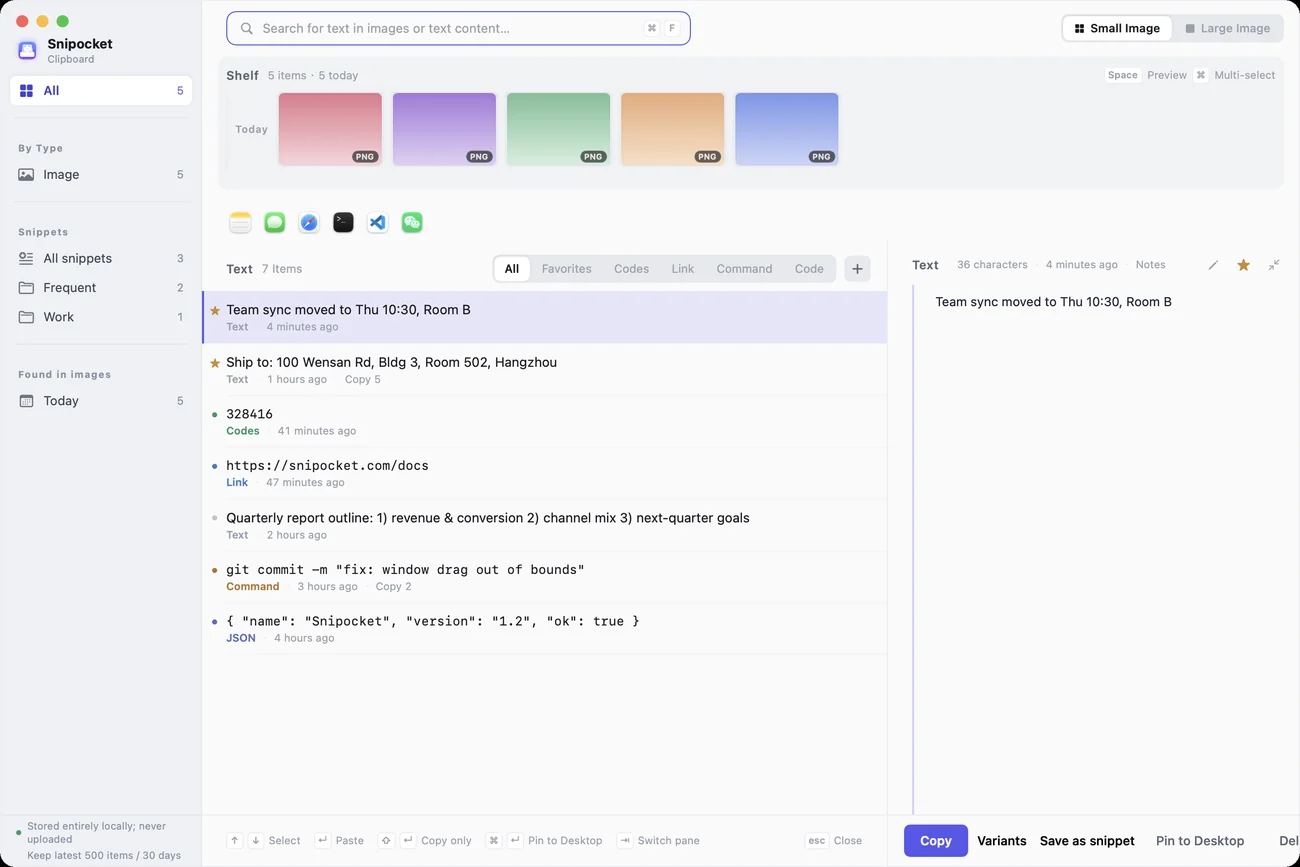
Kopierte Texte und Bilder werden automatisch gespeichert, mit dem Symbol der ursprünglichen App. Zum Finden genügen ein paar Zeichen oder chinesisches Pinyin. Wähle einen Eintrag und drücke ↵, um ihn direkt ins zuvor verwendete Fenster einzufügen.
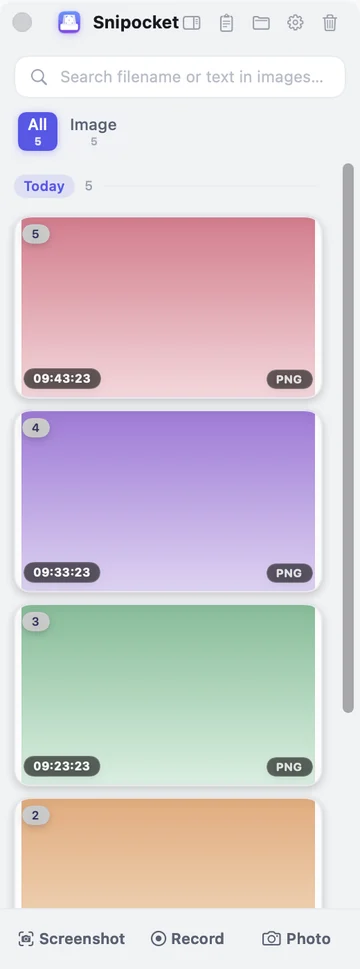
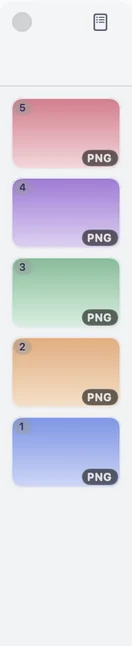
Eine Ablage, drei Ansichten: Alles auf einen Blick in der Zwischenablage-Zentrale, griffbereit am Bildschirmrand oder als schmaler Streifen in der Kompaktansicht. Deine Daten bleiben dieselben.
ZwischenablageBilder, Dateien und alle kopierten Texte auf einen Blick. Einfach nach Text suchen.Screenshot aus der echten App
5 integrierte Designs · KostenlosGraphit und PapierSeladonNachtfahrtTerrakottaTuschebambus
Kamerabild, Ton und Tasteneingaben in einer Aufnahme. Aufnahme vergessen? Die letzten 20 Sekunden lassen sich trotzdem sichern.
● In der echten App aufgezeichnet Sofort-Replay → Tastenanzeige → Intelligenter Zoom → Direkte GIF-Aufnahme · 33 Sekunden
Funktionen der Vollversion · Aufgenommene Videos bleiben nach der Testphase vollständig erhalten
Sechs Szenen, die sich genauso bedienen lassen wie die App.Klicke auf eine Kachel und probiere direkt aus. Die Daten dienen nur der Demo.Klicke auf eine Kachel zum Vergrößern. Zum eigenen Ausprobieren öffne die Seite am Computer.
Drücke F1 und wähle einen Bereich, oder klicke, um das ganze Fenster auszuwählen. Beim Loslassen erscheint daneben die Werkzeugleiste: Pfeile, Text, Nummerierung, Verdecken… Nach dem Bearbeiten mit ↵ ablegen, auf dem Desktop anheften oder Text extrahieren.
Bestellt am 2026-09-24 um 14:02 · Bezahlt
Frau Wang
138 2244 9976
3101 0419 9602 0845 27
Wohnung 502, Gebäude 3, Nr. 100 Wensan Road, Bezirk Xihu, Hangzhou
Hefte Entwürfe, Werte oder die Nummer, die du übertragen willst, über allen Fenstern an – in 1:1-Originalgröße. Auch Farben und Text lassen sich anheften.
Gleiche die Werte mit der rechts angehefteten Tabelle ab. Alles abhaken, dann senden.
Screenshots und abgelegte Dateien bleiben am Bildschirmrand. Suche nach Text im Bild, sieh es mit der Leertaste groß an und ziehe es direkt in einen Chat zum Senden.
Hat noch jemand die Grafik zur Conversion-Rate in Q3?
Und die Rechnung für August bitte, die Buchhaltung wartet 🙏
Das erste Symbol in der Titelleiste wechselt zur Kompaktansicht, das zweite öffnet die Zwischenablage-Zentrale. Neue Screenshots erscheinen sofort in allen drei Ansichten, egal wo sie hinzugefügt wurden.
Wechsle die Ansicht der Ablage und prüfe, ob dieselben Daten überall zu sehen sind.
Ablage · Dieselben Daten wie rechts
Nimm einen Bereich oder den ganzen Bildschirm auf. Kamera als Bild im Bild, Tastenanzeige und Zeichnungen während der Aufnahme kommen mit ins Video. Die Aufnahme landet direkt in der Ablage. Danach kannst du sofort schneiden, als GIF exportieren oder automatisch zoomen.
¥1,299 · Space Grau
Die Zwischenablage-Zentrale merkt sich kopierte Texte und die App, aus der sie stammen. Suche nach Text oder chinesischem Pinyin. Mit ↵ fügst du in die vorige App ein, mit ⌘↵ heftest du den Text auf dem Desktop an. Vor dem Verwenden kannst du das Format ändern.
Rechnung für August an die Buchhaltung senden
Adapter für die Bildschirmübertragung in Raum B prüfen
|
Die Funktionen für den Alltag, ohne eine zweite App zu öffnen.
Webseiten und Chatverläufe bis zum Ende aufnehmen. Oben fixierte Navigation bleibt nur einmal im Bild.
Nach dem Screenshot direkt markieren. Anmerkungen bleiben als Ebenen erhalten und lassen sich jederzeit rückgängig machen oder weiterbearbeiten.
Ziehe PDFs, Office-Dateien und Archive als Dateikarten in die Ablage. Rechnungen werden automatisch zugeordnet.
Direkte Verbindung im selben lokalen Netzwerk, ohne Server und mit Ende-zu-Ende-Verschlüsselung. Standardmäßig sendest du manuell. Funktioniert zwischen Mac und Windows.
Per Rechtsklick „Motiv freistellen“ wählen. Das System trennt den Vordergrund lokal und legt eine PNG-Kopie mit transparentem Hintergrund in der Ablage ab (macOS 14+)
Text als Notiz über allen Fenstern anheften. Schriftgröße per Mausrad ändern, per Doppelklick kopieren
Screenshots sammeln, ohne danach das Panel zu öffnen. ⌥⌘P blendet alle angehefteten Bilder ein oder aus
15 Aktionen über snipocket://, aufrufbar aus Raycast / Alfred / Kurzbefehle / Stream Deck
Im Anmerkungseditor QR-Codes und Barcodes im Bild per Klick erkennen und Links direkt öffnen
Vor dem Einfügen bequem umwandeln: URL / Base64 / Zeitstempel / JSON ↔ YAML, rein lokal
Die Standardwerte stammen aus der App. Alle lassen sich in den Einstellungen ändern. Seltener genutzte Aktionen laufen über das URL-Schema snipocket://, ohne Tastenkürzel zu belegen.
Bei der Screenshot-Bereichsauswahl:KlickenFenster automatisch auswählen · ⌥Steuerelement wählen · LScroll-Screenshot · RLetzter Bereich · CFarbe aufnehmen · GBildschirmbereich aufnehmen · ⇧GBereich als GIF · ↵In der Ablage speichern · EscAbbrechen
Snipocket hat das URL-Schema snipocket:// registriert. Raycast, Alfred, Kurzbefehle, Stream Deck oder ein einzelner Terminalbefehl können die App steuern. Probiere rechts einen Befehl aus.
Schon ein Link auf einer Webseite kann ein eigenes URL-Protokoll aufrufen. Deshalb werden Aktionen wie Aufnahmen oder das Leeren der Ablage darüber nicht ausgeführt. Wenn du möchtest, kannst du die Funktion in den Einstellungen vollständig deaktivieren.
# Klicke oben auf einen Befehl und sieh, wie Snipocket reagiert
Alles in der echten App aufgezeichnet. Klicke auf ein Kapitel, um direkt dorthin zu springen.
Erkennen, Suchen und Verdecken erfolgen auf deinem Gerät.
Ohne Konto. Auch offline wie gewohnt nutzbar.
Die Mac-Version von der Website ist signiert und von Apple notarisiert · Aufnahmen werden als normale PNG- / MP4-Dateien gespeichert, im Finder sichtbar und kopierbar
Alle Spezifikationen und Standardwerte ansehen →Erkennungsengine · Indexumfang · Speicherort · Aufbewahrung · Standardwert jedes Schalters
Andere Suchbegriffe, derselbe kurze Weg: Ein paar Zeichen genügen.
Auch Text in Terminal-Screenshots durchsuchen
Mit Sofort-Replay die 20 Sekunden vor dem Absturz sichern
Zwischenablageverlauf, auch per Pinyin durchsuchbar
Scroll-Screenshot bis zum Ende
Entwürfe in 1:1-Größe auf dem Desktop anheften und vergleichen
Screenshots und PDFs automatisch gruppieren
Im Banner per Klick kopieren
Automatisch in der Ablage, ohne separat zu speichern
Vor dem Senden automatisch verdecken
Auch PDF-Inhalte durchsuchen
Ausweisnummer per Klick verdecken
Text per Bereichsauswahl extrahieren und direkt zitieren
Text suchen und direkt zum passenden Videobild springen
Die letzten 20 Sekunden per Tastendruck speichern
Automatisch verdecken + Verlaufsgestaltung
Mehrsprachige Erkennung, Text per Bereichsauswahl extrahieren
Alle Funktionen und kostenloser Umfang: Unmarkierte Funktionen bleiben dauerhaft kostenlos. Mit „Erweitert“ markierte Funktionen benötigen nach der kostenlosen Testphase eine Aktivierung (deine Daten bleiben erhalten);★ kennzeichnet eine Kernfunktion von Snipocket, die ebenfalls zu den erweiterten Funktionen gehört.
Screenshots, Anheften und Anmerkungen beherrschen diese Tools gut. Snipocket bietet all das ebenfalls. Der Unterschied liegt darin, was nach dem Screenshot passiert.
Der Vergleich basiert auf den öffentlich verfügbaren Versionen der Tools im September 2026. Alle unter Snipocket aufgeführten Funktionen sind direkt in der App nutzbar. Für das nachträgliche Speichern muss Sofort-Replay in den Einstellungen aktiviert werden; standardmäßig ist es ausgeschaltet.
Teste alle Funktionen 7 Tage lang, ohne Konto. Danach wechselst du automatisch zur kostenlosen Version.
Screenshots im Alltag einfach erledigen
Derselbe Download: Ohne Aktivierung nutzt du die kostenlose Version
Screenshots automatisch ablegen und bei Bedarf sofort finden
Noch nicht ausprobiert? Jetzt herunterladen und alle Funktionen 7 Tage testen
Für Mac und Windows · Rückerstattung innerhalb von 14 Tagen
Zusammen mit Kollegen kaufen, jeweils unabhängig nutzen
Für Studios und kleine Teams
·
·
Keine Antwort gefunden? Schreib an support@snipocket.com. Wir antworten in der Regel innerhalb eines Tages.
Im Handbuch nachlesen →Nichts wird gelöscht. Nach Ablauf sind nur die erweiterten Funktionen gesperrt. Gesammelte Screenshots, Aufnahmen und Dateien bleiben sichtbar und nutzbar. Durch Aktivierung werden die Funktionen sofort wieder freigeschaltet. Einfache Screenshots und Anmerkungen, einschließlich Kopieren und Speichern unter, bleiben dauerhaft kostenlos.
Screenshots, Bildschirmaufnahmen, OCR- und Dokumenten-Volltextindex, Suche und das Verdecken sensibler Daten werden auf deinem Computer verarbeitet. Bilder und Dateien werden nicht automatisch hochgeladen. Die App kann online nach Updates suchen, die Aktivierung prüfen oder von dir ausdrücklich gesendetes Feedback übermitteln. Im vollständigen Offline-Modus bleibt nur die manuelle Aktion „Nach Updates suchen“ verfügbar.
Die Kernfunktionen sind gleich: automatisches Ablegen, OCR-Suche, Anmerkungen, Anheften, Scroll-Screenshots, Bildschirmaufnahmen und Zwischenablage-Zentrale gibt es auf beiden Plattformen. Wenige systembedingte Unterschiede stehen im Handbuch, etwa Hintergrundentfernung ab macOS 14+. Aktivierungscodes gelten für beide Plattformen, und beide Versionen kannst du kostenlos herunterladen und testen.
Die Einzelplatzlizenz gilt nur für dich auf bis zu 3 Geräten, mit beliebiger Kombination aus Mac und Windows. Das 5-Personen-Paket umfasst insgesamt 15 Geräte, das 10-Personen-Paket 30 Geräte (ca. 3 pro Person) – mit einem gemeinsamen Aktivierungscode nur für dein Team. Nicht mehr genutzte Geräte kannst du im Aktivierungsfenster selbst abmelden, einmal pro Code innerhalb von 90 Tagen. Der Geräteplatz wird sofort frei.
Bis der Kauf zu den neuen Preisen verfügbar ist, führen die drei Kaufschaltflächen vorübergehend zu support@snipocket.com. Wir vergeben Aktivierungscodes manuell. Sobald der Kauf verfügbar ist:Nach erfolgreicher Zahlung erscheint dein Aktivierungscode direkt auf dieser Seite. Bei internationalen Käufen kommt er zusätzlich per E-Mail. Füge ihn in der App ein, um die Funktionen freizuschalten. Erst testen, dann kaufen: Alle Funktionen sind 7 Tage lang ohne Zahlung und Konto nutzbar. Passt die App nicht, schreibe innerhalb von 14 Tagen nach dem Kauf mit einer kurzen Erklärung an support@snipocket.com, um den vollständigen Kaufpreis zurückzuerhalten.
Nichts zusätzlich. Chinesische und englische Texterkennung sind bereits lokal integriert und nach der Installation komplett offline nutzbar. Die Oberfläche unterstützt 30 Sprachen.
Normalerweise läuft die App ruhig im Hintergrund. Nur neue Bilder oder Dateien in der Ablage werden einmal lokal auf Text geprüft. Bei Videos erfolgt die Erkennung, wenn sich das Bild ändert; unveränderte Bilder werden nicht erneut verarbeitet. Sofort-Replay ist standardmäßig ausgeschaltet. Erst wenn du es aktivierst, werden die letzten 20 Sekunden des Bildschirms fortlaufend gepuffert.
macOS verlangt für alle Screenshot- und Bildschirmaufnahme-Apps die Berechtigung „Bildschirmaufnahme“. Ohne sie sind keine Screenshots möglich. „Bedienungshilfen“ wird nur für zwei Funktionen benötigt: per Eingabetaste aus der Zwischenablage-Zentrale in das ursprüngliche Fenster einfügen und beim Aufnehmen mit ⌥ die Ränder von Schaltflächen genau auswählen. Screenshots und Suche funktionieren auch ohne diese Berechtigung. Reagiert der erste Screenshot nicht, fehlt meist die Freigabe. Aktiviere unter „Systemeinstellungen → Datenschutz & Sicherheit“ die Bildschirmaufnahme und versuche es erneut.
Das sind gute Screenshot-Tools. Snipocket verbindet die Schritte nach dem Aufnehmen: automatisch sammeln, nach Bildtext suchen – auch in Videos –, Bestätigungscodes im Banner anzeigen, sensible Daten intelligent verdecken und vergangene Momente per Sofort-Replay sichern. Wenn Screenshots zu deinen Arbeitsunterlagen gehören, lohnt sich ein Blick auf Snipocket.
Nein. Die beiden Vertriebswege sind unabhängig, die Lizenzen nicht austauschbar. Beim Kauf über die Website erhältst du einen Aktivierungscode für die dort heruntergeladene Version (macOS / Windows). Die Mac-App-Store-Version wird per In-App-Kauf freigeschaltet, der ausschließlich in dieser Version gilt.
Nach der Installation gibt es nichts zu lernen: Mach Screenshots wie gewohnt. Den Rest übernimmt die Ablage.
Grundfunktionen dauerhaft kostenlos · Nach dem Test der erweiterten Funktionen wird nichts gelöscht
v1.1.0 · macOS 13+ (Apple Silicon und Intel) · Windows 10 1809+ / 11 (x64)
In 30 Sekunden vom Screenshot zum Vergleich: aufnehmen → mit wenigen Zeichen finden → daneben anheften · Komplett in der echten App aufgezeichnetAlles sehen? Vollständige Demo 6:45 →