Gratis
¥0Gratis sin límite de tiempo
Capturas del día a día, sin esfuerzo
- Captura y anotaciones básicas
- Imágenes fijadas y selector de color
- Historial de textos del portapapeles
Un solo instalador: sin activar, usas la versión gratuita
Captura como siempre. Todo se guarda automáticamente.Después, unas palabras de la imagen bastan para encontrarla y arrastrarla donde la necesites.
Funciones básicas gratis para siempre · Prueba gratis las funciones avanzadas 7 días · Sin cuentaVer la demo de 30 segundos
Notarizado por ApplemacOS 13+ · Apple Silicon e Intel · Windows 10 / 11
 Sr. Wang
● Demo en vivo Las imágenes dispersas van al cajón automáticamente → Encuéntralas por su texto · Interfaz reproducida desde la aplicación
2,290 capturas para encontrar una
El reconocimiento funciona en tu navegador; la imagen no sale de este ordenador. La primera vez se cargan unos 15 MB de componentes. La aplicación instalada usa el reconocimiento nativo del sistema, mucho más rápido y preciso que la versión web.
Presupuestos, referencias, facturas y tu última acción.
Cuando los necesitas, están a mano.
WeChat Imagen copiada QQ Imagen copiada
 Feishu Imagen copiada
Total ¥108,756
…colaboración con canales Q3 2026presupuesto (documento) · Total ¥108,756…
Página 3 · …este presupuesto es válido durante 30 días; después…
«Este presupuesto debería ser algo más barato» → Un clic para ir a este fotograma
Sr. WangAhora mismoEnvíame el presupuesto de ayer, por favor
Total ¥108,756
✓ Enviado · Solo arrastra
Total ¥108,756
284917 Copiado. Ya puedes pegarlo.
Conversación-pedido.png$ ./deploy quote-api --prod
✓ 42 migrations applied
✓ pod 1/3 ready
⚠ Payment worker crashed
NullPointerException at settle():214
$ _
Todas las funciones de imágenes fijadas son gratis, al igual que el historial de textos y el pegado en la aplicación anterior. El guardado automático de imágenes de chat y la búsqueda por su texto son funciones avanzadas.
Tras capturar, pulsa ⌘T para fijar la imagen sobre todas las ventanas, a su tamaño original 1:1, píxel a píxel. Rellena formularios, compara cifras o copia parámetros sin cambiar continuamente entre ventanas.
Cada texto e imagen que copias se guarda automáticamente con el icono de su aplicación de origen. Para encontrarlos, escribe unas palabras o pinyin, selecciona el resultado y pulsa ↵ para pegarlo en la ventana que estabas usando.


 Filtrar por aplicación de origen
Un cajón, tres vistas: el centro del portapapeles muestra todo en una pantalla, la bandeja se queda al borde y la vista compacta se reduce a una barra estrecha. Los datos siempre son los mismos.
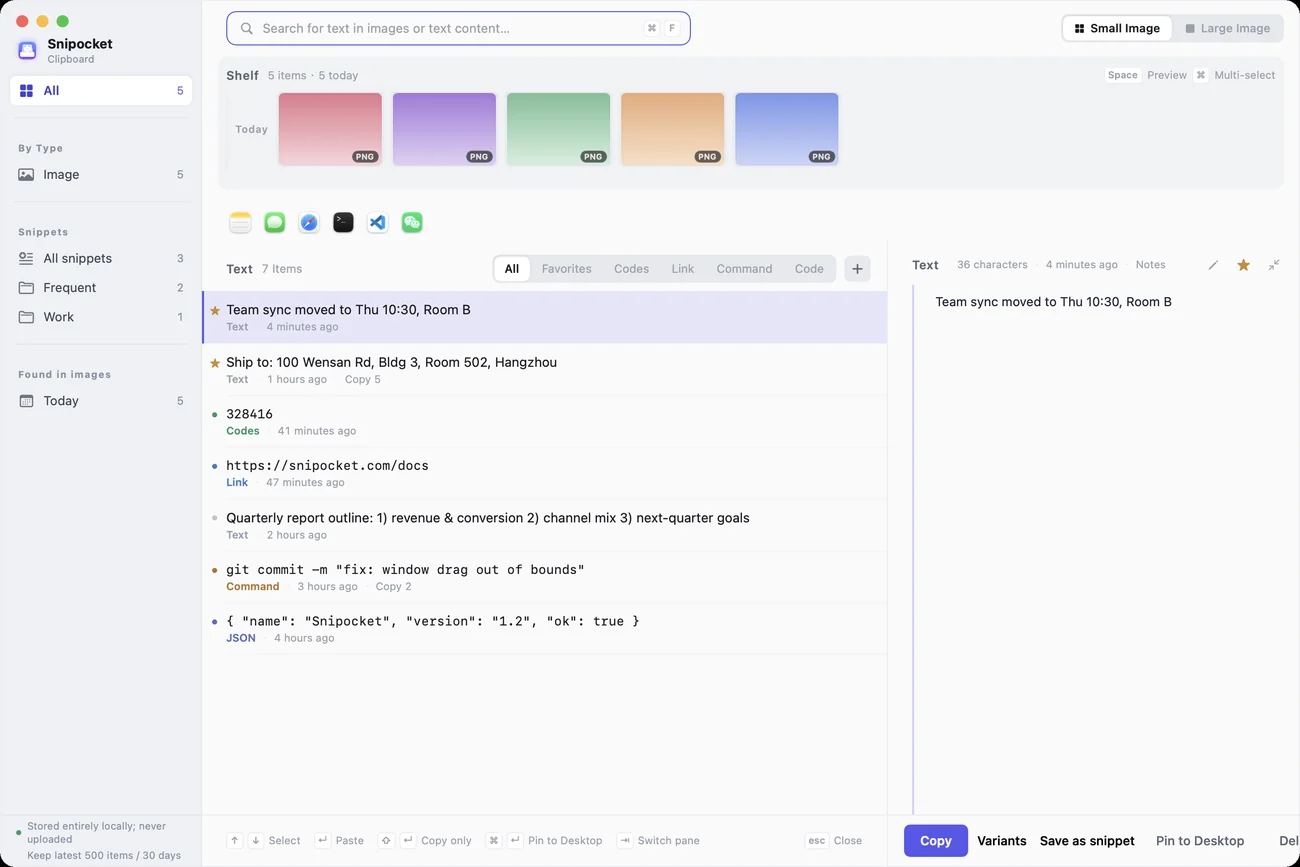
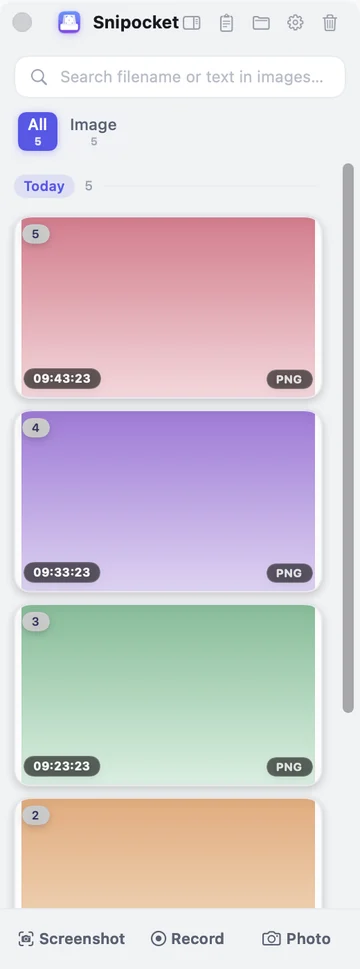
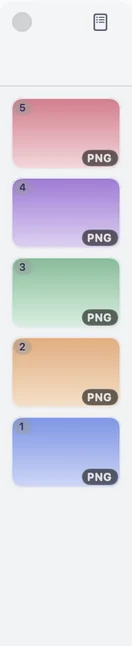 Centro del portapapelesImágenes, archivos y textos copiados, todo en una pantalla. Encuéntralos con unas palabras.Captura de la aplicación real
5 temas incluidos · GratisGrafito y papelCeladónVuelo nocturnoTerracotaBambú en tinta
Cámara, sonido y teclas en una misma grabación. ¿Olvidaste grabar? Recupera los últimos 20 segundos.
● Grabado en la aplicación real Replay instantáneo → Teclas en pantalla → Zoom inteligente → Grabación directa en GIF · 33 segundos
Todas incluidas en la versión completa · Ninguna grabación se borra al terminar la prueba
Seis escenarios con los mismos gestos que en la aplicación.Haz clic en una tarjeta para probar. Los datos son de demostración.Haz clic en una tarjeta para ampliarla. Abre la página en un ordenador para probar las interacciones.
Pulsa F1 para seleccionar una zona; un clic selecciona toda la ventana. Al soltar, aparece la barra de herramientas junto a la selección: flechas, texto, números, ocultación… Al terminar, ↵ guarda la imagen en el cajón. También puedes fijarla en el escritorio o extraer su texto.
Pedido realizado el 2026-09-24 14:02 · Pagado
Sra. Wang
138 2244 9976
3101 0419 9602 0845 27
100 Wensan Road, distrito de Xihu, Hangzhou, edificio 3, apartamento 502
Fija diseños, parámetros o un número que necesites copiar sobre todas las ventanas, a tamaño original 1:1. También puedes fijar un color o un fragmento de texto.
Comprueba los valores con la tabla fijada a la derecha, marca la lista y envía.
Tus capturas y archivos guardados se quedan al borde de la pantalla. Escribe para buscar en el contenido de las imágenes, pulsa Espacio para ampliarlas y arrástralas a una conversación para enviarlas.
Revisión de diseño (6)¿Alguien conserva el gráfico de conversión del Q3?
Y las facturas de agosto, que contabilidad las está pidiendo 🙏
El primer icono de la barra de título de la bandeja abre la vista compacta y el segundo el centro del portapapeles. Las nuevas capturas aparecen al instante en las tres vistas, sea cual sea la que uses.
Cambia la vista del cajón: verás que los datos son los mismos.
Bandeja · Los mismos datos que a la derecha
Graba una zona o toda la pantalla. La cámara superpuesta, las teclas en pantalla y los dibujos realizados durante la grabación se incluyen en el vídeo. Al terminar, va directamente al cajón: recorta, exporta un GIF o aplica zoom automático desde ese momento.
¥1,299 · Gris espacial

El centro del portapapeles guarda los textos que copias y su aplicación de origen. Busca por texto o pinyin; ↵ pega en la aplicación anterior y ⌘↵ fija el texto en el escritorio. Adapta su formato antes de usarlo.
Enviar las facturas de agosto a contabilidad
Comprobar el adaptador de proyección de la sala B
|
Las funciones del día a día, sin abrir otra aplicación.
Desplázate hasta el final de una página web o conversación. La navegación fija aparece una sola vez.
Dibuja justo después de capturar. Las anotaciones son capas: puedes deshacerlas y editarlas cuando quieras.
Arrastra PDF, archivos Office o comprimidos para guardarlos como fichas. Las facturas se clasifican automáticamente.
Transferencia directa entre dispositivos de la misma red local, sin pasar por servidores y con cifrado de extremo a extremo. El envío es manual por defecto. Funciona entre Mac y Windows.
Haz clic derecho en «Recortar sujeto»: el sistema separa el primer plano en local y añade al cajón una copia PNG con fondo transparente (macOS 14+)
Fija un texto como nota siempre visible en el escritorio. Ajusta su tamaño con la rueda y cópialo con doble clic.
Sin panel emergente tras la captura, la imagen se guarda igual; ⌥⌘P muestra u oculta todas las imágenes fijadas
15 acciones mediante snipocket://, accesibles desde Raycast / Alfred / Atajos / Stream Deck
Reconoce QR y códigos de barras con un clic en el editor de anotaciones y abre sus enlaces directamente
Convierte antes de pegar: URL / Base64 / Marcas de tiempo / JSON ↔ YAML, todo en local
Estos son los atajos predeterminados de la aplicación; puedes cambiarlos todos en Ajustes. Las acciones menos frecuentes usan el esquema de URL snipocket:// y no ocupan teclas.
Zona de captura seleccionada:Un clicSelección automática de ventana · ⌥Elegir control · LCaptura con desplazamiento · RÚltima zona · CSelector de color · GGrabación de una zona · ⇧GGIF de una zona · ↵Guardar en la bandeja · EscCancelar
Snipocket usa el esquema de URL snipocket://. Raycast, Alfred, Atajos, Stream Deck o un comando de terminal pueden servir de mando a distancia. Prueba los comandos de la derecha.
Un enlace web puede activar un protocolo personalizado, por eso nunca ejecuta acciones como grabar o vaciar. Si lo prefieres, puedes desactivar el protocolo por completo en Ajustes.
# Haz clic en una orden para ver cómo responde Snipocket
Todo grabado en la aplicación real. Haz clic en un capítulo para ir directamente.
Reconocimiento, búsqueda y ocultación se procesan en tu ordenador.
Sin cuenta. Funciona también sin conexión.
La versión Mac del sitio oficial está firmada y notarizada por Apple · Las capturas son archivos PNG / MP4 normales, visibles y copiables en Finder
Ver especificaciones completas y valores predeterminados →Motor de reconocimiento · Alcance del índice · Ubicación de almacenamiento · Retención · Valor predeterminado de cada opción
Palabras distintas, pero unas letras bastan para encontrarlo.
También puedes buscar texto en capturas del terminal
El replay recupera los 20 segundos anteriores al fallo
Historial del portapapeles, también buscable por pinyin
Captura toda la página al desplazarte
Fija en el escritorio a escala 1:1 para comparar diseños
Agrupación automática de capturas y PDF
Copiar desde el aviso con un clic
Sin guardar otra copia: va al cajón automáticamente
Ocultar datos automáticamente antes de enviar
También puedes buscar en el texto de los PDF
Ocultar el número de identidad con un clic
Selecciona texto en la imagen para citarlo directamente
Busca un texto y salta al fotograma correspondiente
Guarda los últimos 20 segundos con una tecla
Ocultación automática + Fondo degradado
Reconocimiento multilingüe, extracción de texto por selección
Todas las funciones y qué es gratis: las que no llevan marca son gratuitas para siempre; las marcadas como «Avanzado» requieren activación tras la prueba gratuita (los datos se conservan);★ es una función clave de Snipocket y también es avanzada.
Esas herramientas hacen muy bien las capturas, la fijación de imágenes y las anotaciones. Snipocket también ofrece todo eso. La diferencia viene después de capturar.
Comparación basada en las versiones públicas de las herramientas en 9/2026. Todas las funciones indicadas para Snipocket están disponibles en la aplicación. Para recuperar los instantes previos, activa el replay instantáneo en Ajustes (desactivado por defecto).
Prueba todas las funciones durante 7 días, sin crear una cuenta. Al terminar, pasas automáticamente a la versión gratuita.
Capturas del día a día, sin esfuerzo
Un solo instalador: sin activar, usas la versión gratuita
Tus capturas se guardan solas. Una búsqueda basta para encontrarlas.
¿Aún no lo has probado? Descárgalo y prueba todas las funciones durante 7 días
Válido para Mac y Windows · Reembolso en un plazo de 14 días
Equipa a tus compañeros, cada uno lo usa de forma independiente
Para estudios y equipos pequeños
·
·
¿No encuentras la respuesta? Escribe a support@snipocket.com. Normalmente respondemos en un día.
Consultar la guía →No se borra nada. Al terminar la prueba, solo se bloquean las funciones avanzadas. Tus capturas, grabaciones y archivos siguen visibles y disponibles. Al activar la licencia, las funciones se restablecen al instante. La captura y las anotaciones básicas, incluidas la copia y la opción Guardar como, son gratuitas para siempre.
Las capturas, grabaciones, índices OCR y de texto completo, búsquedas y ocultación de datos se procesan en tu ordenador. No se suben imágenes ni archivos automáticamente. La aplicación puede conectarse para buscar actualizaciones, validar la activación o enviar comentarios que tú decidas enviar. En el modo totalmente sin conexión, solo queda la búsqueda de actualizaciones que inicias manualmente.
Las funciones principales son iguales: guardado automático, búsqueda OCR, anotaciones, imágenes fijadas, capturas con desplazamiento, grabación y centro del portapapeles están en ambas plataformas. Las pocas diferencias que dependen del sistema se indican en la guía (por ejemplo, quitar fondos requiere macOS 14+). El código de licencia sirve para ambas plataformas, y puedes descargar y probar gratis las dos versiones.
La licencia personal es para tu propio uso en hasta 3 dispositivos, en cualquier combinación de Mac / Windows. El pack de 5 personas cubre 15 dispositivos en total y el de 10 cubre 30 (unos 3 por persona), con un código solo para tu equipo. Si dejas de usar un ordenador, desvincúlalo desde la ventana de activación (una vez cada 90 días por código) para liberar la plaza al instante.
Hasta que se habiliten las nuevas tarifas, los tres botones de compra llevan a support@snipocket.com y enviamos los códigos manualmente. Después:Tras el pago, el código aparece en esta página (las compras internacionales también reciben una copia por correo). Pégalo en la aplicación para desbloquear las funciones. Prueba antes de comprar: los 7 días de prueba completa no requieren pago ni cuenta. Si la aplicación no te sirve, escribe a support@snipocket.com dentro de los 14 días posteriores a la compra, explica el motivo y recibirás un reembolso completo.
No hace falta instalar nada más. El reconocimiento de chino e inglés ya está integrado en el sistema local: funciona desde la instalación y sin conexión. La interfaz admite 30 idiomas.
La aplicación permanece discretamente en segundo plano. El reconocimiento de texto se hace en local solo cuando llega una imagen o archivo nuevo al cajón. En las grabaciones sigue los cambios de imagen: si la imagen no cambia, no vuelve a analizarla. El replay instantáneo está desactivado por defecto; al activarlo, conserva continuamente en memoria los últimos 20 segundos de pantalla.
macOS exige el permiso «Grabación de pantalla» a todas las aplicaciones de captura y grabación. Sin él no se pueden hacer capturas. «Accesibilidad» solo se usa para pegar directamente en la ventana anterior al pulsar Intro en el centro del portapapeles y para detectar con precisión los bordes de los botones al mantener ⌥ durante una captura. Sin este permiso, las capturas y la búsqueda siguen funcionando. Si la primera captura no responde, suele faltar el permiso: activa «Grabación de pantalla» en «Ajustes del Sistema → Privacidad y seguridad» y vuelve a capturar.
Son excelentes herramientas de captura. Snipocket reúne todo lo que viene después: guardado automático, búsqueda por el texto de las imágenes y los vídeos, avisos de códigos de verificación, ocultación inteligente y replay instantáneo. Si tus capturas forman parte de tu trabajo, considera Snipocket.
No. Los dos canales son independientes y sus licencias no son intercambiables. La compra en el sitio oficial proporciona un código para la versión descargada desde aquí (macOS / Windows). La versión de Mac App Store se desbloquea mediante una compra dentro de la aplicación, válida solo para esa versión.

No hay nada que aprender al instalar: captura como siempre y deja el resto al cajón.
Funciones básicas gratis para siempre · Al terminar la prueba de las funciones avanzadas no se borra nada
v1.1.0 · macOS 13+ (Apple Silicon e Intel) · Windows 10 1809+ / 11 (x64)
30 segundos para ver un flujo completo: captura → escribe unas letras para encontrarla → fíjala al lado para comparar · Grabado en la aplicación real¿Quieres verlo todo? Versión completa 6:45 →