نسخهٔ رایگان
¥0همیشه رایگان
تصویرگیری روزانه را راحت انجام دهید
- تصویرگیری پایه و حاشیهنویسی
- سنجاق تصویر و برداشتن رنگ روی دسکتاپ
- تاریخچهٔ متن کلیپبورد
یک بستهٔ نصب؛ بدون فعالسازی، نسخهٔ رایگان است
مثل همیشه تصویر بگیرید؛ خودکار ذخیره میشود.چند کلمه از تصویر را به خاطر داشته باشید؛ پیدایش کنید و مستقیم بکشید و استفاده کنید.
امکانات پایه همیشه رایگان · ۷ روز امتحان رایگان امکانات پیشرفته · بدون حسابنمایش ۳۰ ثانیهای را ببینید
تأییدشده توسط ApplemacOS 13+ · Apple Silicon وIntel · Windows 10 / 11
 آقای وانگ
● دموی زنده تصاویر پراکنده خودکار وارد قفسه میشوند ← با متنشان پیدا کنید · رابط مطابق برنامهٔ واقعی
2,290 تصویر صفحه برای یافتن یکی
شناسایی در مرورگر انجام میشود؛ تصویر از این رایانه بیرون نمیرود. بار اول حدود 15 MB مؤلفهٔ شناسایی بارگذاری میشود. برنامهٔ نصبشده از شناسایی محلی سیستم استفاده میکند و بسیار سریعتر و دقیقتر از نسخهٔ وب است.
پیشنهاد قیمت، تصاویر مرجع، فاکتورها و کارهای لحظات قبل.
هنگام نیاز کنار دستتان هستند.
WeChat تصویر کپیشده QQ تصویر کپیشده
 Feishu تصویر کپیشده
جمع ¥108,756
…همکاری کانالها در Q3 سال 2026پیشنهاد قیمت سند · جمع ¥108,756…
صفحهٔ 3 · …این پیشنهاد قیمتمعتبر تا 30 روز، پس از آن…
«این نسخهٔ پیشنهاد قیمتکمی کمتر شود» ← برای رفتن به این فریم کلیک کنید
آقای وانگهمین حالالطفاً پیشنهاد قیمت دیروز را برایم بفرست
جمع ¥108,756
✓ ارسال شد · کافی است بکشید
جمع ¥108,756
284917 کپی شد؛ مستقیم بچسبانید
تصویر-گفتوگوی-سفارش.png$ ./deploy quote-api --prod
✓ 42 migrations applied
✓ pod 1/3 ready
⚠ Payment worker crashed
NullPointerException at settle():214
$ _
همهٔ امکانات سنجاق تصویر رایگاناند؛ تاریخچهٔ متن کلیپبورد و چسباندن در برنامهٔ اصلی هم رایگاناند. ورود خودکار تصاویر گفتوگو به قفسه و جستوجوی متن تصویر جزو امکانات پیشرفتهاند.
پس از تصویرگیری ⌘T بزنید تا با اندازهٔ اصلی 1:1 و بدون اختلاف حتی یک پیکسل، بالای همهٔ پنجرهها سنجاق شود. فرم پر کنید، عددها را مقایسه کنید و پارامترها را بنویسید، بدون رفتوبرگشت بین دو پنجره.
هر متن و تصویری که کپی کنید با نماد برنامهٔ مبدأ خودکار ذخیره میشود. برای پیداکردن چند کلمه یا پینیین بنویسید؛ انتخاب کنید و ↵ بزنید تا مستقیم در پنجرهای که استفاده میکردید چسبانده شود.


 فیلتر بر اساس برنامهٔ مبدأ
یک کشو، سه نما: مرکز کلیپبورد همهچیز را یکجا نشان میدهد، قفسه کنار صفحه میماند و نمای فشرده نواری باریک میشود. دادهها همیشه یک مجموعهاند.
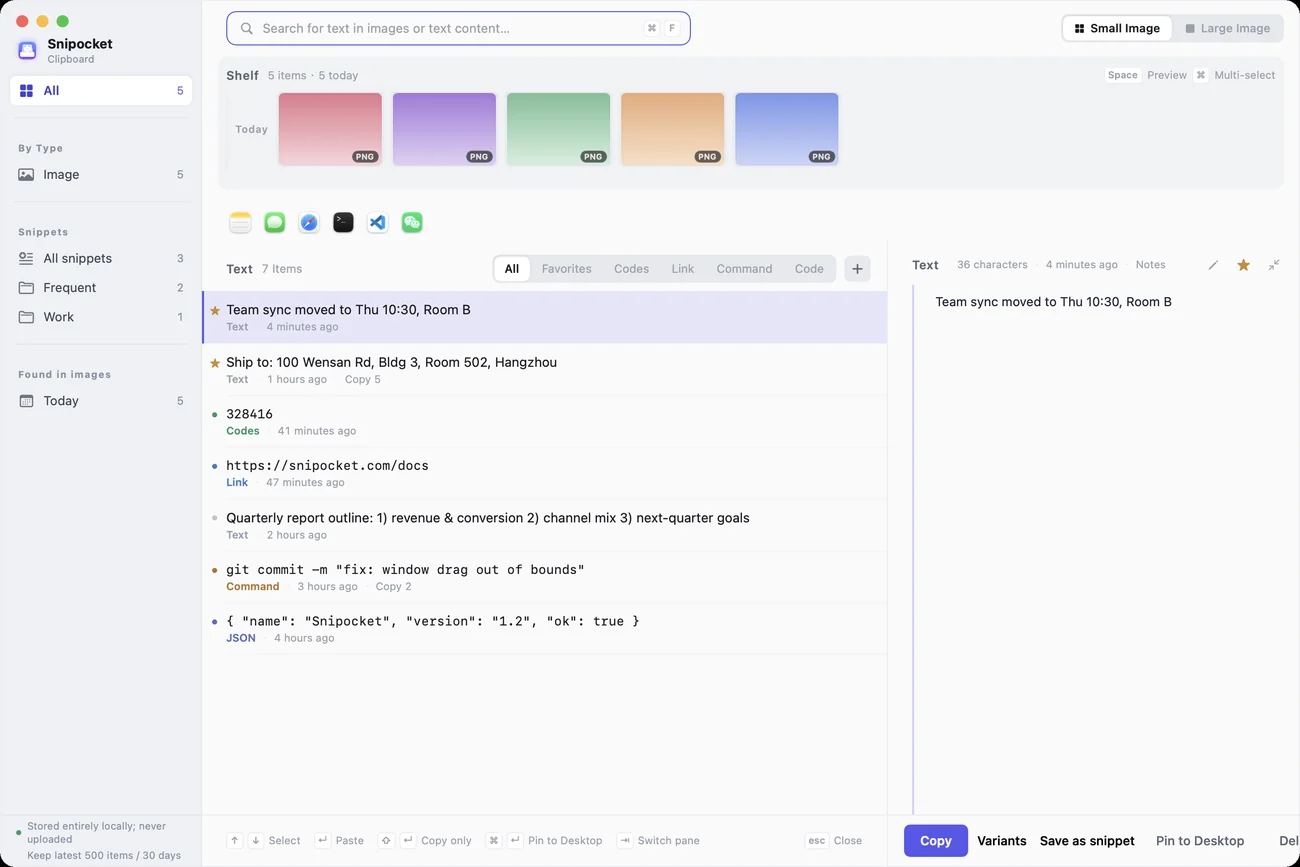
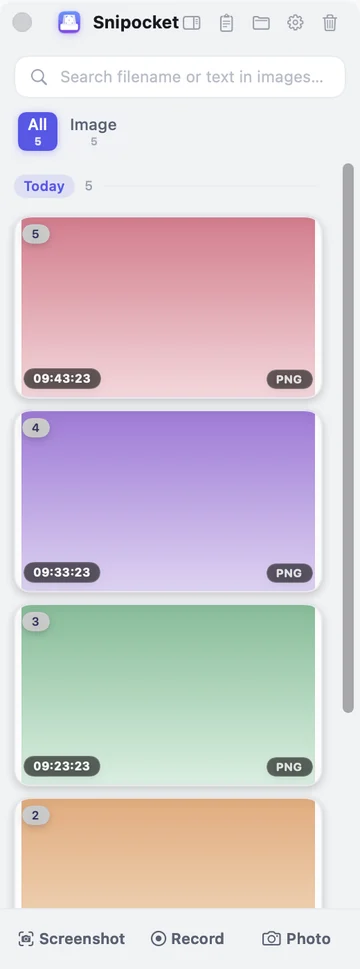
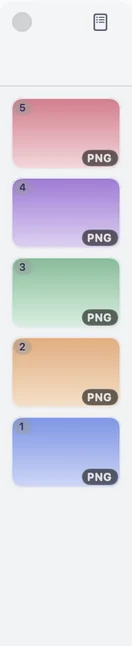 مرکز کلیپبوردتصاویر، فایلها و همهٔ متنهای کپیشده در یک صفحه؛ با متن جستوجو کنید.تصویر دستگاه واقعی
5 پوستهٔ آماده · رایگانگرافیت و کاغذسلادونسفر شبانهسفال سرخبامبوی مرکبی
تصویر دوربین، صدا و کلیدها در یک ضبط؛ اگر شروع را فراموش کردید، 20 ثانیهٔ گذشته را هم برگردانید.
● ضبط روی دستگاه واقعی بازپخش فوری ← نمایش کلیدها ← بزرگنمایی هوشمند ← ضبط مستقیم GIF · 33 ثانیه
همه امکانات نسخهٔ کاملاند · با پایان آزمایش هیچ ویدیوی ضبطشدهای حذف نمیشود
شش سناریو با حرکتهای دقیقاً مشابه برنامه.هر خانه را بزنید و مستقیم امتحان کنید؛ دادهها نمایشیاند.هر خانه را برای نمایش بزرگ بزنید؛ برای تجربهٔ عملی روی رایانه باز کنید.
با F1 ناحیه انتخاب کنید؛ یک کلیک کل پنجره را انتخاب میکند. پس از رهاکردن، نوار ابزار کنار انتخاب ظاهر میشود: پیکان، متن، شماره، پوشاندن… پس از رسم، ↵ برای قفسه بزنید یا روی دسکتاپ سنجاق کنید و متن بگیرید.
زمان سفارش 2026-09-24 14:02 · پرداخت شد
خانم وانگ
138 2244 9976
3101 0419 9602 0845 27
502، ساختمان 3، شمارهٔ 100 خیابان ونسان، شیهو، هانگژو
طرحها، پارامترها و شمارههایی که باید بنویسید را بالای همهٔ پنجرهها با اندازهٔ اصلی 1:1 سنجاق کنید. رنگ و متن را هم میتوان سنجاق کرد.
با جدول پارامتر سنجاقشده در راست بررسی کنید، علامتها را کامل کنید و بفرستید.
تصاویر گرفتهشده و فایلهای ذخیرهشده کنار صفحه میمانند. محتوای تصویر را با متن بگردید، با فاصله بزرگ ببینید و مستقیم به گفتوگو بکشید و بفرستید.
گروه بازبینی طراحی (6)کسی هنوز تصویر قبلی نرخ تبدیل Q3 را دارد؟
فاکتور اوت هم لازم است؛ حسابداری منتظر است 🙏
نماد اول نوار عنوان قفسه به نمای فشرده میرود و دومی مرکز کلیپبورد را باز میکند. هر تصویر تازه از هر نما که وارد شود، فوراً در دو نمای دیگر هم هست.
نماهای کشو را عوض کنید و ببینید دادهها یکساناند.
قفسه · همان محتوای سمت راست
ناحیه یا تمام صفحه را ضبط کنید؛ تصویر در تصویر دوربین، نمایش کلیدها و قلم ضبط در ویدیوی نهایی میآیند. ضبط مستقیم وارد قفسه میشود؛ پس از توقف میتوانید برش بزنید، GIF بگیرید و خودکار بزرگنمایی کنید.
¥1,299 · خاکستری فضایی

مرکز کلیپبورد متنهای کپیشده و برنامهٔ مبدأشان را به خاطر میسپارد. با متن یا پینیین بگردید؛ ↵ برای چسباندن در برنامهٔ قبلی و ⌘↵ برای سنجاق روی دسکتاپ. پیش از استفاده، قالب متن را هم تبدیل کنید.
فاکتور اوت را به حسابداری بفرست
مبدل نمایشگر اتاق جلسهٔ B را بررسی کن
|
برای امکانات روزانه نیازی به برنامهٔ دوم نیست.
صفحههای وب و گفتوگوها را تا انتها بگیرید؛ ناوبری ثابت فقط یک بار نگه داشته میشود.
پس از تصویرگیری مستقیم بکشید. حاشیهنویسیها لایهاند؛ هر زمان برگردانید و ویرایش کنید.
PDF، Office و آرشیوها را بکشید تا کارت فایل شوند؛ فاکتورها خودکار دستهبندی میشوند.
انتقال همتابههمتا در همان شبکهٔ محلی، بدون عبور از سرور و با رمزگذاری سرتاسری؛ ارسال پیشفرض دستی است. بین Mac و Windows کار میکند.
کلیک راست کنید و «جداکردن سوژه» را بزنید؛ سیستم سوژه را محلی جدا میکند و نسخهٔ PNG با پسزمینهٔ شفاف وارد قفسه میشود (macOS 14+)
متنی را روی دسکتاپ به یادداشت همیشهبالا تبدیل کنید؛ با چرخ اندازهٔ قلم را تغییر دهید و با دوبار کلیک کپی کنید
پس از تصویرگیری پنل باز نمیشود، اما تصویر ذخیره میشود؛ ⌥⌘P برای نمایش/پنهانکردن همهٔ تصاویر سنجاقشده
snipocket:// 15 عمل، قابل فراخوانی با Raycast / Alfred / میانبرها / Stream Deck
QR و بارکد تصویر را در ویرایشگر با یک کلیک شناسایی و پیوندها را مستقیم باز کنید
پیش از چسباندن تبدیل کنید: URL / Base64 / مهر زمانی / JSON ↔ YAML، کاملاً محلی
پیشفرضها از خود برنامه گرفته شدهاند و همگی در تنظیمات قابل تغییرند. کارهای کماستفاده با snipocket:// URL Scheme اجرا میشوند و کلید میانبر اشغال نمیکنند.
در حال انتخاب ناحیهٔ تصویر:کلیکچسبیدن به پنجره · ⌥انتخاب کنترل · Lتصویر بلند · Rناحیهٔ قبلی · Cبرداشتن رنگ · Gضبط ناحیهٔ صفحه · ⇧GGIF ناحیه · ↵ذخیره در قفسه · Escلغو
Snipocket ثبت کرده است snipocket://، با Raycast، Alfred، میانبرها، Stream Deck یا یک خط فرمان ترمینال کنترل کنید. فرمانهای راست را امتحان کنید.
یک پیوند وب میتواند پروتکل سفارشی را فعال کند؛ بنابراین کارهایی مثل شروع ضبط و پاککردن هرگز اجرا نمیشوند. اگر مایلید، کل قابلیت را در تنظیمات خاموش کنید.
# روی یکی از فرمانهای بالا بزنید تا پاسخ Snipocket را ببینید
همه روی دستگاه واقعی ضبط شدهاند؛ با زدن هر فصل مستقیم به آن بروید.
شناسایی، جستوجو و پوشاندن همه محلیاند.
بدون حساب و حتی بدون اینترنت کار میکند.
نسخهٔ Mac وبسایت امضا و تأیید Apple دارد · فایلها PNG / MP4 معمولیاند و مستقیم در Finder دیده و کپی میشوند
مشخصات کامل و پیشفرضها را ببینید →موتور شناسایی · محدودهٔ نمایه · محل ذخیره · سیاست نگهداری · پیشفرض هر گزینه
کلمات جستوجو متفاوتاند، اما چند حرف کافی است.
متن تصاویر ترمینال هم قابل جستوجوست
بازپخش فوری، 20 ثانیهٔ پیش از خرابی را ذخیره میکند
تاریخچهٔ کلیپبورد با پینیین هم جستوجو میشود
تصویر بلند تا انتهای پیمایش
برای مقایسهٔ طرحها، با اندازهٔ 1:1 روی دسکتاپ سنجاق کنید
گروهبندی خودکار تصاویر صفحه و PDF
کپی با یک کلیک از اعلان
بدون ذخیرهٔ جداگانه، خودکار وارد قفسه میشود
پوشاندن خودکار اطلاعات پیش از ارسال تصویر
در متن PDF هم بگردید
پوشاندن شمارهٔ هویت با یک کلیک
ناحیه انتخاب کنید، متن بگیرید و مستقیم نقلقول کنید
متن را جستوجو کنید و مستقیم به فریم بروید
20 ثانیهٔ گذشته را با یک کلید ذخیره کنید
پوشاندن خودکار + پسزمینهٔ گرادیانی
شناسایی چندزبانه؛ ناحیهای انتخاب کنید و متن را بگیرید
همهٔ امکانات و محدودهٔ رایگان: موارد بدون علامت همیشه رایگاناند؛ موارد با علامت «پیشرفته» پس از آزمایش رایگان نیاز به فعالسازی دارند (با پایان مهلت، دادهها حذف نمیشوند)؛★ از قابلیتهای اصلی Snipocket هستند و جزو امکانات پیشرفتهاند.
آنها تصویرگیری، سنجاق و حاشیهنویسی را خوب انجام میدهند؛ Snipocket هم همه را دارد. تفاوت پس از گرفتن تصویر شروع میشود.
مقایسه بر اساس نسخههای عمومی ابزارها در سپتامبر 2026 است. همهٔ موارد ستون Snipocket در برنامه قابل استفادهاند. «برگرداندن و ذخیره» نیاز به روشنکردن بازپخش فوری در تنظیمات دارد (پیشفرض خاموش است).
همهٔ امکانات را 7 روز بدون حساب امتحان کنید. پس از پایان آزمایش، برنامه خودکار به نسخهٔ رایگان تبدیل میشود.
تصویرگیری روزانه را راحت انجام دهید
یک بستهٔ نصب؛ بدون فعالسازی، نسخهٔ رایگان است
تصاویر خودکار ذخیره میشوند؛ هنگام نیاز با جستوجو پیدایشان کنید
هنوز امتحان نکردهاید؟ دانلود کنید و همهٔ امکانات را 7 روز امتحان کنید
معتبر روی Mac / Windows · بازپرداخت تا 14 روز
همکارانتان هم استفاده کنند؛ هر نفر مستقل
برای استودیوها و تیمهای کوچک
·
·
پاسخ را پیدا نکردید؟ بنویسید به support@snipocket.com، معمولاً ظرف یک روز پاسخ میدهیم.
راهنمای استفاده را باز کنید →هیچ تصویری حذف نمیشود. با پایان آزمایش فقط امکانات پیشرفته قفل میشوند؛ تصاویر، ضبطها و فایلهای ذخیرهشده همچنان قابل مشاهده و استفادهاند. با فعالسازی، امکانات فوراً برمیگردند. تصویرگیری پایه و حاشیهنویسی (شامل کپی / ذخیره با نام) همیشه رایگاناند.
تصویرگیری، ضبط صفحه، نمایهٔ OCR، نمایهٔ متن کامل اسناد، جستوجو و پوشاندن اطلاعات روی رایانهٔ شما انجام میشوند؛ تصاویر و فایلها خودکار بارگذاری نمیشوند. برنامه ممکن است برای بررسی بهروزرسانی، اعتبارسنجی فعالسازی یا ارسال بازخوردی که خودتان آغاز کردهاید آنلاین شود. در «حالت کاملاً آفلاین» فقط بررسی بهروزرسانی با کلیک دستی شما باقی میماند.
امکانات اصلی یکساناند: ذخیرهٔ خودکار، جستوجوی OCR، حاشیهنویسی، سنجاق تصویر، تصویر بلند، ضبط صفحه و مرکز کلیپبورد در هر دو هستند. تفاوتهای اندک وابسته به سیستم در راهنما میآیند (مثلاً حذف پسزمینه نیاز به macOS 14+ دارد). کد مجوز در هر دو معتبر است و هر دو نسخه را میتوانید رایگان دانلود و امتحان کنید.
مجوز شخصی فقط برای خودتان است، تا 3 دستگاه با هر ترکیب Mac / Windows. بستهٔ 5 نفره در مجموع 15 دستگاه و بستهٔ 10 نفره 30 دستگاه (حدود 3 دستگاه برای هر نفر) را با یک کد که فقط برای تیم شماست پوشش میدهد. اگر دستگاه قدیمی را دیگر استفاده نمیکنید، در پنجرهٔ فعالسازی اتصالش را بردارید (هر کد، یک بار در 90 روز)؛ سهمیه فوراً آزاد میشود.
تا بازشدن قیمتهای تازه، سه دکمهٔ خرید موقتاً به support@snipocket.com هدایت میشوند و کد را دستی میفرستیم؛ پس از بازشدن:پس از پرداخت موفق، کد فعالسازی همینجا نمایش داده میشود (برای کانال بینالمللی یک نسخه هم ایمیل میشود). آن را در برنامه بچسبانید تا امکانات باز شوند. اول امتحان کنید، بعد بخرید: آزمایش 7 روزهٔ همهٔ امکانات نیاز به پرداخت یا حساب ندارد. اگر تا 14 روز پس از خرید مناسب نبود، وضعیت را به support@snipocket.com بنویسید تا کل مبلغ بازپرداخت شود.
هیچ نصب اضافی لازم نیست. شناسایی چینی و انگلیسی روی دستگاه آماده است؛ بلافاصله پس از نصب و کاملاً آفلاین کار میکند. رابط کاربری 30 زبان دارد.
معمولاً آرام در پسزمینه میماند. فقط با ورود تصویر یا فایل تازه، یک بار متن را محلی شناسایی میکند. هنگام ضبط، شناسایی با تغییر تصویر انجام میشود؛ تصویر ثابت دوباره پردازش نمیشود. «بازپخش فوری» پیشفرض خاموش است؛ فقط پس از روشنکردنش 20 ثانیهٔ آخر صفحه پیوسته بافر میشود.
macOS برای همهٔ برنامههای تصویربرداری و ضبط صفحه، مجوز «ضبط صفحه» میخواهد؛ بدون آن نمیتوان تصویر گرفت. مجوز «دسترسپذیری» فقط در دو جا استفاده میشود: چسباندن در پنجرهٔ اصلی با Enter در مرکز کلیپبورد، و چسبیدن دقیق به لبهٔ دکمهها با نگهداشتن ⌥ هنگام تصویربرداری. بدون این مجوز هم تصویرگیری و جستوجو کار میکند. اگر اولین تلاش پاسخی نداد، معمولاً مجوز هنوز داده نشده: در «تنظیمات سیستم ← حریم خصوصی و امنیت» گزینهٔ «ضبط صفحه» را فعال و دوباره امتحان کنید.
آنها ابزارهای تصویرگیری خوبیاند. Snipocket کل مسیر پس از گرفتن تصویر را یکجا میآورد: ذخیرهٔ خودکار، جستوجوی متن تصویر (شامل ویدیو)، اعلان کد تأیید، پوشاندن هوشمند اطلاعات و بازپخش فوری. اگر تصاویر صفحه بخشی از اسناد کاریتان هستند، Snipocket را در نظر بگیرید.
نه، این دو کانال مستقلاند و مجوزهایشان قابل جایگزینی نیست. خرید از وبسایت کد فعالسازی نسخهٔ وبسایت (macOS / Windows) را میدهد. نسخهٔ Mac App Store با خرید درونبرنامهای باز میشود و فقط در همان نسخه معتبر است.

پس از نصب چیزی برای یادگیری نیست؛ مثل همیشه تصویر بگیرید و بقیه را به کشو بسپارید.
امکانات پایه همیشه رایگان · با پایان آزمایش امکانات پیشرفته هیچ دادهای حذف نمیشود
v1.1.0 · macOS 13+ (Apple Silicon وIntel) · Windows 10 1809+ / 11 (x64)
30 ثانیه از ابتدا تا انتها: تصویر بگیرید ← چند حرف بنویسید و پیدا کنید ← برای مقایسه کنار دستتان سنجاق کنید · همه روی دستگاه واقعی ضبط شدهاندهمه را میخواهید ببینید؟ نسخهٔ کامل 6:45 →