 像屉Snipocket
截图怎么钉在桌面上?
答用像屉截图,框选后点工具栏里的「钉图」或按 ⌘T(Windows 为 Ctrl+T),截图就会浮在所有窗口最上层,停在你刚才框选的位置,1:1 原尺寸不发糊。原窗口关掉它也还在,拖到手边就能对着填表、改稿;滚轮缩放,按住 Option(Windows 为 Alt)再滚调成半透明,不用的时候按老板键一键全部藏起来。钉图功能永久免费。
基础功能永久免费使用 · 高级功能可免费试 7 天 · 无需账号 · Mac 版 9.5 MB · Windows 版 122 MB
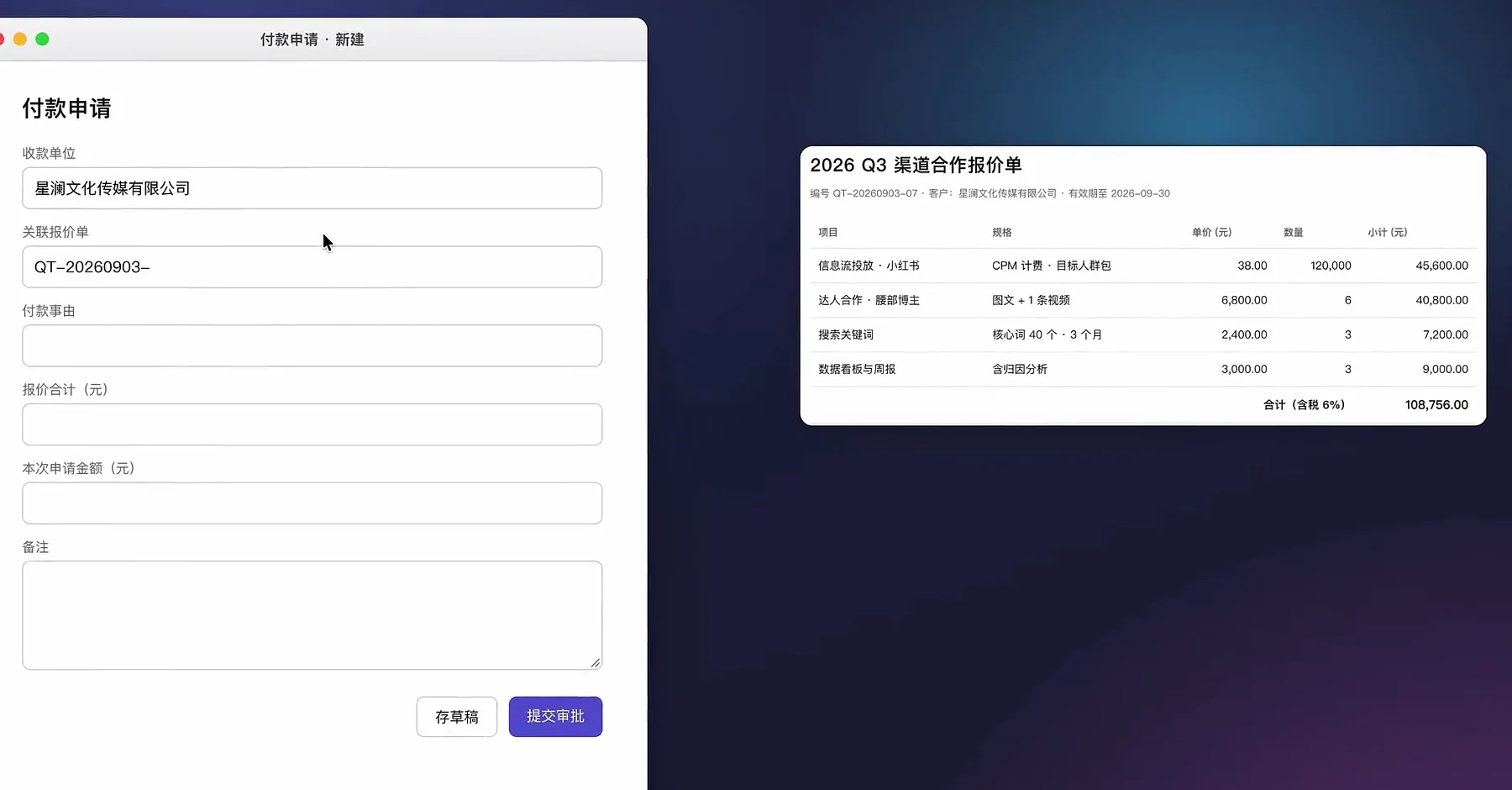
软件真实画面:报价单截图钉在右侧,左边对照着填付款申请。
三步把截图钉在桌面
截图并框选按 F1(Mac、Windows 相同,可自定义)框选要钉的区域。
点「钉图」或按快捷键框选后工具栏里点「钉图」,或直接按 ⌘T(Windows 为 Ctrl+T)。截图会原样钉在刚才框选的位置,1:1 原尺寸,不放大不发糊。
拖到手边对照着用钉图始终浮在最上层:拖到旁边照着填表、对着改稿;滚轮缩放,按住 Option(Windows 为 Alt)再滚调透明度。
实际效果
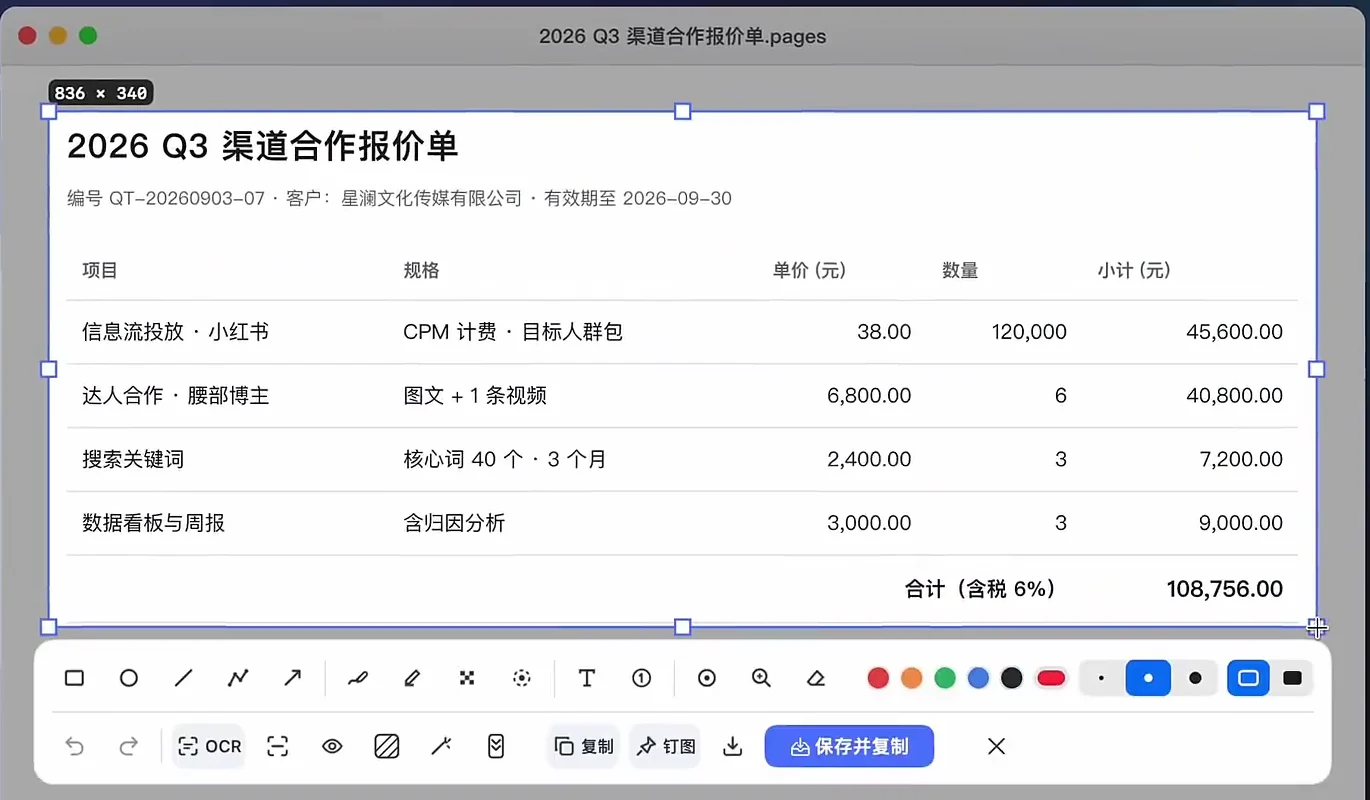
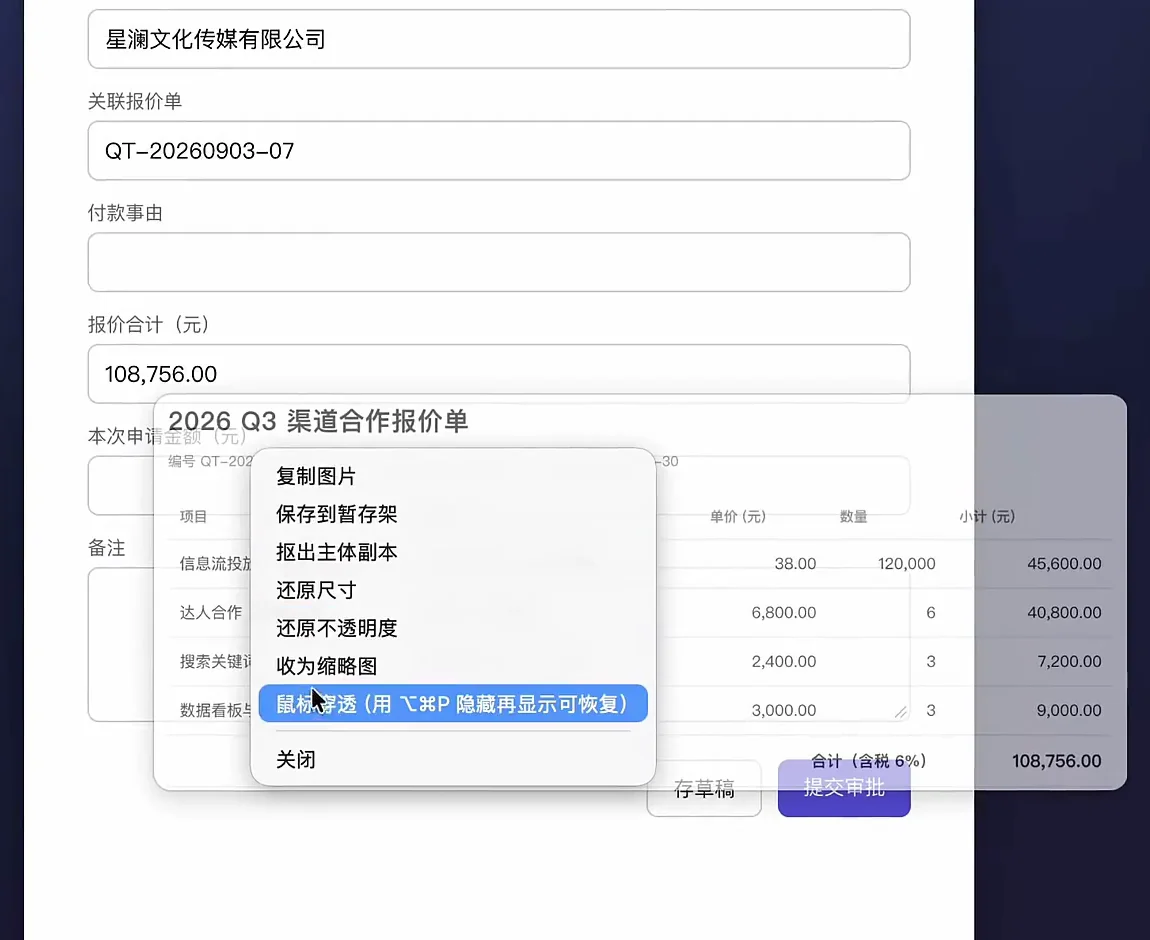
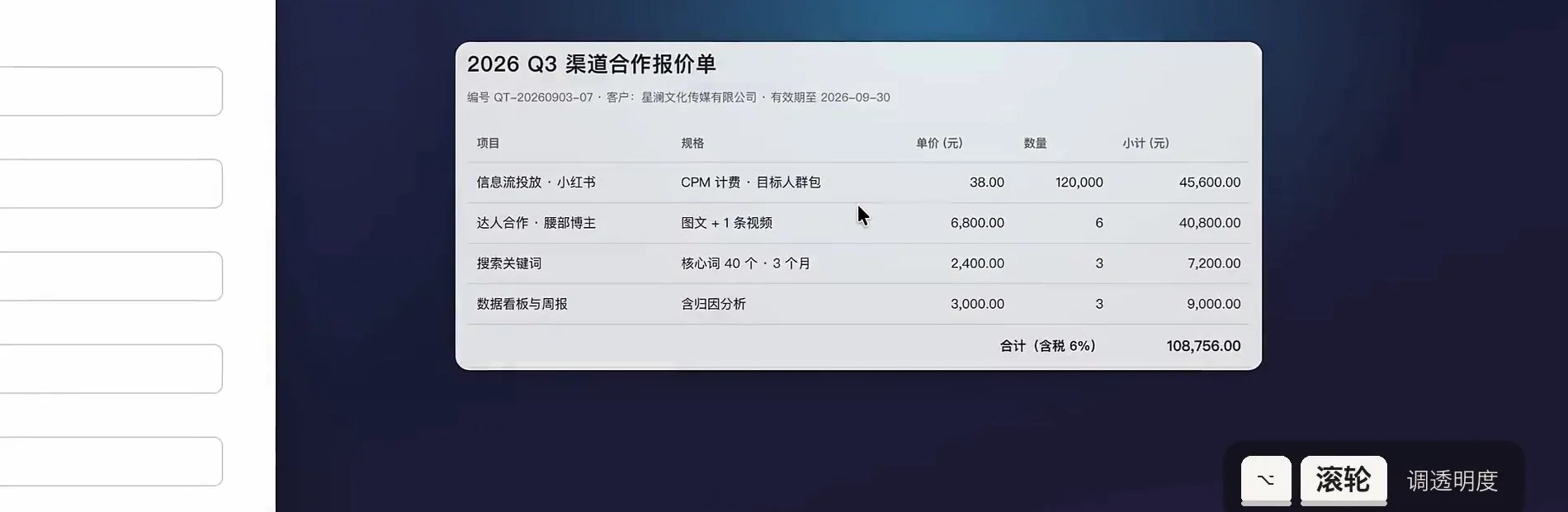
钉图的常用操作
- 拖动:按住钉图直接拖到任意位置
- 缩放:滚轮放大缩小,0.2–6 倍
- 透明度:按住 Option(Windows Alt)再滚轮
- 收起:双击收成小缩略卡,再双击展开
- 鼠标穿透:右键开启后点得穿它,钉着也不挡手
- 一键隐藏:老板键 ⌥⌘P(Windows Ctrl+Alt+P)全部藏起 / 显示
- 找回:菜单栏「钉图 → 恢复上次关闭的钉图」
- 钉文字:剪贴板中心里选中一条文字按 ⌘↵(Windows Ctrl+↵),钉成桌面便签
适用范围与说明
- 系统:macOS 13 及以上(Apple 芯片与 Intel);Windows 10 1809 及以上 / Windows 11(x64)。
- 清晰度:钉图按截图的原始像素 1:1 显示,不会被放大发糊;放大查看时用滚轮缩放。
- Mac 权限:全局快捷键和窗口置顶需要一次「系统设置 → 隐私与安全性 → 辅助功能」授权。
- 跨桌面:Mac 上钉图可以跟着切换的桌面空间一起显示。
- 快捷键可改:截图(F1)、钉图(⌘T / Ctrl+T)、老板键都能在「设置 → 快捷键」里改,撞键时会提示。
哪些免费,哪些需要激活
永久免费
- 截图、延时截图、基础标注全套
- 钉图:原尺寸钉住、缩放、透明度、鼠标穿透、老板键隐藏
- 剪贴板文字钉成桌面便签
- 复制、另存,不打水印
高级功能(7 天免费试用,之后一次买断激活)
- 按图里的字搜索截图
- 截图、聊天复制的图自动收进暂存架
- 长截图、录屏、智能打码
- 钉图右键「抠出主体副本」
试用不需要账号,到期也不会删除任何已收集的内容。价格与设备数见 价格。
常见问题
钉图要付费吗?
不用。截图、标注和钉图(原尺寸钉图、缩放、透明度、鼠标穿透、一键隐藏、钉文字便签)都永久免费,不需要账号。
钉了很多张,怎么一下全藏起来?
按老板键:Mac ⌥⌘P,Windows Ctrl+Alt+P,再按一次全部回来。快捷键可在设置里改。
开了鼠标穿透以后点不到钉图了,怎么恢复?
按一次老板键把钉图藏起来,再按一次显示,穿透就会解除。
不小心把钉图关了,能找回来吗?
可以。菜单栏 / 托盘菜单里选「钉图 → 恢复上次关闭的钉图」。
能把复制的文字钉在桌面上吗?
可以。在剪贴板中心(⌥⌘T / Ctrl+Alt+T)选中一条文字,按 ⌘↵ / Ctrl+↵ 或右键,就会钉成一张桌面便签。