 像屉Snipocket
Mac 剪贴板历史,怎么找回?
答系统剪贴板一次只存一条,再复制一次,前面那段就被覆盖了。装上像屉后,复制过的每一段文字都会记进本机的剪贴板历史,还会记住是从哪个应用复制来的。要用时按 ⌥⌘T(Windows 为 Ctrl+Alt+T)打开剪贴板中心,输入几个字或拼音首字母找到那一条,按回车直接粘贴回你刚才的应用。文字历史永久免费、只存在本机。
基础功能永久免费使用 · 高级功能可免费试 7 天 · 无需账号 · Mac 版 9.5 MB · Windows 版 122 MB
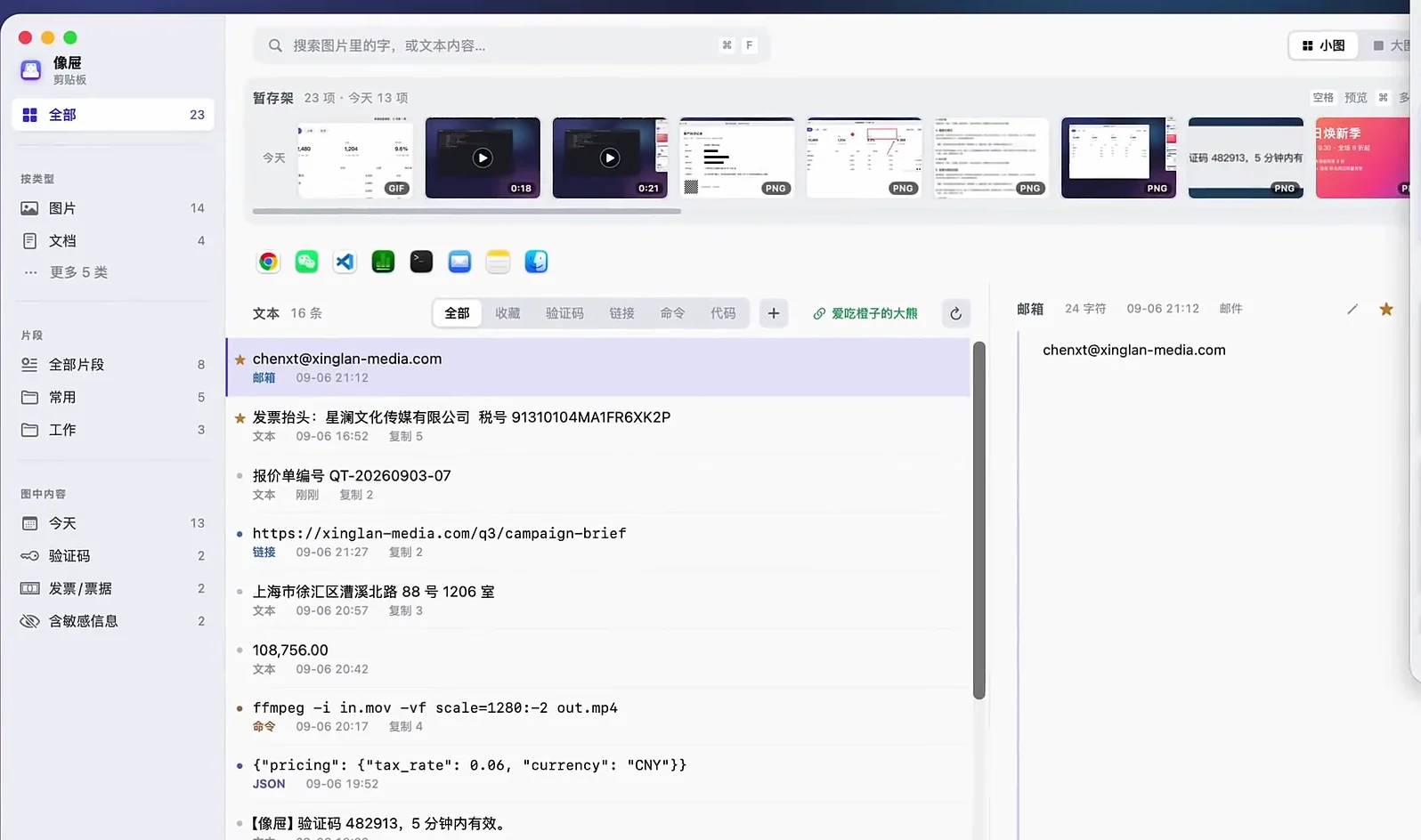
软件真实画面:剪贴板中心,复制过的邮箱、发票抬头、单号、链接、命令都在列表里。
三步找回复制过的文字
照常复制像平时一样 ⌘C / Ctrl+C,复制过的文字自动记进历史,不需要额外操作。(复制的图片自动收进暂存架属于高级功能。)
打开剪贴板中心按 ⌥⌘T(Windows 为 Ctrl+Alt+T)。上半是图片横条,下半是文字历史,右边是可以直接编辑的预览。
搜到后回车在顶部输入几个字或拼音首字母找到那一条,按 ↵ 直接粘贴回你刚才的应用;只想复制按 ⇧↵。
实际效果
能帮你省掉的步骤
- 自动分类:验证码、链接、命令、代码、JSON、路径、长文本,点一下只看这一类
- 来源应用:每条都记着从哪个应用复制的,点来源图标只看这个应用的
- 回车直接粘贴回原应用,省掉「复制 → 切回去 → ⌘V」
- 收藏常用的几条,不会被自动清理
- JSON 自动排版并语法着色,右侧可以直接改
常用快捷键
- 打开剪贴板中心:⌥⌘T(Windows Ctrl+Alt+T)
- ↑ ↓ 选文字,← → 翻图片,空格快速预览
- ↵ 粘贴回原应用,⇧↵ 只复制
- ⌘1 – ⌘9 直接取第 N 条
- ⌘↵(Windows Ctrl+↵)把这条文字钉成桌面便签
- 迷你粘贴条:⌥⌘V(Windows Ctrl+Alt+V)在光标旁弹出最近 6 条,按数字键直接取(高级功能)
适用范围与说明
- 系统:macOS 13 及以上(Apple 芯片与 Intel);Windows 10 1809 及以上 / Windows 11(x64)。
- 保存规则:只存在本机,默认最多 500 条、保留 30 天,可在「设置 → 常规 → 剪贴板文本历史」调整或清空;收藏不受上限影响。
- 不记录的内容:密码管理器等敏感来源复制的内容不会进入历史。
- Mac 授权:回车直接粘贴需要「辅助功能」授权;没授权时自动退回只复制,不会卡住。
- 图片:复制的图片自动收进上方的暂存架横条、一键提取图中文字,属于高级功能(试用期内可用)。
哪些免费,哪些需要激活
永久免费
- 剪贴板文字历史、按字和拼音搜索、收藏
- 回车粘贴回原应用、来源应用筛选
- 文字钉成桌面便签
- 截图、标注、钉图
高级功能(7 天免费试用,之后一次买断激活)
- 存为片段(常用文字分组保存)
- 依次粘贴、合并复制
- 粘贴变体(大小写、去空行、编码转换等)
- 迷你粘贴条
试用不需要账号,到期也不会删除任何已收集的内容;已存的片段仍可查看和取用。价格与设备数见 价格。
常见问题
剪贴板历史会上传吗?
不会。文字历史只保存在本机,不需要账号,断网照常可用;密码管理器等敏感来源的内容不会被记录。
能保存多少条、多久?
默认最多 500 条、保留 30 天,可以在「设置 → 常规 → 剪贴板文本历史」里调整或一键清空;点了收藏的条目不受数量上限影响。
拼音能搜吗?
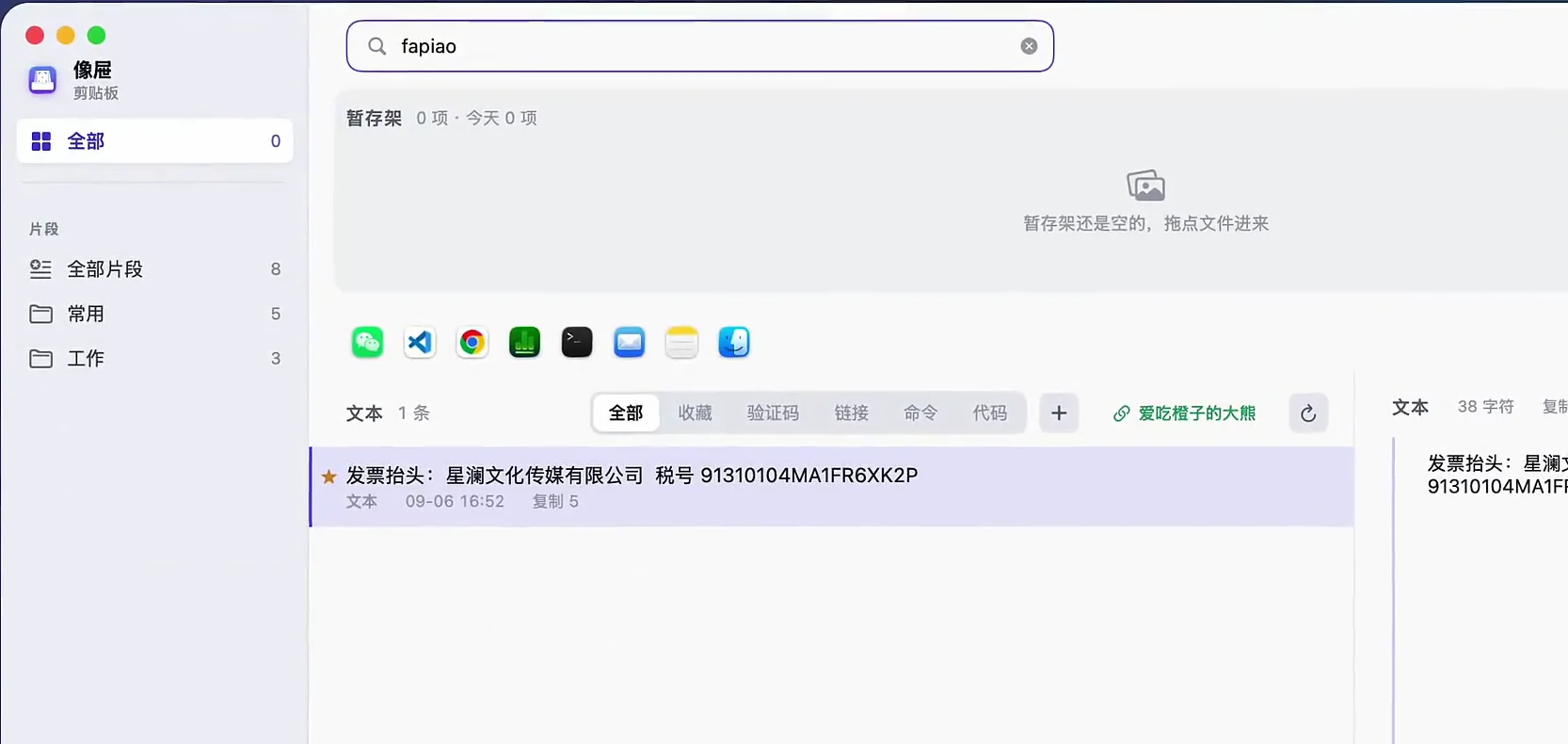
能。敲首字母 yzm 就能找到「验证码」;Mac 还支持全拼,比如 fapiao 找到「发票」。Windows 支持首字母。
回车没有粘贴,只复制了?
Mac 上「直接粘贴回原应用」需要一次「系统设置 → 隐私与安全性 → 辅助功能」授权;没授权时会自动退回只复制,面板里会给出授权入口。Windows 不需要额外授权。
免费版能用吗?
能。剪贴板文字历史、搜索、收藏、回车粘贴都永久免费;存为片段、依次粘贴、粘贴变体、合并复制和迷你粘贴条属于高级功能,7 天试用期内都能用。