截过,就能搜到。
截图、录屏、PDF / Office 文件,统统收进屏幕边的屉里。本地 OCR + 全文索引把它们变成可搜索的文字——视频里出现过的文字也能搜。三种存储架——暂存架、剪贴板中心、紧凑版,各自适合不同的取用习惯。


每天和截图、文件打交道的人,
都能省下翻找的时间
不同职业,同一个痛点:截过的图、存过的文件,要用的时候找不到。像屉把截图、录屏、PDF / Office 文件统统收好、分好、随时搜到——录屏回放、钉图、打码也一并管了。
开发者
报错弹窗随手一截,回头搜「NullPointer」秒到;API 文档钉桌面对照写码,常用命令钉文本随取随粘。 复制的 JSON 顺手转 YAML,时间戳直接变日期。
★ 按报错文字搜图 · ★ 粘贴变体 / 钉文本财务 / 报销人
发票截图、发票 PDF 拖进来都自动归到「发票」组,报销季点一下芯片全齐,不用翻聊天记录。
★ 发票自动分组 · 截图和 PDF 都算电商 / 客服
客户聊天滚动长截图一张存档;验证码横幅一键复制,图里的二维码右键直接识别开链。 常用回复存成片段,挑几条依次粘贴,不用来回切窗口。
★ 验证码横幅 · ★ 片段库 / 二维码设计师
参考图、设计稿 1:1 钉在桌面比对,顺手取个色;标注反馈拖进群,交稿前平铺水印防盗。
钉桌面比稿 · 水印 / 取色学生 / 研究者
文献截图按图里的关键词搜回来;PDF 论文丢进屉里正文全文可搜,框选取字直接复制引用。
★ 按字搜文献 · PDF 正文可搜游戏玩家 / 主播
开着即时回放打游戏,精彩操作打完再按录屏——出片自动带上按键前的那几秒,一帧不漏。
★ 即时回放 · 带前情录制自媒体 / 内容作者
发图前手机号、身份证自动识别、点一下全部打码;成图垫上渐变底更好看,GIF 直录一步出动图。 封面主体右键一下就抠出。
★ 智能打码 · 背景美化 / 抠图讲师 / 远程演示
录教程画中画出镜、按键实时上屏,白板随手拍照入屉;录完的课按字搜,直接跳到讲解那一帧。 剪辑时还能自动运镜,放大讲解处。
画中画 / 键鼠 · ★ 视频按字搜跳帧带 ★ 的,是像屉重点强化的差异化能力。
一个热键,打开你此刻需要的那一个
三种形态共用同一批素材与同一套右键操作——切形态不换脑子。在「设置 → 常规 → 主热键唤起」里指定主热键默认开哪一个。
暂存架
完整形态。搜索、分类、看大图、标注、拖出——日常主力。截图落架后自动弹出的永远是它,分类筛选还能固定 1–4 个常驻位。
紧凑架
收成一条窄边贴着屏幕,只留缩略图。写东西时不占地方,要用时一键展开——拖出与右键菜单和完整形态完全一致。
同一个窗口的两种姿态,一键来回切;位置、内容、选中状态都不丢。









剪贴板中心
左侧正在轮换面板皮肤:系统默认青瓷夜航赤陶墨竹。五套内置皮肤在「设置 → 常规 → 面板皮肤」里一键切换,也能用自己的图。
截图和复制过的文字在同一个窗口里。文本按验证码、链接、命令、代码、JSON、路径、长文本自动归类,回车直接粘回原应用;选中一张图能提取图中文字,图里有二维码就直接给出链接。
- 全键盘:↑↓ 选文本 · ←→ 翻图片 · 空格 快速预览 · ↵ 粘贴 · ⇧↵ 仅复制 · ⌘↵ 钉在桌面
- 只在本机:默认留 500 条 / 30 天,密码管理器等敏感来源不记录
免费截图工具很好,
但它们只管截,不管找。
截图工具的任务,在按下快门那一刻就结束了。图散落在桌面、剪贴板、聊天记录里——三天后想找那张「报价单」,只能一张张翻。
像屉接手的是截完之后的事:落地自动收好、自动分组,按图里的字一搜就到;PDF / Office 文件同样收、同样搜。这不是更好的截图工具——是你桌面的记忆库与暂存架。
不用另存不用拖,
来了自动入屉
一条停靠屏幕边的窄屉。系统自带截图、微信 / QQ 聊天里复制的图、录屏成片——落地即归档,带序号和时间戳;像屉自己框选的截图,标注完点一下保存,同样进屉。
- 剪贴板自动捕获:微信里「复制图片」,像屉直接收进来
- 窄条 ↔ 面板一键变形,平时只占一指宽
- 拖出即分享:从屉里拖进聊天框 / 文件夹就是原图
不止收图,
80+ 种文件都进屉
合同 PDF、报价 Excel、方案 Word / PPT、代码、压缩包——拖进来,这里就是你的桌面中转站:与截图混排、拖出即原件、单击即打开;正文还进同一个索引,搜一个词,图和文件一起命中。
- 正文进索引:PDF / Office / 文本 / 代码的内容与截图 OCR 同库,一个搜索框全搜到;发票 PDF 自动归进「发票」组
- 安全是底线:可执行程序一律拒收;证书 / 密钥不读内容,自动归入「含敏感信息」
- 文档不参与自动清理:合同资料不会像截图一样被按天数清掉
- 常驻分类可自定义:右键把「文档 / 表格 / 演示…」固定到筛选栏(1–4 个)
视频里的字,
也能搜到那一帧
本地 OCR 给每张截图建立文字索引;视频则逐帧检测画面变化,对有效画面执行 OCR。搜「重启服务」,可以直接跳到教程视频里出现这句话的时间点。
- 图、帧、长图、文档一框全搜:PDF / Office 正文、几千像素长图的分块 OCR,与截图同一个索引(见屉 02)
- 命中的那句话标在卡片下:结果不用逐张点开找字;视频里多处命中,[ ] 键逐个跳
- 自动分类芯片:验证码 / 发票 / 二维码 / 敏感信息,入屉即归组,不用建文件夹
- 纯本地索引,断网可用,一个字都不出你的电脑
验证码替你盯着,
隐私替你打码
短信验证码截图一落屉,横幅直接弹出来一键复制;发图前在标注栏点一下「打码」——手机号、身份证、银行卡号自动识别、一次全部遮挡。识别和打码都在本机完成,图片不会自动上传。
- 验证码横幅:不用点开图,一键复制;只在刚截完的两分钟内浮现,✕ 可关
- 智能打码:识别手机号 / 身份证 / 邮箱 / 卡号,一键全码;架上图片右键即可复制打码副本
- 完全离线模式会关闭自动联网;仅在你手动点击「检查更新」时临时联网
精彩已经发生?
倒出来就行
开着即时回放,画面一直在内存里滚动缓冲。游戏翻盘、Bug 闪现、直播名场面——先发生,后录制,按一下热键,把刚才的 20 秒倒出来存好(10–30 秒可调)。
- 带前情录屏:正式开录时自动倒入前 N 秒,永远不缺开头
- 全屏 / 区域 / GIF 直录,系统声 + 麦克风混音,可暂停续录
- 摄像头画中画(可调美颜)、按键与鼠标可视化,录出来就是教程
参照物钉在桌面,
原尺寸,一个像素不差
设计稿、报错信息、别人发的字段表——钉在屏幕最上层照着做。高分屏上依然 1:1 原尺寸不虚不放大,这是我们把「基础必须稳」刻进代码里的地方。
- 鼠标穿透:钉图变成"贴在玻璃上",点击直接落到下面的窗口
- 全局热键一键显隐全部钉图,演示 / 截屏前瞬间清场
- 滚轮缩放、右键可调不透明度;双击收成缩略卡,右键一键还原 100%
滚多长,接多长,
拼缝看不出来
聊天记录、网页、代码文件——边滚边截,智能对缝拼成一张完整长图,表格和多栏排版也接得上。拼完的长图照样分块 OCR,几千像素高也全文可搜。
- 抓帧拼接全自动,不要求匀速慢滚
- 窗口 / 控件自动吸附,选区一步到位
- 拼好直接进标注:框选、序号、打码、水印一条龙
截完就标,
标完直接发
矩形、椭圆、直线、箭头、画笔、记号笔、文字、序号、马赛克、模糊、水印、橡皮擦——基础标注这一整套永久免费,画完复制 / 另存直接出图;折线 / 聚光灯 / 放大镜、OCR 取字、识别二维码、智能打码、背景美化是 Pro 进阶。不用截完再开别的软件。
- 框选自带窗口 / 控件吸附,边缘一次贴准;框选时按 C 顺手进屏幕取色
- 文字原地输入,双击随时重编辑;序号点一下放一个自增圆点,步骤图一气呵成
- 颜色 / 线宽 / 描边填充 / 撤销重做齐全,Mac 和 Windows 同一条工具栏
- 标完 ⌘C / Ctrl+C 直接粘贴进聊天框,或一键另存;背景美化一键渐变底圆角投影(Pro)
不用先装,动起来给你看
标注编辑器、拍照窗、右键菜单、设置面板——均基于当前版本界面还原为动态演示;实际细节以对应平台的应用为准。
Mac / Windows 同一条工具条:选中态统一品牌蓝,框选、箭头、序号、高亮、马赛克、文字一字排开,撤销重做随时反悔。
预览照镜子,成片给别人看:预览镜像贴合自拍直觉,存盘走原始帧天然不镜像——左上徽章写的就是真实行为。分辨率 原图(全分辨率,默认)/ 1080P / 720P,机型不支持自动回退;回车即快门,连拍不关窗,照片直接进暂存架。取景画面为 AI 生成演示人像。
一个托盘菜单,全部功能尽收——这就是 Mac 版右键菜单的全部真实条目与默认快捷键:截图五式、录屏 / GIF、画中画、拍照、钉图、取色、安静模式,热键全部可自定义;Windows 版对应 Ctrl+Alt 系热键。
隐私写在设置里:无第三方统计 / 广告 SDK,OCR / 打码 / 二维码全部本地;完全离线模式下除手动检查更新外不主动联网。所有改动即时生效,界面语言 30 种。
剪贴板中心大升级:按一下 ↵,直接粘回去
老用户免费升级,打开应用自动更新即可。
省掉的是「复制 → 切回去 → ⌘V」的后两步
剪贴板管理器存在的意义就是这个。以前按回车只是复制,你还得自己切回去粘一次——现在按 ↵ 直接粘回你刚才那个应用。只想复制不想粘贴按 ⇧↵。
- 浏览和提交是分开的:单击只是选中并预览,面板不关,方便边点边看;双击 / ↵ / ⌘1–9 才粘贴走人。
- 拼音搜索:敲 yzm 就能找到「验证码」,不用先想起原文。
- 记得从哪来:每条都标着是从哪个应用复制的——「从微信复制的那段」是最自然的找法。
- 粘贴变体:用之前顺手改形态,去空行、大小写、camelCase / snake_case / kebab-case。
- 给它起个名:长文本认不出是哪条时,重命名一下。
局域网剪贴板同步:不必再发给自己
一台 Mac 一台 Windows,想把刚复制的地址或命令挪到另一台上——发给自己的聊天窗口绕一圈,还留下一条记录。现在两台机器直连:配一次对,之后在剪贴板中心点「发到「设备名」」,那段文字就过去了。
- 不经过任何服务器:只在同一局域网内点对点直连,我们看不到内容,也没有能力看到。
- 端到端加密:配对时双方各出一个临时密钥做密钥协商,配对码只用来互相确认身份——就算有人从头录下整个配对过程,也推不出密钥。
- 默认是手动发送:想让复制即同步,可以单独打开「自动同步剪贴板」,那是个默认关的开关。
- 打开自动同步也守着两道闸:密码管理器等敏感来源的复制不发,被识别为验证码的内容不发。
- 默认不监听端口:只有已配对、或你正在配对时才开;开了「完全离线模式」就一并停用。
能不能连上取决于你的网络:公司网络禁组播、开了客机隔离时可能发现不到对方,这时可以手动填对方 IP。
片段库:存进去就一直在
签名、地址、常用回复、Prompt——这些东西的价值就在于「永远在那儿」。所以片段不参与 500 条 / 30 天的轮转,它和历史根本不在同一个文件里,清理够不着。
- 入口在预览区的「存为片段」,看到好东西的那一刻就能存,不用先去某个管理界面。
- 按使用次数排序:片段库是「取用」场景不是「回溯」场景,常用的自然冒到前面。
- 连续粘贴:填表时 ⌘ 单击多选,点「依次粘贴」,一段一段依次粘进各个字段。
- 按目标应用改形态:给终端配一条「去掉尾随换行」,粘进去的命令就不会自己回车跑起来。
- 片段变量与快捷键:片段里写
{date}、{clipboard}取用时自动替换;常用的那条绑个全局快捷键,一按就粘。
按来源找:认图标比读文字快
「刚才从聊天窗口复制的那段」是最自然的找法,但一排文字标签得逐个读。所以这一排直接放应用自己的图标——扫一眼就认出来,点一下只看它的记录。
- 点一下筛选,再点一下取消:选中的图标下亮起一个绿点,右侧出现「全部来源」随时退回。
- 不占地方:整条只有 30 像素高,是导航条不是内容区,不跟文本列表抢位置。
- 来源多也不挤:图标始终保持一行,放不下时左右滑动浏览,不会缩小到看不清。
- 取的是高清图标:系统给的默认图标只有 32 像素,放大就发虚——我们向系统要更大的那张再缩,边缘才是清楚的。
老记录没有来源信息(那是这次才开始记的),不会凑成一个「未知」堆挤占这一排。
{"name":"像屉","price":99}1786584600hello%20%E4%B8%96%E7%95%8CuserLoginCountname: 像屉
price: 992026-08-13 09:30:00hello 世界user_login_count粘贴变体:粘出去之前,顺手换个形态
复制的是什么不重要,粘出去是什么才重要。同一条内容,粘贴前点一下变体,以另一种形态落进目标应用——转换是确定性的,同样的输入永远得到同样的输出,不靠猜。
- 结构互转:JSON ⇄ YAML,配置片段跟着目标项目的格式走。
- 时间戳一眼变日期:排查日志不再心算秒数。
- 编码还原:URL / Base64 解码,把百分号乱码变回人话。
- 命名法转换:camelCase / snake_case / kebab-case,跨语言粘代码不用手改(Pro)。
剪贴板中心:暂存架之外的第二个收纳处
热键一按,最近的截图和复制过的文字在同一个窗口里,找到即用。
- 文本自动分类:验证码、链接、命令、代码、JSON、路径、长文本各归各位,可筛选、收藏、搜索。回车 / 双击直接粘贴,单击选中即在右侧预览、可编辑;JSON 自动排版并语法着色。
- 图里的东西也能拿出来:选中一张图,一键提取图中文字;如果图里有二维码,直接列出链接,复制或打开。
- 全键盘:↑↓ 选文本、←→ 翻图片、空格 快速预览、↵ 粘贴(⇧↵ 仅复制)、⌘↵ 钉桌面、⌘1–9 直取第 N 条。
- 只在本机:默认留 500 条 / 30 天,密码管理器等敏感来源不记录。
入口:⌥⌘T / Ctrl+Alt+T,也可在设置里把主热键直接设成它。
面板皮肤:五套内置,或者用你自己的图
面板天天在眼前,让它长成你喜欢的样子。
- 五套内置,免费:系统默认(石墨与纸)、青瓷、夜航、赤陶、墨竹。每套都配了浅色 / 深色两组值;「夜航」在浅色模式下也是暗的——那是它的用意。
- 自定义图片:选一张自己的照片当面板背景,背景强度、模糊、铺法都可调。
- 强度拉满也读得清:两端取值都按最深 / 最浅的极端图片校过对比度,不靠"你会挑一张合适的图"。
- 只换该换的:皮肤作用于暂存架与剪贴板中心;设置、标注窗保持中性配色,换皮不会让你找不到熟悉的控件。
入口:设置 → 常规 → 面板皮肤。自定义图片为完整版功能。
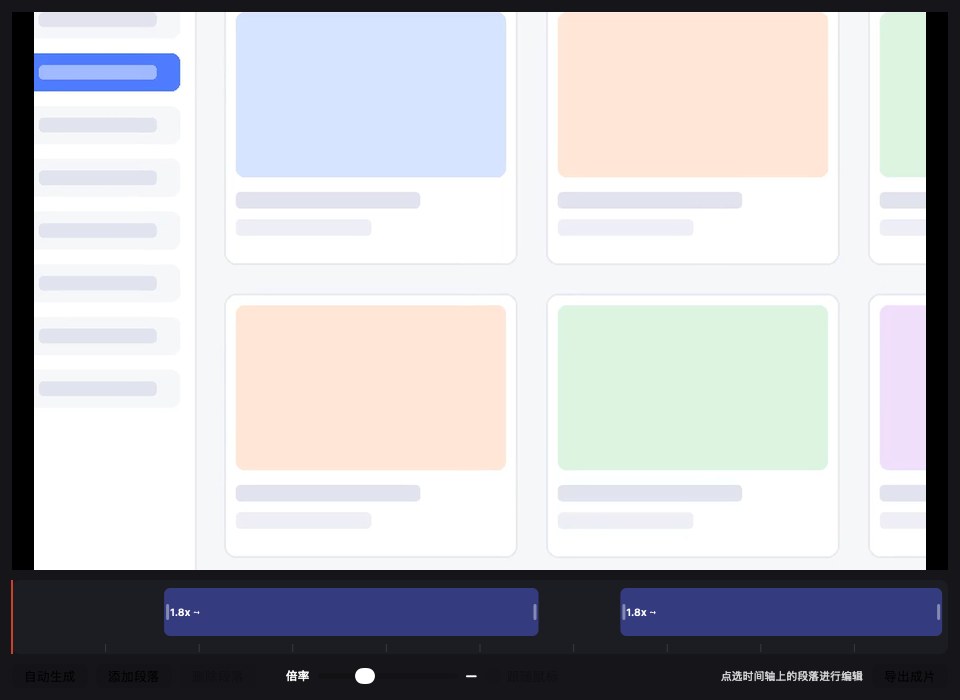
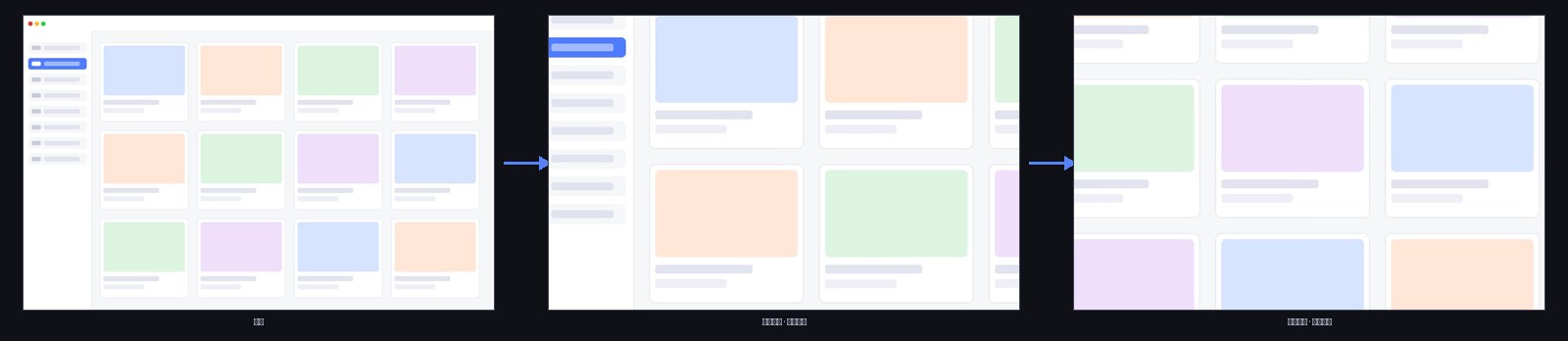
缩放编辑:给录屏加运镜的时间轴编辑器
时间轴上的每个蓝色段落就是一次推近——自动生成、随手可调,导出即成片。
- 自动生成:按录制时的鼠标轨迹一键铺好段落——停留自动推近、移动自动跟随、大幅切换拉远。
- 逐段可调:拖动段落边缘调时长、拖中间平移;倍率 1.2–3.0x,「跟随鼠标」逐段开关。
- 点哪看哪:不跟随鼠标时,在画面上点一下即设定聚焦中心。
- 所见即所得:Mac 实时预览即成片效果;导出成片自动进暂存架。
入口:视频预览 → 「缩放编辑」。高级功能,试用期内可完整体验。
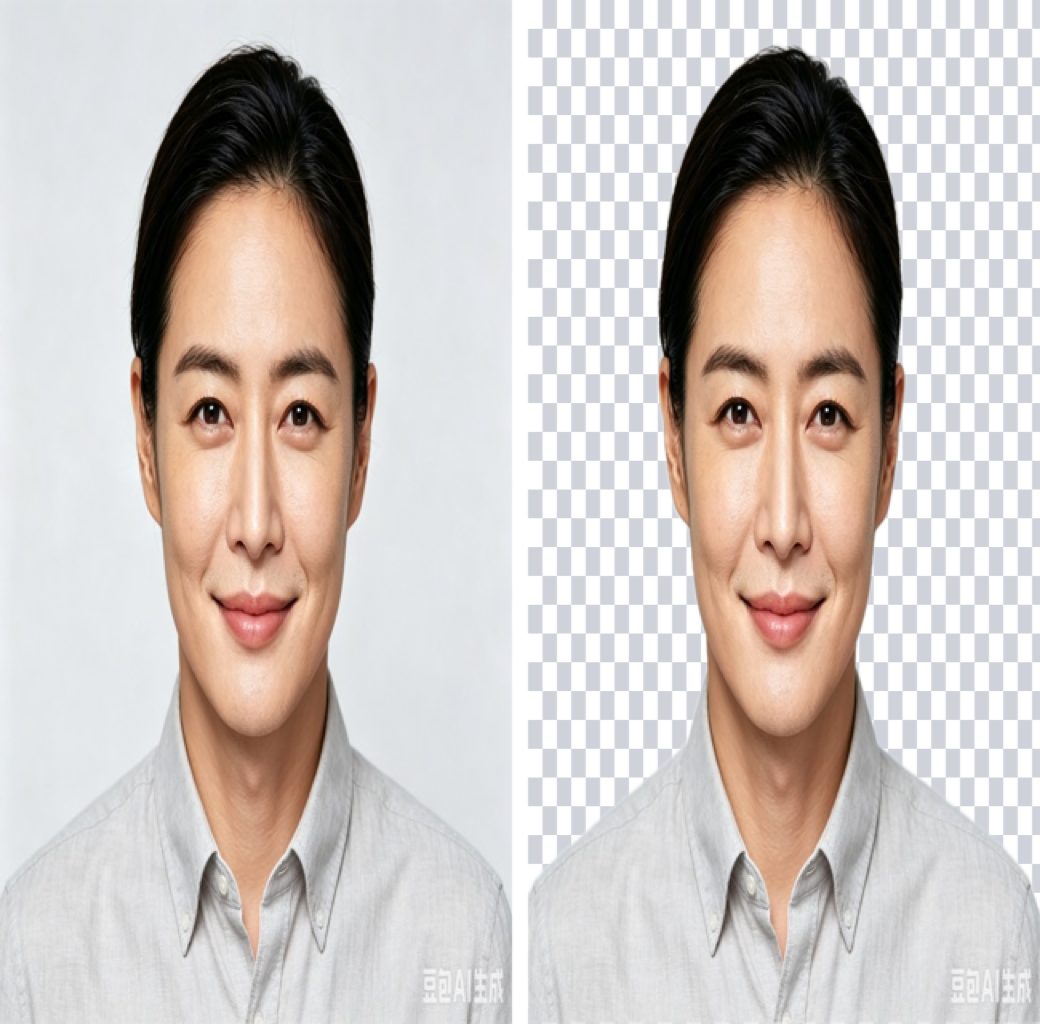
一键抠图
右键「抠出主体副本」:AI 本地识别人物 / 物品,抠成发丝级透明底 PNG 进暂存架,原图不动、不上传。
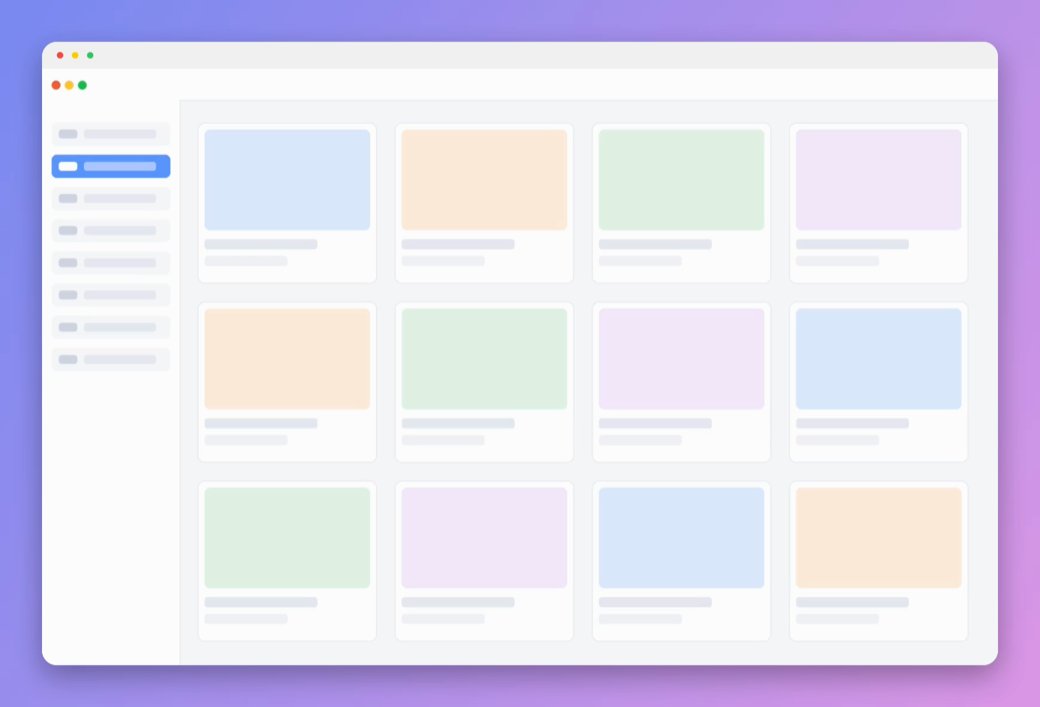
视频美化导出
整段录屏放进渐变背景卡片:留白、圆角、投影、窗口栏,一键导出社媒级成片,还可选导出分辨率。

智能缩放(自动运镜)
读取录制时的鼠标轨迹,自动推近操作区、跟随移动、大幅切换时拉远——教程录屏一键出「运镜」成片;想手动掌控每一段,用「缩放编辑」。
图片压缩
三档一键瘦身,或自定义长边、质量与目标大小——填目标大小自动调质量逼近;副本进架、原图不动。
演示图均为真实功能输出(使用合成界面素材与 AI 生成人像)。
一次买断,整座屉柜全归你
从截图、暂存与检索,到钉图、长截图、录屏和隐私防护,常用工作流集中在一个应用里。
收暂存架
存文件暂存
搜OCR 与分类
护隐私
录录屏
钉贴图
裁长截图
绘截图标注
贴剪贴板中心
通通用体验
灰色 = 永久免费 · 橙框 = 试用 7 天后需激活(到期不删数据,激活即恢复)
常规截图工具解决「截得快」。
像屉解决的是另一个问题。
如果你只是截图、贴图、随手标注 —— Snipaste、ShareX 这类工具免费且好用,够了,不必买这个。
像屉是给这样的人做的:截图、录屏、PDF 是你的工作素材,一周后你需要凭「图里出现过的那句话」,把它从几百个文件里翻出来。
截得快,谁都能做到。
截过的东西找得回来,才是像屉在解决的事。
用启动器和脚本调用像屉
全局热键就那么几个,功能却越来越多。现在像屉注册了 snipocket:// 协议——任何能「打开链接」的东西都能当遥控器:Raycast、Alfred、快捷指令、Stream Deck、AutoHotkey,或者一行终端命令。低频功能不必再抢键位。
截图
- capture/area
- 框选截图
- capture/area-copy
- 截完直接进剪贴板
- capture/last-region
- 重截上次那块区域
- capture/long
- 滚动长截图
- capture/delayed
- 自定义 / 延时截图
- capture/color
- 屏幕取色
- capture/photo
- 摄像头拍照
钉图
- pin/clipboard
- 把剪贴板钉到桌面
- pin/text
- 剪贴板中心(旧名)
- pin/toggle
- 显隐全部钉图
- pin/restore-last
- 恢复上次关掉的钉图
窗口
- open/shelf
- 唤出暂存架
- open/settings
- 打开设置
- open/activation
- 打开激活窗
网页里的一个链接就能触发自定义协议,所以我们只放开会立刻显示界面(选区框 / 取景窗 / 窗口)且不可造成破坏的操作。录屏能被静默拉起,属于隐私红线;清空暂存架、关闭全部钉图、退出应用则不可撤销——这些一律不响应,写了也没用。不放心可在【设置 → 隐私与联网】整体关掉。
Mac 版通过 Apple 公证(Notarized)与 Developer ID 签名,系统原生放行、来源可验证。
截图、录屏、OCR 与文档索引全部在本机完成;只有你主动提交问题反馈并选择附图时,该附件才会发送。更新、激活、反馈与局域网同步可通过完全离线模式关闭。
一个开关关掉自动检查更新、在线激活与反馈联网——除你手动点「检查更新」外不再有任何主动联网,彻底断网也照常用。
测试完成并开放正式下载后恢复购买;当前页面不会收款,也不会生成或交付激活码。
一次买断,不订阅
功能不分档:三档都包含全部十组能力,只差能激活几台设备。
- 一次买断 · 永久使用 · 含后续更新
- 先试后买:7 天全功能,到期不删任何数据
- 换机可在软件内自助解绑(每码 90 天一次,各档相同)
- 免费版永久可用:基础截图 + 全套标注(含复制 / 另存)+ 钉图 + 屏幕取色
常见问题
「纯本地」到底是什么意思?
截图、录屏、OCR 索引、文档全文索引、搜索和打码都在你的电脑上完成,不会自动上传图片或文件。应用可能联网检查更新、验证激活或提交你主动发起的反馈;Mac 端反馈只有在你主动选择附图时才发送该附件。局域网同步只与已配对设备点对点通信。打开「完全离线模式」后会关闭自动检查更新、在线激活、反馈和局域网同步,仅保留你手动点击「检查更新」。
试用到期后,我的截图和文件会怎样?
一张都不会删。到期后仅高级功能锁定,已收集的截图、录屏、文件全部照常可见可用,激活后功能立刻恢复。基础截图与标注(含复制 / 另存)永久免费。
激活码怎么发货?换电脑怎么办?
当前仍在测试阶段,购买与激活码交付均未开放。购买恢复后,付款成功会交付激活码,在 App 里粘贴即可解锁。激活码计划分三档:标准码 2 台、专业码 5 台、团队码 10 台设备(Mac / Windows 任意组合)。换新电脑可在软件的激活窗自助解绑旧设备(每码 90 天一次,各档位规则相同),或发邮件到 support@snipocket.com 申请协助。
在 Mac App Store 购买和在官网购买是同一个授权吗?
不是,两个渠道的授权体系相互独立、不能通用。官网购买获得激活码(卡密),适用于官网下载版(macOS / Windows);Mac App Store 版通过 App 内购解锁,仅在 App Store 版内有效。购买前请按需选择渠道;已购用户请继续使用对应渠道的版本。
除了截图,文件也能存进来?
能。PDF、Word / Excel / PPT、纯文本 / 代码、压缩包等 80 余种常见文件拖进面板即暂存,与截图混排管理;PDF / Office / 文本的正文进本地索引,按内容一搜就到(发票 PDF 还会自动归进「发票」组)。可执行程序一律拒收,证书 / 密钥不读内容;文档不参与自动清理,合同资料不会被按天清掉。
和 Snipaste / PixPin 比,我为什么要付钱?
它们是很好的截图工具。像屉重点整合的是截完之后的整条链路:自动收、按图里的字搜(含视频)、验证码横幅、智能打码、即时回放。如果你只需要截图与基础标注,常规截图工具可能已经够用;如果截图是你的工作资料,再考虑像屉。各产品会持续更新,具体能力请以其最新官方资料为准。
macOS 聚焦(Spotlight)也能搜截图里的字,为什么还要像屉?
Spotlight 只解决「搜到那个文件」:不搜视频画面里的字、没有验证码一键复制、也不会自动归组发票和敏感信息,Windows 上更是没有。像屉是「采集 + 整理 + 搜索」一体——截完几秒内就能搜,录屏能按字跳到那一帧,Mac 和 Windows 同一套。
Mac 第一次截图没反应怎么办?
多数是首次需要授予系统权限:到「系统设置 → 隐私与安全性」里为像屉开启「屏幕录制」权限(个别功能需再加「辅助功能」),重新触发一次截图即可。
中文 OCR 要额外装什么吗?
什么都不用装。Windows 版内置本地中文识别引擎(PP-OCRv5),安装即用、完全离线,引擎异常自动回退系统 OCR;Mac 版使用系统级 Vision 识别,同样开箱即用。